
Datenpunkt-Menü
Übersicht
Das Datenpunkt-Menü enthält Verknüpfungen zu Aktionen oder Frontend-Bereichen, die für einen Datenpunkt häufig benötigt werden.
Das Datenpunkt-Menü kann je nach Frontend-Bereich durch Klicken auf den Datenpunktnamen oder das Drei-Punkte-Symbol geöffnet werden, zum Beispiel:
Monitoring > Neueste Daten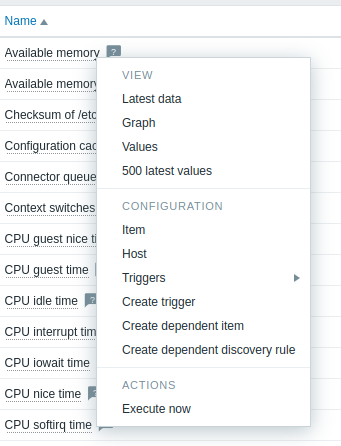 |
Datenerfassung > Vorlagen > Datenpunkte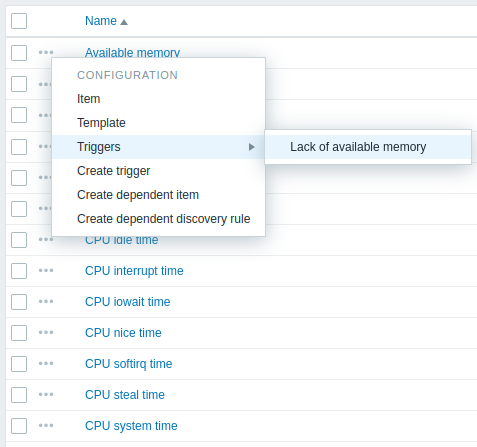 |
Inhalt
Das Datenpunktmenü enthält drei Abschnitte: Ansicht, Konfiguration und Aktionen.
Der Abschnitt Ansicht enthält die folgenden Optionen:
- Neueste Daten – öffnet den Abschnitt Neueste Daten, gefiltert nach dem aktuellen Host und Datenpunkt;
- Graph – öffnet einen einfachen Graphen des aktuellen Datenpunkts;
- Werte – öffnet die Liste aller Werte, die in den letzten 60 Minuten für den aktuellen Datenpunkt empfangen wurden;
- 500 neueste Werte – öffnet die Liste der 500 neuesten Werte für den aktuellen Datenpunkt.
Der Abschnitt Konfiguration (nur für Benutzer des Typs Admin und Super-Admin verfügbar) enthält die folgenden Optionen:
- Datenpunkt – öffnet das Datenpunkt-Konfigurationsformular des aktuellen Datenpunkts;
- Vorlage – öffnet das Vorlagen-Konfigurationsformular der Vorlage, zu der der Datenpunkt gehört (nur verfügbar, wenn das Datenpunktmenü über Datensammlung > Vorlagen > Datenpunkte aufgerufen wird);
- Host – öffnet das Host-Konfigurationsformular des Hosts, zu dem der Datenpunkt gehört;
- Auslöser – öffnet beim Überfahren mit dem Mauszeiger eine Liste der Auslöser des Datenpunkts, sofern vorhanden; durch Klicken auf einen Auslöser wird dessen Auslöser-Konfigurationsformular geöffnet;
- Auslöser erstellen – öffnet das Auslöser-Konfigurationsformular, um einen Auslöser für diesen Datenpunkt zu erstellen;
- Abhängigen Datenpunkt erstellen – öffnet das Datenpunkt-Konfigurationsformular, um einen abhängigen Datenpunkt zu erstellen, wobei der aktuelle Datenpunkt als Master-Datenpunkt verwendet wird;
- Abhängige Discovery-Regel erstellen – öffnet das Konfigurationsformular für Discovery-Regeln, um eine abhängige Discovery-Regel zu erstellen, wobei der aktuelle Datenpunkt als Master-Datenpunkt verwendet wird.
Der Abschnitt Aktionen enthält die folgende Option:
- Jetzt ausführen – führt sofort eine Prüfung auf einen neuen Datenpunktwert aus.
Unterstützte Orte
Das Datenpunkt-Menü ist zugänglich, indem Sie in verschiedenen Frontend-Bereichen auf einen Datenpunktnamen klicken, zum Beispiel:
- Monitoring > Neueste Daten
- Datenerfassung > Hosts > Datenpunkte
- Datenerfassung > Hosts > Erkennungsregeln > Datenpunktvorlagen
Das Datenpunkt-Menü ist zugänglich, indem Sie in dem Dashboard-Widget Top-Datenpunkte auf einen Datenpunktwert klicken.