
2 定期レポート
概要
レポート → スケジュールレポートでは、十分な権限を持つユーザーがダッシュボードのPDF版を定期的に生成するよう設定できます。生成されたPDFは、指定した受信者にメールで送信されます。
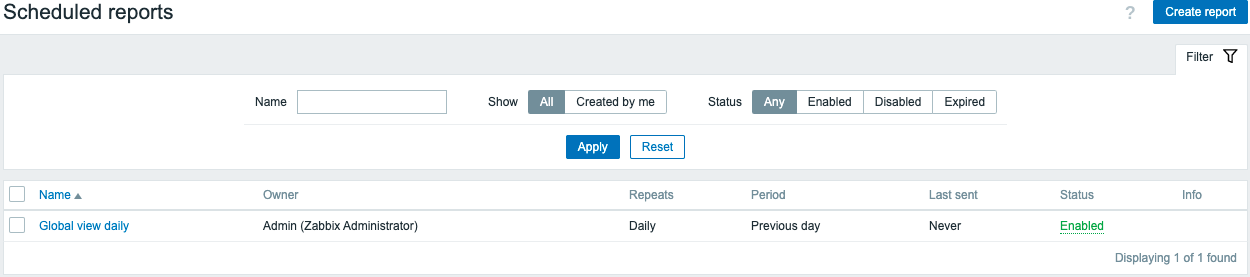
開始画面には、スケジュールレポートに関する情報が表示されます。情報はナビゲーションしやすいようにフィルターできます。詳細は、以下のフィルターの使用セクションを参照してください。
表示されるデータ:
| 列 | 説明 |
|---|---|
| 名前 | レポートの名前。クリックするとレポート設定フォームが開きます。 |
| 所有者 | レポートを作成したユーザー。 |
| 繰り返し | レポートの生成頻度(日次/週次/月次/年次)。 |
| 期間 | レポートを作成する対象期間(前日、前週、前月、または前年)。 |
| 最終送信日時 | 最新のレポートが送信された日時。 |
| ステータス | レポートの現在のステータス(有効/無効/期限切れ)。十分な権限を持つユーザーは、ステータスをクリックして「有効」から「無効」(またはその逆)に変更できます。「期限切れ」から「無効」(またはその逆)に変更することもできます。権限が不十分なユーザーの場合、ステータスはクリックできません。 |
| 情報 | 情報アイコンを表示します: 赤いアイコンは、レポートの生成に失敗したことを示します。アイコンにマウスカーソルを合わせると、エラー情報を含むツールチップが表示されます。 黄色のアイコンは、レポートは生成されたものの、一部またはすべての受信者への送信に失敗したこと、またはレポートの有効期限が切れていることを示します。アイコンにマウスカーソルを合わせると、追加情報を含むツールチップが表示されます。 |
フィルターの使用
フィルターを使用して、レポートのリストを絞り込むことができます。検索パフォーマンスを向上させるために、データはマクロを解決せずに検索されます。
利用可能なフィルターオプションは次のとおりです。
- 名前 - 部分一致が可能
- 表示 - 現在のユーザーが作成したレポートまたはすべてのレポート
- ステータス - 「すべて」(すべてのレポートを表示)、「有効」、「無効」、「期限切れ」から選択
フィルターは定期レポートセクション名の下にあります。右上のフィルタータブをクリックすることで、フィルターを開いたり折りたたんだりできます。
一括更新
複数のレポートのステータスを一度に削除または変更したい場合があります。その場合、各レポートを個別に編集する代わりに、一括更新機能を使用できます。
複数のレポートを一括更新するには、以下の手順を実行します。
- 一覧で更新したいレポートのチェックボックスをオンにします
- 一覧の下にある必要なボタン(有効、無効、削除)をクリックして変更を行います