
Creazione di un item
Panoramica
Per creare un item nel frontend di Zabbix, procedere come segue:
- Andare a Raccolta dati > Host.
- Fare clic su Item nella riga dell'host.
- Fare clic su Crea item nell'angolo superiore destro della schermata.
- Immettere i parametri dell'item nel modulo.
In alternativa, è possibile creare un item aprendo un item esistente, facendo clic sul pulsante Clona e salvandolo con un nome diverso.
Configurazione
La scheda Item contiene gli attributi generali dell'item.
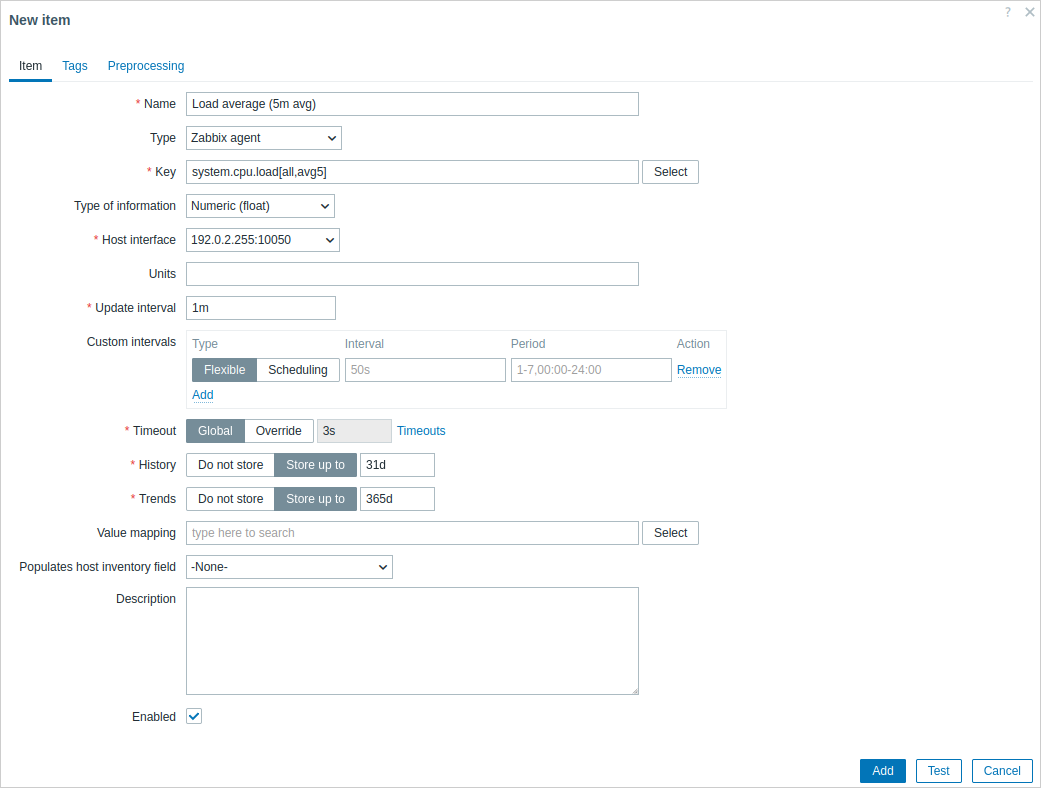
Tutti i campi obbligatori sono contrassegnati da un asterisco rosso.
| Parametro | Descrizione |
|---|---|
| Name | Nome dell'item. Sono supportate le macro utente. |
| Type | Tipo di item. Consultare le sezioni relative ai singoli tipi di item. |
| Key | Chiave dell'item (fino a 2048 caratteri). Le chiavi degli item supportate sono disponibili nelle sezioni relative ai singoli tipi di item. La chiave deve essere univoca all'interno di un singolo host. Se il tipo di chiave è 'Zabbix agent', 'Zabbix agent (active)' o 'Simple check', il valore della chiave deve essere supportato da Zabbix agent o Zabbix server. Vedere anche il formato corretto della chiave. |
| Type of information | Tipo di dati utilizzato per convalidare il valore dell'item e memorizzarlo nel database, anche dopo eventuali conversioni: Numeric (unsigned) - intero senza segno a 64 bit; Numeric (float) - numero in virgola mobile a 64 bit; Character - testo breve; Log - testo lungo con o senza proprietà del log (timestamp, origine, gravità, ID dell'evento di log); Text - testo lungo; Binary - numero binario (supportato solo per gli item dipendenti); JSON - dati JSON strutturati, memorizzati nativamente nel database (non supportato per gli item calcolati). Gli item che restituiscono valori con tipo di dati binario o JSON non sono supportati nelle formule degli item calcolati o nelle espressioni dei trigger. Consultare Limiti dei dati degli item per i limiti di memorizzazione per tipo di dati e backend del database. Per gli item che restituiscono dati in un unico formato specifico, viene selezionato automaticamente un tipo di dati corrispondente; ad esempio, system.cpu.load e system.cpu.util restituiscono entrambi un numero in virgola mobile a 64 bit, quindi viene selezionato automaticamente Numeric (float). |
| Host interface | Selezionare l'interfaccia dell'host. Questo campo è disponibile quando si modifica un item a livello di host. |
| Units | Se viene impostato un simbolo di unità, Zabbix applica una post-elaborazione al valore ricevuto dell'item e lo visualizza con il suffisso dell'unità specificata. Simboli di unità supportati con formattazione speciale (ed esempi di valore ricevuto → valore visualizzato): B - byte (1024 → 1 KB) Bps - byte al secondo (1024 → 1 KBps) s - secondi, visualizzati utilizzando fino a tre unità di tempo più grandi diverse da zero (881764 → 10d 4h 56m) uptime - tempo trascorso nel formato hh:mm:ss o N giorni, hh:mm:ss (881764 → 10 days, 04:56:04) unixtime - timestamp Unix, formattato come yyyy.mm.dd hh:mm:ss (881764 → 1970-01-11 04:56:04 AM); per una formattazione corretta, il valore ricevuto dell'item deve essere Numeric (unsigned). Per altre unità (come Hz, W e così via), se il valore ricevuto supera 1000, viene diviso per 1000 e visualizzato con il prefisso corrispondente (5000 → 5 KHz, 881764 → 881.76 KW). Se il simbolo dell'unità è preceduto da !, la conversione dell'unità e l'aggiunta del prefisso vengono disabilitate (1024 !B → 1024 B, 61 !s → 61 s).Per ulteriori esempi e dettagli sui simboli delle unità e sulla conversione delle unità, consultare Suffissi dei valori degli item. |
| Update interval | Recupera un nuovo valore per questo item ogni N secondi. L'intervallo di aggiornamento massimo consentito è di 86400 secondi (1 giorno). Sono supportati i suffissi temporali, ad esempio 30s, 1m, 2h, 1d. Sono supportate le macro utente. Una singola macro deve occupare l'intero campo. Non sono supportate più macro nello stesso campo o macro combinate con testo. Nota: l'intervallo di aggiornamento può essere impostato su '0' solo se esistono intervalli personalizzati con un valore diverso da zero. Se impostato su '0' e se esiste un intervallo personalizzato (flessibile o pianificato) con un valore diverso da zero, l'item verrà interrogato per la durata dell'intervallo personalizzato. Nota che il primo polling dell'item dopo la sua attivazione o dopo la modifica dell'intervallo di aggiornamento potrebbe avvenire prima del valore configurato. I nuovi item verranno controllati entro 60 secondi dalla loro creazione, a meno che non abbiano un intervallo di aggiornamento Scheduling o Flexible e Update interval sia impostato su 0. Un item passivo esistente può essere interrogato immediatamente per ottenere il valore premendo il pulsante Execute now. |
| Custom intervals | È possibile creare regole personalizzate per il controllo dell'item: Flexible - crea un'eccezione a Update interval (intervallo con frequenza diversa). Scheduling - crea una pianificazione personalizzata per il polling. Per informazioni dettagliate, consultare Intervalli personalizzati. Sono supportati i suffissi temporali nel campo Interval, ad esempio 30s, 1m, 2h, 1d. Sono supportate le macro utente. Una singola macro deve occupare l'intero campo. Non sono supportate più macro nello stesso campo o macro combinate con testo. |
| Timeout | Imposta il timeout del controllo dell'item (disponibile per i tipi di item supportati). Selezionare l'opzione di timeout: Global - viene utilizzato il timeout del proxy/globale (visualizzato nel campo Timeout disabilitato). Override - viene utilizzato un timeout personalizzato (impostato nel campo Timeout; intervallo consentito: 1 - 600s). Sono supportati i suffissi temporali, ad esempio 30s, 1m, e le macro utente. Facendo clic sul collegamento Timeouts è possibile configurare i timeout del proxy o i timeout globali (se non viene utilizzato un proxy). Il collegamento Timeouts è visibile solo agli utenti di tipo Super admin con autorizzazioni per le sezioni frontend Administration > General o Administration > Proxies. |
| History | Selezionare una delle opzioni: Do not store - la cronologia dell'item non viene memorizzata. Utile per gli item master se solo gli item dipendenti devono conservare la cronologia. Questa impostazione non può essere sovrascritta dalle impostazioni globali dell'housekeeper. Store up to - specificare la durata di conservazione della cronologia dettagliata nel database (da 1 ora a 25 anni). I dati meno recenti verranno rimossi dall'housekeeper. Memorizzata in secondi. Sono supportati i suffissi temporali, ad esempio 2h, 1d. Sono supportate le macro utente. Il valore Store up to può essere sovrascritto globalmente in Administration > Housekeeping. Se esiste un'impostazione globale di sovrascrittura, viene visualizzata un'icona informativa arancione  . Posizionando il mouse sull'icona, viene visualizzato un messaggio di avviso, ad esempio Overridden by global housekeeper settings (1d). . Posizionando il mouse sull'icona, viene visualizzato un messaggio di avviso, ad esempio Overridden by global housekeeper settings (1d).È consigliabile conservare i valori registrati per il minor tempo possibile, per ridurre le dimensioni della cronologia dei valori nel database. Invece di memorizzare una cronologia lunga dei valori, è possibile conservare più a lungo i dati delle tendenze. Vedere anche Cronologia e tendenze. |
| Trends | Selezionare una delle opzioni: Do not store - le tendenze non vengono memorizzate. Questa impostazione non può essere sovrascritta dalle impostazioni globali dell'housekeeper. Store up to - specificare la durata di conservazione nel database della cronologia aggregata (minimo, massimo, media e conteggio orari) (da 1 giorno a 25 anni). I dati meno recenti verranno rimossi dall'housekeeper. Memorizzata in secondi. Sono supportati i suffissi temporali, ad esempio 24h, 1d. Sono supportate le macro utente. Il valore Store up to può essere sovrascritto globalmente in Administration > Housekeeping. Se esiste un'impostazione globale di sovrascrittura, viene visualizzata un'icona informativa arancione . Posizionando il mouse sull'icona, viene visualizzato un messaggio di avviso, ad esempio Overridden by global housekeeper settings (7d).Nota: la conservazione delle tendenze non è disponibile per i dati non numerici: character, log e text. Vedere anche Cronologia e tendenze. |
| Value mapping | Applica la mappatura dei valori a questo item. La mappatura dei valori non modifica i valori ricevuti, ma serve solo per visualizzare i dati. Funziona con gli item Numeric(unsigned), Numeric(float) e Character. Ad esempio, "Windows service states". |
| Log time format | Disponibile solo per gli item di tipo Log. Segnaposto supportati: y: anno (1970-2038). M: mese (01-12). d: giorno (01-31). h: ora (00-23). m: minuto (00-59). s: secondo (00-59). Se lasciato vuoto, il timestamp verrà impostato su 0 nel formato Unix, che rappresenta il 1° gennaio 1970. Ad esempio, si consideri la seguente riga dal file di log di Zabbix agent: " 23480:20100328:154718.045 Zabbix agent started. Zabbix 1.8.2 (revision 11211)." Inizia con sei posizioni di caratteri per il PID, seguite da data, ora e dal resto del messaggio. Il formato dell'ora del log per questa riga sarebbe "pppppp:yyyyMMdd:hhmmss". Si noti che i caratteri "p" e ":" sono segnaposto e possono essere qualsiasi carattere eccetto "yMdhms". |
| Populates host inventory field | È possibile selezionare un campo dell'inventario dell'host che verrà popolato dal valore dell'item. Funziona se per l'host è abilitato il popolamento automatico dell'inventario e con gli item Numeric(unsigned), Numeric(float), Character e Text. |
| Description | Inserire una descrizione dell'item. Sono supportate le macro utente. |
| Enabled | Selezionare la casella di controllo per abilitare l'item, in modo che venga elaborato. Quando si disabilita l'item, questo viene rimosso immediatamente dalla cache della cronologia (ad eccezione del suo ultimo valore, che viene conservato per i log). |
| Latest data | Fare clic sul collegamento per visualizzare i dati più recenti dell'item. Questo collegamento è disponibile solo quando si modifica un item già esistente. |
I campi specifici del tipo di item sono descritti nelle pagine corrispondenti.
Quando si modifica a livello di host un item a livello di template esistente, alcuni campi sono di sola lettura. È possibile utilizzare il collegamento nell'intestazione del modulo per passare al livello del template e modificarli, tenendo presente che le modifiche a livello del template modificheranno l'item per tutti gli host a cui è collegato il template.
La scheda Tags consente di definire i tag a livello di item.
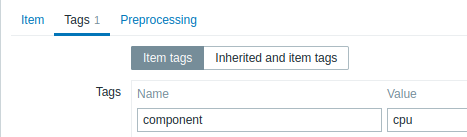
Preprocessing del valore dell'item
La scheda Preprocessing consente di definire regole di trasformazione per i valori ricevuti.
Test dell'item
Per eseguire il test di un item, assicurati che l'ora di sistema sul server e sul proxy sia sincronizzata. Nel caso in cui l'ora del server sia indietro, il test dell'item potrebbe restituire il messaggio di errore "The task has been expired." Tuttavia, l'impostazione di fusi orari diversi sul server e sul proxy non influisce sul risultato del test.
È possibile testare un item e, se configurato correttamente, ottenere in risposta un valore reale. Il test può essere eseguito anche prima che un item venga salvato.
Il test è disponibile per gli item di host e template, i prototipi di item e le regole di discovery a basso livello. Il test non è disponibile per gli item attivi.
Il test degli item è disponibile per i seguenti tipi di item passivi:
- Zabbix agent
- SNMP agent (v1, v2, v3)
- IPMI agent
- SSH checks
- Telnet checks
- JMX agent
- Simple checks (except
icmpping*,vmware.*items) - Zabbix internal
- Calculated items
- External checks
- Database monitor
- HTTP agent
- Script
- Browser
Per testare un item, fai clic sul pulsante Test in fondo al modulo di configurazione dell'item. Nota che il pulsante Test sarà disabilitato per gli item che non possono essere testati (come i controlli attivi, i simple checks esclusi).

Il modulo di test dell'item contiene campi per i parametri host richiesti (indirizzo host, porta, test con server/proxy (nome del proxy)) e dettagli specifici dell'item (come la community SNMPv2 o le credenziali di sicurezza SNMPv3). Questi campi sono sensibili al contesto:
- I valori vengono precompilati quando possibile, ad esempio per gli item che richiedono un agent, prendendo le informazioni dall'interfaccia agent selezionata dell'host.
- I valori devono essere compilati manualmente per gli item dei template.
- I valori delle macro in testo normale vengono risolti.
- I campi in cui il valore (o parte del valore) è un segreto o una macro Vault sono vuoti e devono essere inseriti manualmente. Se un parametro dell'item contiene un valore di macro segreta, viene visualizzato il seguente messaggio di avviso: "Item contains user-defined macros with secret values. Values of these macros should be entered manually."
- I campi sono disabilitati quando non sono necessari nel contesto del tipo di item (ad esempio, il campo indirizzo host e il campo proxy sono disabilitati per gli item calcolati)
Per testare l'item, fai clic su Get value. Se il valore viene recuperato correttamente, verrà inserito nel campo Value, spostando il valore corrente (se presente) nel campo Previous value e calcolando anche il campo Prev. time, cioè la differenza di tempo tra i due valori (clic) e tentando di rilevare una sequenza EOL e passare a CRLF se viene rilevato "\n\r" nel valore recuperato.
Fai clic su Get value and test per testare il preprocessing.
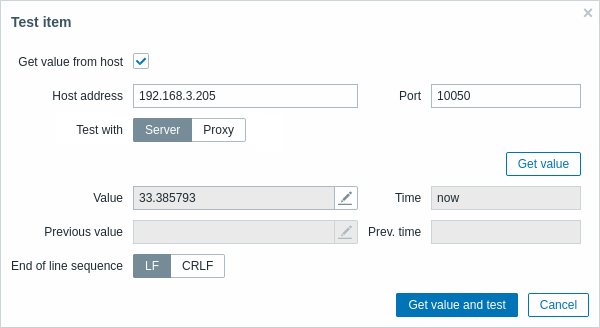
I valori recuperati da un host e i risultati del test vengono troncati a una dimensione massima di 512KB quando vengono inviati al frontend. Se un risultato del test viene troncato, viene visualizzata un'icona di avviso; passa il mouse sopra di essa per i dettagli. Se un valore viene troncato, potrebbe non superare la convalida del tipo di dato nei test successivi che confrontano valori grandi (ad esempio, JSON); in questi casi, viene visualizzato un messaggio di errore. Nota che i dati superiori a 512KB vengono comunque elaborati completamente da Zabbix server.
Se la configurazione non è corretta, viene visualizzato un messaggio di errore che descrive la possibile causa.
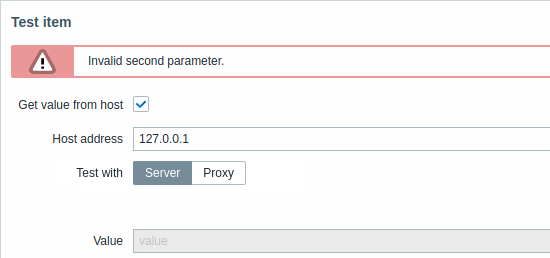
Un valore recuperato con successo da un host può essere utilizzato anche per testare i passi di preprocessing.
Pulsanti del modulo
I pulsanti nella parte inferiore del modulo consentono di eseguire diverse operazioni.
 |
Aggiunge un item. Questo pulsante è disponibile solo per i nuovi item. |
 |
Aggiorna le proprietà di un item. |
 |
Crea un altro item basato sulle proprietà dell'item corrente. |
 |
Esegue immediatamente un controllo per ottenere un nuovo valore dell'item. Supportato solo per i controlli passivi (vedere ulteriori dettagli). Nota: quando si verifica immediatamente un valore, la cache di configurazione non viene aggiornata; pertanto, il valore non rifletterà le modifiche più recenti alla configurazione dell'item. |
 |
Verifica se la configurazione dell'item è corretta ottenendo un valore. |
 |
Elimina la cronologia e i trend dell'item. |
 |
Elimina l'item. |
 |
Annulla la modifica delle proprietà dell'item. |
Limiti dei dati degli item
I limiti dei dati degli item dipendono dal tipo di dato dell'item e dal backend del database.
I valori numerici (unsigned) vengono memorizzati così come sono. Se viene ricevuto un valore in virgola mobile, viene memorizzata solo la parte intera (ad esempio, 1.23 → 1).
I valori numerici (float) vengono memorizzati così come sono e supportano approssimativamente da 15 a 17 cifre di precisione, con un intervallo di circa -1.79E+308 a 1.79E+308. Sono supportati anche i valori in notazione scientifica (ad esempio, 1.23E+7, 1e308, 1.1E-4).
I valori di testo vengono troncati prima di essere memorizzati per corrispondere al limite del tipo di valore del database:
| Database | Type of information | ||
|---|---|---|---|
| Character | Log | Text | |
| MySQL | 255 characters | 65536 bytes | 65536 bytes |
| PostgreSQL | 255 characters | 65536 characters | 65536 characters |
| SQLite (only Zabbix proxy) | 255 characters | 65536 characters | 65536 characters |
I valori binari sono limitati a 16MiB (16777216 bytes). I valori che superano questo limite vengono scartati e viene visualizzato un errore corrispondente nel frontend.
I valori con tipo di dato JSON sono limitati a 128MiB (134217728 bytes).
I valori che superano questo limite vengono scartati e viene visualizzato un errore corrispondente nel frontend.
Per MySQL/MariaDB, considera di configurare partizioni giornaliere per la tabella history_json (usata per memorizzare i valori JSON), poiché può crescere rapidamente e bloccare il housekeeper per un periodo prolungato.
Se il tuo caso d'uso prevede valori JSON di grandi dimensioni (1MiB o più), consulta come configurare il sistema per il supporto di valori JSON di grandi dimensioni.
Quando Zabbix scrive qualsiasi dato di un item nel database, utilizza query INSERT e le registra (se DebugLevel è impostato su 4 o 5).
Le voci di log di grandi dimensioni vengono troncate a 64KB.
Limite degli script personalizzati
La lunghezza disponibile degli script personalizzati dipende dal database utilizzato:
| Database | Limite in caratteri | Limite in byte |
|---|---|---|
| MySQL | 65535 | 65535 |
| PostgreSQL | 65535 | non limitato |
| SQLite (solo Zabbix proxy) | 65535 | non limitato |
Timeout dell'item
Il timeout dell'item specifica per quanto tempo Zabbix deve attendere prima di interrompere il controllo considerandolo non riuscito.
Quando viene raggiunto il timeout, il controllo viene interrotto anche se il recupero dei dati non è ancora terminato. Se i dati vengono ricevuti solo parzialmente, l'item diventa non supportato e viene registrato un messaggio di errore (ad esempio, se i dati vengono raccolti correttamente solo per uno dei più OID in un controllo SNMP).
Per molti tipi di item, è possibile impostare timeout flessibili per gli item:
Un timeout personalizzato per singolo item è utile se si desidera specificare un timeout più lungo per un item specifico, mantenendo bassi i timeout degli altri item.
Precedenza dei timeout
- Il timeout del singolo item ha la precedenza su qualsiasi altro timeout.
- I timeout a livello di proxy hanno la precedenza sui timeout globali.
Il timeout della configurazione di Zabbix server o proxy non ha alcun ruolo nei controlli per i quali sono impostati timeout flessibili.
Supporto per timeout flessibili
I timeout flessibili degli item sono supportati per questi tipi di item:
- Zabbix agent (sia controlli passivi che attivi)
- SNMP agent (eccetto i controlli SNMP legacy1)
- Simple check (eccetto
icmpping*e gli item VMware2) - SSH agent
- Telnet agent
- External check
- Database monitor
- Script
- HTTP agent
-
1 Per i controlli SNMP legacy (polling di un singolo OID), si applicano le impostazioni di timeout di server o proxy.
2 Per gli itemicmpping*, il valore del timeout è specificato direttamente nella chiave dell'item; si applica inoltre un timeout massimo possibile hardcoded di 600 secondi. Gli item di monitoraggio VMware usano il proprio parametro VMwareTimeout dalla configurazione di server o proxy.
Item non supportati
Gli item non supportati vengono segnalati con stato Non supportato e continuano a essere ricontrollati secondo il loro Intervallo di aggiornamento standard.
Un item diventa non supportato se il suo valore non può essere recuperato per qualche motivo (ad esempio, errore di connessione, nessun poller configurato per elaborare l'item). Inoltre, gli item che non ricevono dati storici rimangono nello stato Non supportato. Si tratta di un comportamento previsto: un item passa allo stato Normale solo quando riceve nuovi dati storici validi.
Come i problemi, gli item non supportati vengono rivalutati solo quando vengono ricevuti nuovi dati, anche se per quell'item non sono più disponibili dati storici. In altre parole, item e trigger cambiano stato esclusivamente alla ricezione di nuovi dati. Tuttavia, se un'espressione di trigger include una funzione date and time e/o nodata(), il trigger verrà ricalcolato ogni 30 secondi (per i dettagli, vedere tempo di calcolo dei trigger).