
In questa pagina
Geomap
Panoramica
Il widget Geomap visualizza gli host come marcatori su una mappa interattiva basata su Leaflet, con i colori dei marcatori che indicano il problema più grave di ciascun host.
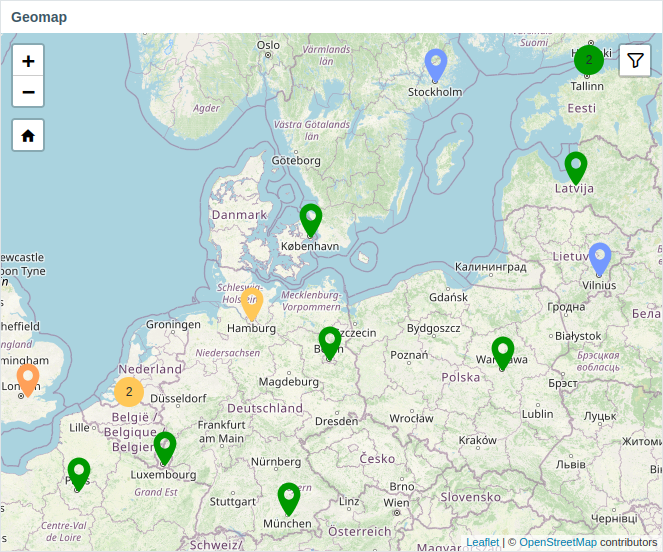
Zabbix offre diversi provider di tile della mappa predefiniti e consente di aggiungerne di personalizzati in Administration > General > Geographical maps.
Per impostazione predefinita, il widget visualizza tutti gli host abilitati che hanno coordinate valide (latitudine da -90 a 90, longitudine da -180 a 180) nel loro inventory.
Utilizzare le seguenti opzioni per interagire con il widget:
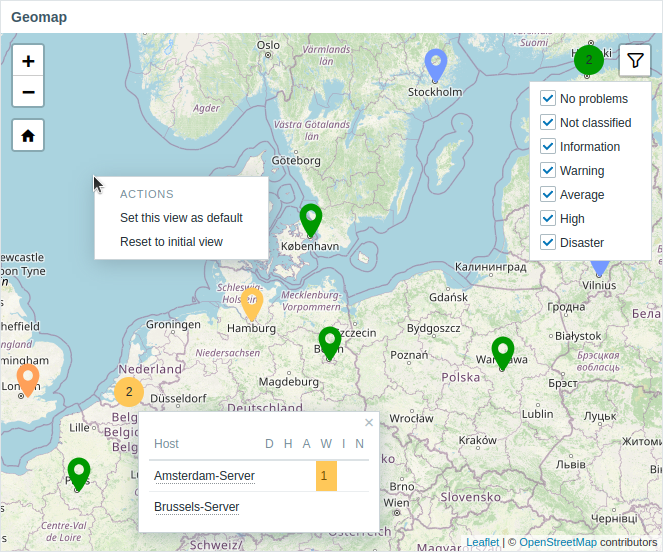
- Facendo clic su un marcatore vengono mostrati il nome dell'host e i problemi non risolti; facendo clic sul nome dell'host si apre il menu host.
- Filtrare gli host per gravità del problema utilizzando l'icona del filtro nell'angolo superiore destro.
- Fare clic con il pulsante destro del mouse sulla mappa per impostare o reimpostare la vista predefinita; utilizzare l'icona Home per tornare alla vista predefinita.
Configurazione
Per aggiungere il widget, selezionare Geomap come tipo.
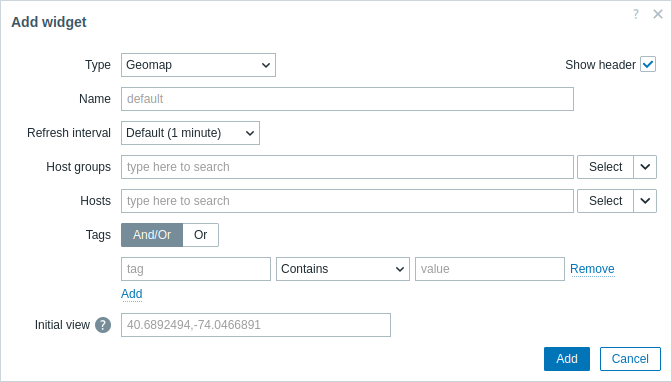
Oltre ai parametri comuni per tutti i widget, è possibile impostare le seguenti opzioni specifiche:
| Host groups | Selezionare i gruppi di host da visualizzare sulla mappa. In alternativa, selezionare un widget compatibile come origine dati per i gruppi di host. Questo campo supporta il completamento automatico, quindi iniziando a digitare il nome di un gruppo verrà mostrato un elenco a discesa con i gruppi corrispondenti. Se non viene selezionato nulla nei campi Host groups e Hosts, verranno visualizzati tutti gli host con coordinate valide. Questo parametro non è disponibile durante la configurazione del widget in una dashboard di template. |
| Hosts | Selezionare gli host da visualizzare sulla mappa. In alternativa, selezionare un widget compatibile o la dashboard come origine dati per gli host. Questo campo supporta il completamento automatico, quindi iniziando a digitare il nome di un host verrà mostrato un elenco a discesa con gli host corrispondenti. Se non viene selezionato nulla nei campi Host groups e Hosts, verranno visualizzati tutti gli host con coordinate valide. Questo parametro non è disponibile durante la configurazione del widget in una dashboard di template. |
| Tags | Specificare i tag per limitare il numero di host visualizzati nel widget. È possibile includere così come escludere tag e valori di tag specifici. È possibile impostare diverse condizioni. La corrispondenza del nome del tag distingue sempre tra maiuscole e minuscole. Sono disponibili diversi operatori per ogni condizione: Exists - include i nomi di tag specificati; Equals - include i nomi di tag e i valori specificati (con distinzione tra maiuscole e minuscole); Contains - include i nomi di tag specificati i cui valori contengono la stringa immessa (corrispondenza per sottostringa, senza distinzione tra maiuscole e minuscole); Does not exist - esclude i nomi di tag specificati; Does not equal - esclude i nomi di tag e i valori specificati (con distinzione tra maiuscole e minuscole); Does not contain - esclude i nomi di tag specificati i cui valori contengono la stringa immessa (corrispondenza per sottostringa, senza distinzione tra maiuscole e minuscole). Sono disponibili due tipi di calcolo per le condizioni: And/Or - tutte le condizioni devono essere soddisfatte; le condizioni con lo stesso nome di tag verranno raggruppate dalla condizione Or; Or - è sufficiente che sia soddisfatta una sola condizione. Questo parametro non è disponibile durante la configurazione del widget in una dashboard di template. |
| Initial view | Coordinate del centro separate da virgole e un livello di zoom facoltativo da visualizzare al caricamento iniziale del widget, nel formato <latitude>,<longitude>,<zoom>Se viene specificato lo zoom iniziale, il widget Geomap viene caricato al livello di zoom indicato. In caso contrario, lo zoom iniziale viene calcolato come metà del max zoom per il provider di tile specifico. La vista iniziale viene ignorata se è impostata la vista predefinita (vedere sotto). Esempi: 40.6892494,-74.0466891 40.6892494,-122.0466891 |
| Clustering | Specificare come i marcatori degli host vicini vengono combinati in un unico marcatore con un conteggio: Auto - i marcatori vengono combinati automaticamente; Zoom level - i marcatori vengono combinati in base al livello di zoom specificato (0 - zoom minimo, 30 - zoom massimo). Ad esempio, se il parametro è impostato su 0, i marcatori non vengono combinati a nessun livello di zoom; se è impostato su 15, i marcatori vengono combinati a partire dallo zoom minimo fino al livello di zoom 15; se è impostato su 30, i marcatori vengono combinati a tutti i livelli di zoom. Si noti che il livello massimo di zoom è determinato dal provider di tile della mappa. |