
Ricezione di notifiche su item non supportati
Panoramica
È possibile ricevere notifiche sugli item non supportati in Zabbix.
Fa parte del concetto di eventi interni in Zabbix, che consente agli utenti di essere notificati in queste occasioni. Gli eventi interni riflettono un cambiamento di stato:
- quando gli item passano da "normale" a "non supportato" (e viceversa);
- quando i trigger passano da "normale" a "sconosciuto" (e viceversa);
- quando le regole di discovery a basso livello passano da "normale" a "non supportato" (e viceversa).
Questa sezione presenta una guida pratica per ricevere una notifica quando un item diventa non supportato.
Configurazione
Nel complesso, il processo di impostazione della notifica dovrebbe sembrare familiare a coloro che hanno già impostato avvisi in Zabbix.
Passaggio 1
Configurare un supporto di notifica, ad esempio email, SMS o script, da utilizzare per le notifiche. Fare riferimento alle sezioni corrispondenti del manuale per eseguire questa operazione.
Per le notifiche sugli eventi interni viene utilizzata la gravità predefinita ('Not classified'), quindi lasciarla selezionata durante la configurazione dei supporti utente se si desidera ricevere notifiche per gli eventi interni.
Passaggio 2
- Vai a Alerts > Actions > Internal actions.
- Fai clic su Create action nell'angolo in alto a destra della pagina per aprire un modulo di configurazione dell'azione.
Passaggio 3
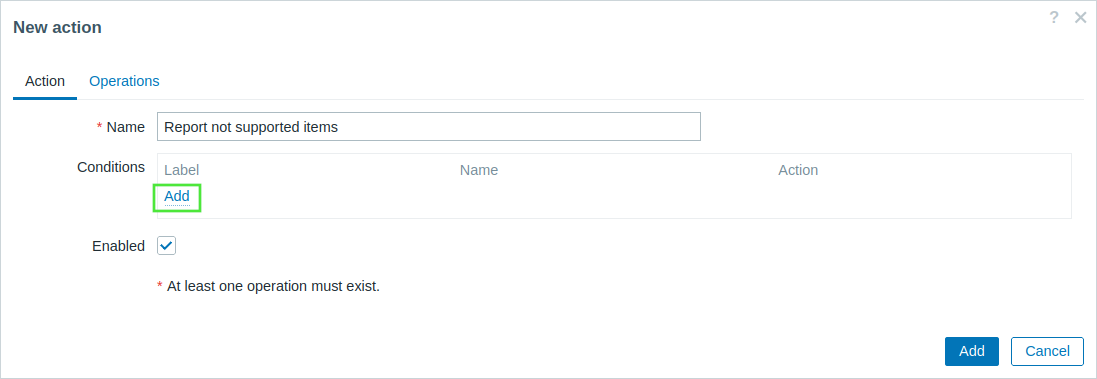
- Nella scheda Action, inserire un nome per l'azione.
- Fare clic su Add nel blocco Conditions per aggiungere una nuova condizione.
- Nella finestra pop-up New condition, selezionare "Event type" come tipo di condizione, quindi selezionare "Item in 'not supported' state" come tipo di evento.
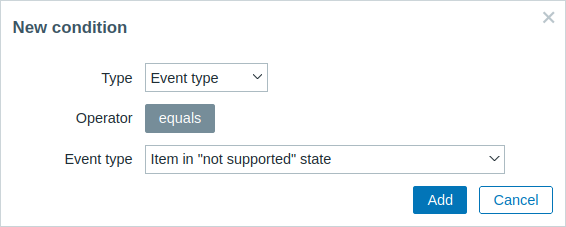
- Fare clic su Add per elencare effettivamente la condizione nel blocco Conditions.
Passaggio 4
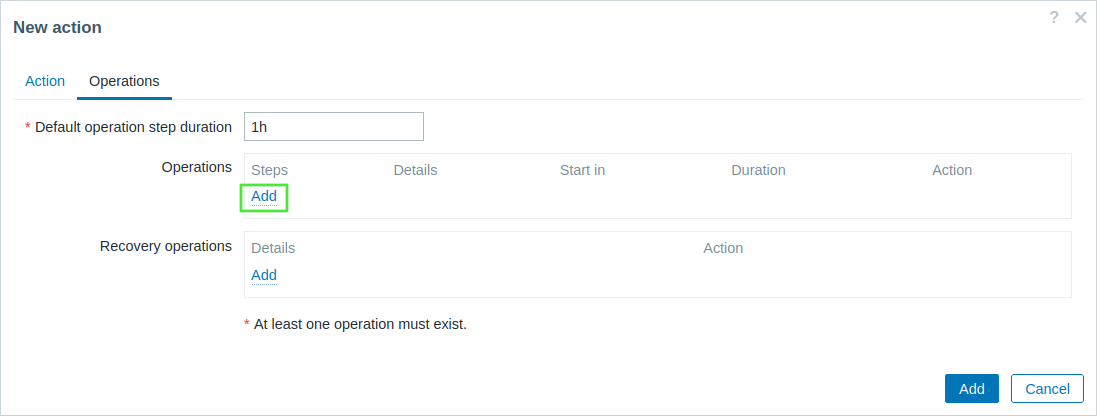
- Nella scheda Operations, fare clic su Add nel blocco Operations per aggiungere una nuova operazione.
- Selezionare alcuni destinatari del messaggio (gruppi di utenti/utenti) e il tipo di supporto (oppure "All") da utilizzare per la consegna.
- Selezionare la casella di controllo Custom message se si desidera inserire l'oggetto e il contenuto personalizzati del messaggio relativo al problema.
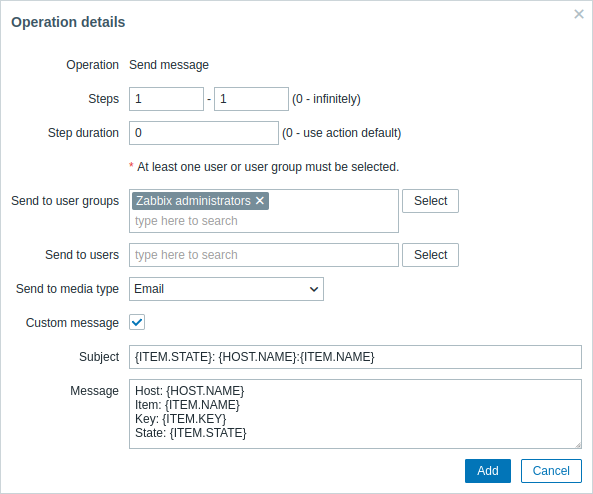
- Fare clic su Add per aggiungere effettivamente l'operazione al blocco Operations.
Se si desidera ricevere più di una notifica, impostare la durata del passaggio dell'operazione (intervallo tra i messaggi inviati) e aggiungere un altro passaggio.
Passaggio 5
Il blocco Operazioni di ripristino consente di configurare una notifica di ripristino quando un item torna allo stato normale.
- Fare clic su Aggiungi nel blocco Operazioni di ripristino per aggiungere una nuova operazione di ripristino.
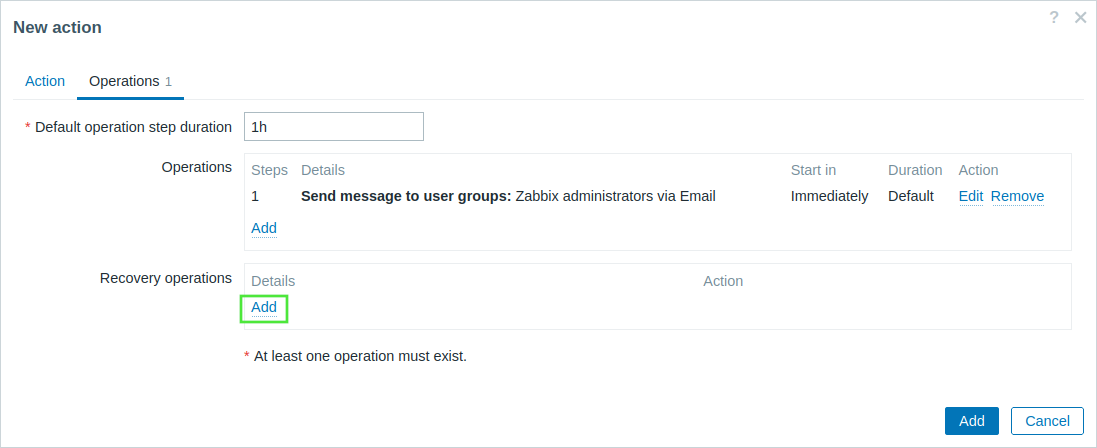
- Selezionare il tipo di operazione "Notifica a tutti gli interessati".
- Selezionare la casella di controllo Messaggio personalizzato se si desidera inserire l'oggetto e il contenuto personalizzati del messaggio di ripristino.
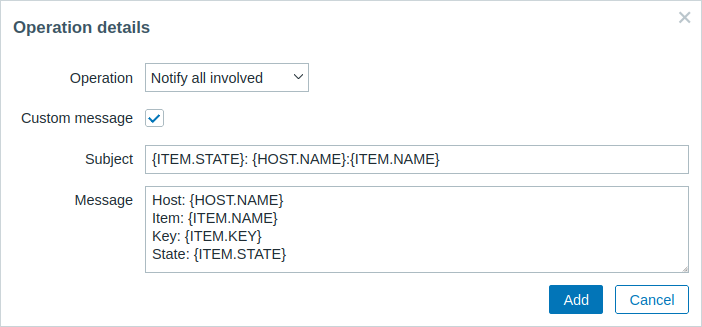
- Fare clic su Aggiungi nella finestra pop-up Dettagli dell'operazione per elencare effettivamente l'operazione nel blocco Operazioni di ripristino.
Passaggio 6
Al termine, fai clic sul pulsante Add in fondo al modulo.
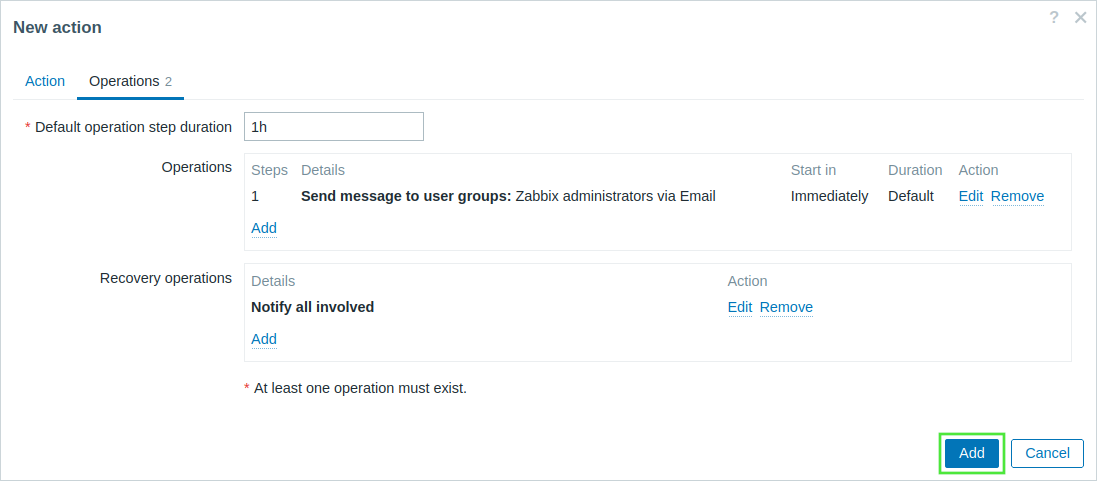
Ecco fatto, hai finito! Ora puoi aspettarti di ricevere la tua prima notifica da Zabbix se qualche item diventa non supportato.