
Configurazione SAML con Microsoft Entra ID
Panoramica
Questa sezione fornisce linee guida per configurare il single sign-on e il provisioning degli utenti in Zabbix da Microsoft Entra ID (in precedenza Microsoft Azure Active Directory) utilizzando l'autenticazione SAML 2.0.
Configurazione di Microsoft Entra ID
Creazione dell'applicazione
1. Accedi a Microsoft Entra admin center su Microsoft Entra ID. Per scopi di test, puoi creare un account di prova gratuito in Microsoft Entra ID.
2. In Microsoft Entra admin center seleziona Applications > Enterprise applications > New application > Create your own application.
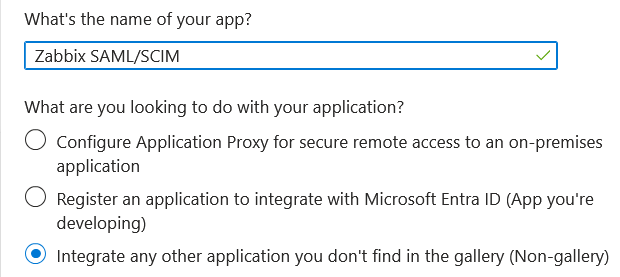
3. Aggiungi il nome della tua app e seleziona l'opzione Integrate any other application.... Dopodiché, fai clic su Create.
Configurazione del single sign-on
1. Nella pagina dell'applicazione, accedere a Set up single sign on e fare clic su Get started. Selezionare quindi SAML.
2. Modificare Basic SAML Configuration:
- In Identifier (Entity ID), impostare un nome univoco per identificare l'app in Microsoft Entra ID, ad esempio
zabbix; - In Reply URL (Assertion Consumer Service URL), impostare l'endpoint del single sign-on di Zabbix:
https://<path-to-zabbix-ui>/index_sso.php?acs:
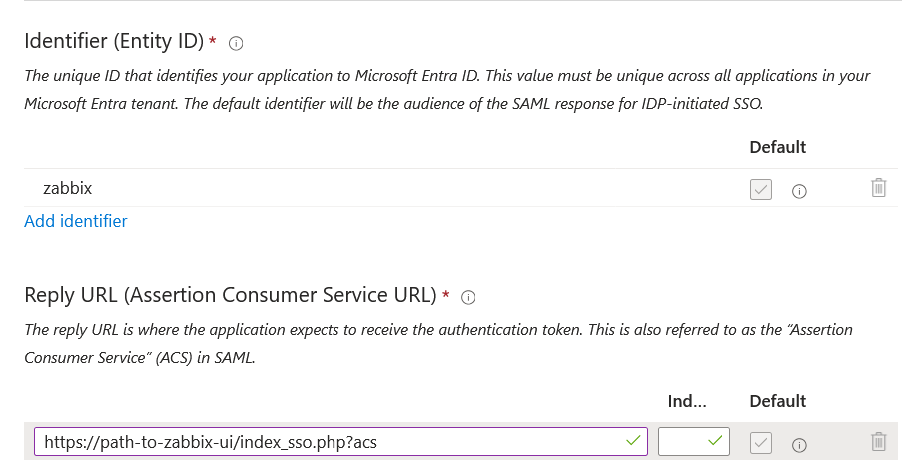
Tenere presente che https è obbligatorio.
Per utilizzare questa configurazione con Zabbix, aggiungere la seguente riga al file di configurazione del frontend:
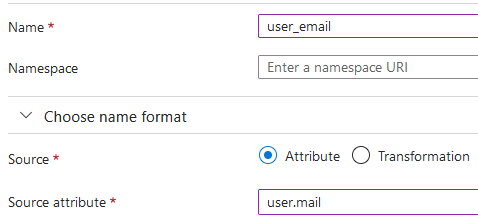
$SSO['SETTINGS'] = ['use_proxy_headers' => true];3. Modificare Attributes & Claims. È necessario aggiungere tutti gli attributi che si desidera passare a Zabbix (user_name, user_lastname, user_email, user_mobile, groups).
I nomi degli attributi sono arbitrari. È possibile utilizzare nomi di attributi diversi, tuttavia è necessario che corrispondano al rispettivo valore del campo nelle impostazioni SAML di Zabbix.
- Fare clic su Add new claim per aggiungere un attributo:
- Fare clic su Add a group claim per aggiungere un attributo per passare i gruppi a Zabbix:
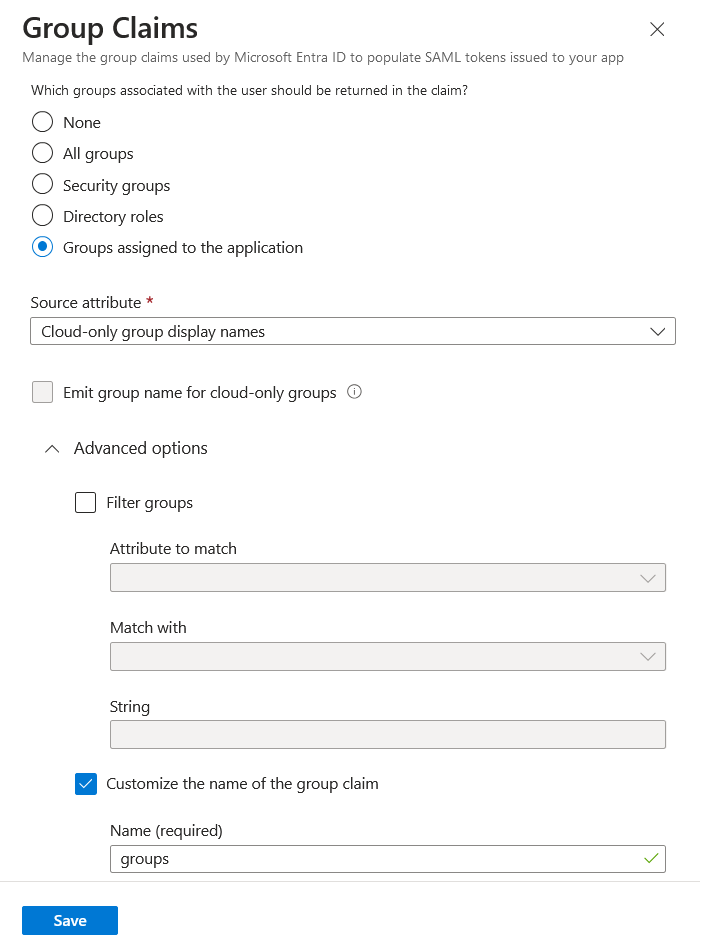
È importante che, in questo claim, i nomi dei gruppi (anziché gli ID dei gruppi) vengano passati a Zabbix tramite l'attributo Source attribute selezionato. In caso contrario, il provisioning JIT degli utenti non funzionerà correttamente.
4. In SAML Certificates, scaricare il certificato Base64 fornito da Entra ID e inserirlo nella directory conf/certs dell'installazione del frontend Zabbix (il percorso può variare in base al sistema operativo o alla sorgente dell'installazione di Zabbix).
Impostare i permessi 644 eseguendo:
chmod 644 entra.cer5. Utilizzare i valori di Set up <your app name> in Entra ID per configurare l'autenticazione SAML di Zabbix (vedere la sezione successiva):
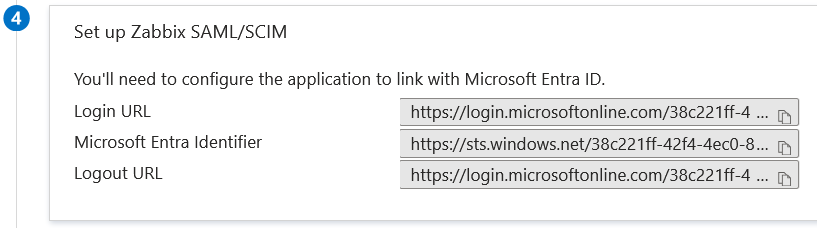
Configurazione di Zabbix
1. In Zabbix, accedere alle impostazioni SAML e compilare le opzioni di configurazione in base alla configurazione di Entra ID:
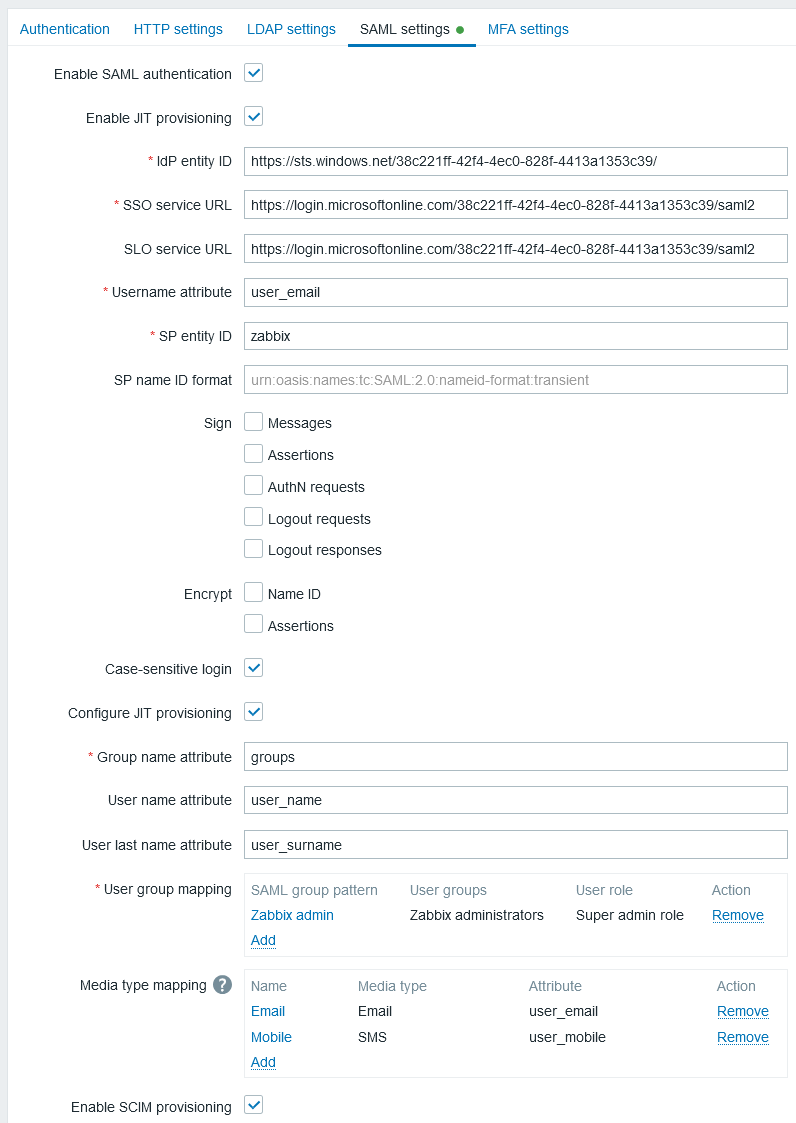
| Campo Zabbix | Campo di configurazione in Entra ID | Valore di esempio |
|---|---|---|
| ID entità IdP | Identificatore Microsoft Entra | |
| URL del servizio SSO | URL di accesso | |
| URL del servizio SLO | URL di disconnessione | |
| ID entità SP | Identificatore (ID entità) | |
| Attributo del nome utente | Attributo personalizzato (claim) | user_email |
| Attributo del nome del gruppo | Attributo personalizzato (claim) | groups |
| Attributo del nome | Attributo personalizzato (claim) | user_name |
| Attributo del cognome | Attributo personalizzato (claim) | user_lastname |
2. Aggiungere il certificato Base64 fornito da Entra ID.
Se nel file di configurazione del frontend (zabbix.conf.php) è impostato $SSO['CERT_STORAGE'] = 'database', è possibile incollare il testo del certificato o caricare il file del certificato nel frontend durante la configurazione SAML; non sono necessari file nel filesystem.
Se nel file di configurazione è impostato $SSO['CERT_STORAGE'] = 'file', il certificato deve essere disponibile nel filesystem (per impostazione predefinita in ui/conf/certs o nel percorso configurato nel file di configurazione) e il frontend non memorizzerà i certificati nel database.
Se $SSO['CERT_STORAGE'] non è impostato o è commentato, viene utilizzata la memorizzazione su file e i certificati vengono letti da ui/conf/certs.
È inoltre necessario configurare la mappatura dei gruppi di utenti. La mappatura dei supporti è facoltativa.
3. Fare clic sul pulsante Aggiorna per salvare queste impostazioni.
Provisioning utenti SCIM
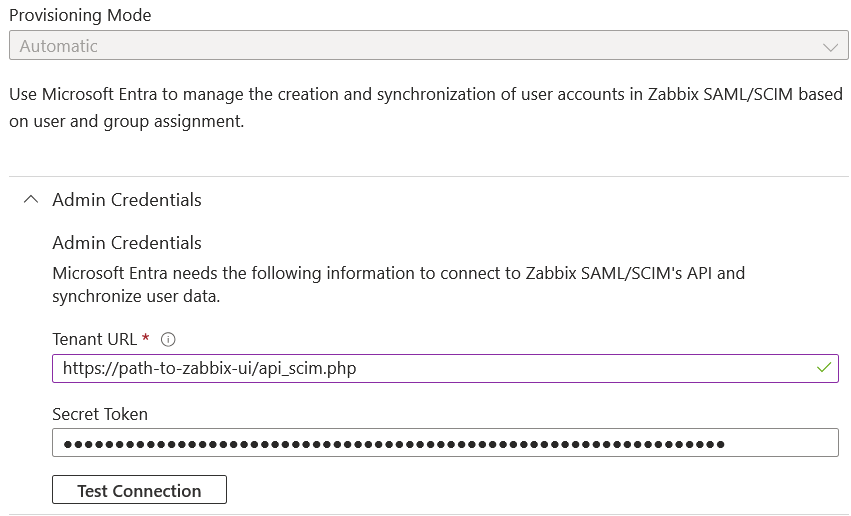
1. Nella pagina dell'applicazione Entra ID, dal menu principale apri la pagina Provisioning. Fai clic su Get started e poi seleziona la modalità Automatic provisioning:
- In Tenant URL, imposta il seguente valore:
https://<path-to-zabbix-ui>/api_scim.php - In Secret token, inserisci un token API di Zabbix con permessi Super admin.
- Fai clic su Test connection per verificare se la connessione è stabilita.
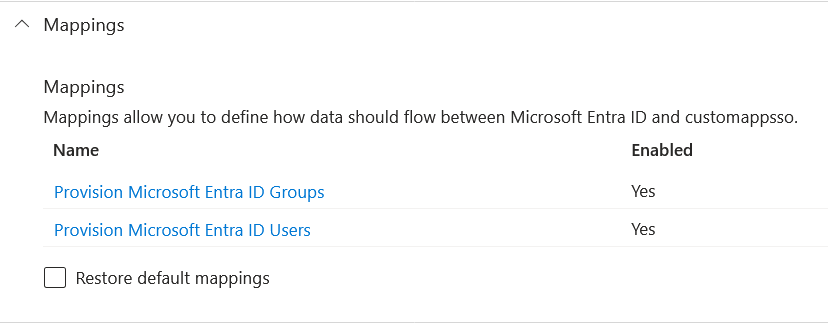
2. Ora puoi aggiungere tutti gli attributi che verranno passati con SCIM a Zabbix. Per farlo, fai clic su Mappings e poi su Provision Microsoft Entra ID Users.
In fondo all'elenco Attribute Mapping, abilita Show advanced options, quindi fai clic su Edit attribute list for customappsso.
In fondo all'elenco degli attributi, aggiungi i tuoi attributi con tipo 'String':
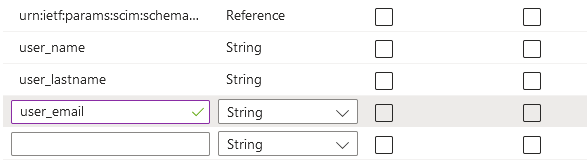
Salva l'elenco.
3. Ora puoi aggiungere le mappature per gli attributi aggiunti. In fondo all'elenco Attribute Mapping, fai clic su Add New Mapping e crea le mappature come mostrato di seguito:
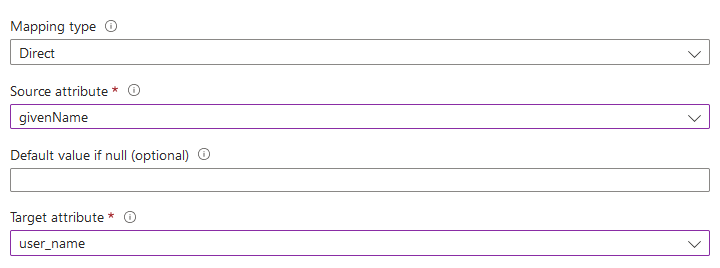
Quando tutte le mappature sono state aggiunte, salva l'elenco delle mappature.
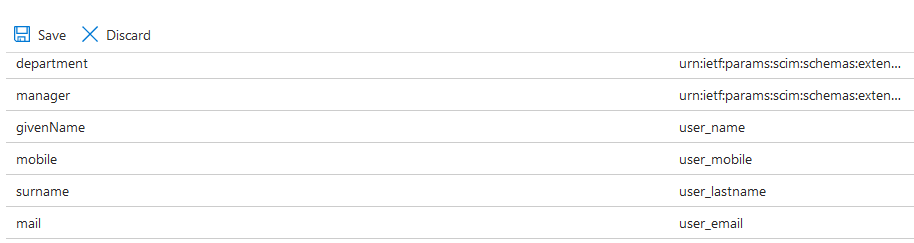
4. Come prerequisito per il provisioning degli utenti in Zabbix, devi avere utenti e gruppi configurati in Entra ID.
Per farlo, vai al Microsoft Entra admin center e aggiungi utenti/gruppi nelle rispettive pagine Users e Groups.
5. Quando utenti e gruppi sono stati creati in Entra ID, puoi andare al menu Users and groups della tua applicazione e aggiungerli all'app.
6. Vai al menu Provisioning della tua app e fai clic su Start provisioning per eseguire il provisioning degli utenti in Zabbix.
Nota che la richiesta PATCH Users in Entra ID non supporta modifiche in media.
Firma delle richieste di autenticazione
È possibile configurare Entra ID per convalidare la firma delle richieste di autenticazione firmate.
Per farlo, creare le chiavi pubblica e privata:
openssl req -x509 -newkey rsa:4096 -keyout /usr/share/zabbix/conf/certs/request-sign.key -out /usr/share/zabbix/conf/certs/request-sign.pem -sha256 -days 1825 -nodesAssegnare le autorizzazioni:
chown apache /usr/share/zabbix/conf/certs/request-sign.key
chmod 400 /usr/share/zabbix/conf/certs/request-sign.key
Aggiornare la configurazione del frontend di Zabbix aggiungendo:
$SSO['SP_KEY'] = 'conf/certs/request-sign.key';
$SSO['SP_CERT'] = 'conf/certs/request-sign.crt';
Risoluzione dei problemi
Possono verificarsi problemi di autenticazione con i browser Microsoft Edge quando un utente che tenta di accedere a Zabbix tramite SAML ha già effettuato l'accesso con il profilo Microsoft Edge. Un segnale di questo problema è che l'utente potrebbe riuscire ad accedere a Zabbix utilizzando Microsoft Edge in modalità privata.
Per evitare problemi di autenticazione in questo caso, potrebbe essere necessario impostare requestedAuthnContext su false nel file di configurazione del frontend di Zabbix.
$SSO['SETTINGS'] = [
    'security' => [
        'requestedAuthnContext' => false
    ]
];