
Operazioni
Panoramica
Puoi definire le seguenti operazioni per tutti gli eventi:
- Inviare un messaggio
- Eseguire un comando remoto
Zabbix server non crea avvisi se l'accesso al host è esplicitamente "negato" per l'utente definito come destinatario dell'operazione dell'azione oppure se all'utente non sono stati definiti alcun diritto sul host.
Per gli eventi di discovery e autoregistrazione, sono disponibili operazioni aggiuntive:
- Aggiungere host
- Rimuovere host
- Abilitare host
- Disabilitare host
- Aggiungere a un gruppo di host
- Rimuovere da un gruppo di host
- Aggiungere tag host
- Rimuovere tag host
- Collegare template
- Scollegare template
- Impostare la modalità di inventario host
Configurazione di un'operazione
Per configurare un'operazione:
- Accedere alla scheda Operations nella configurazione dell'action.
- Configurare i dettagli dell'operazione.
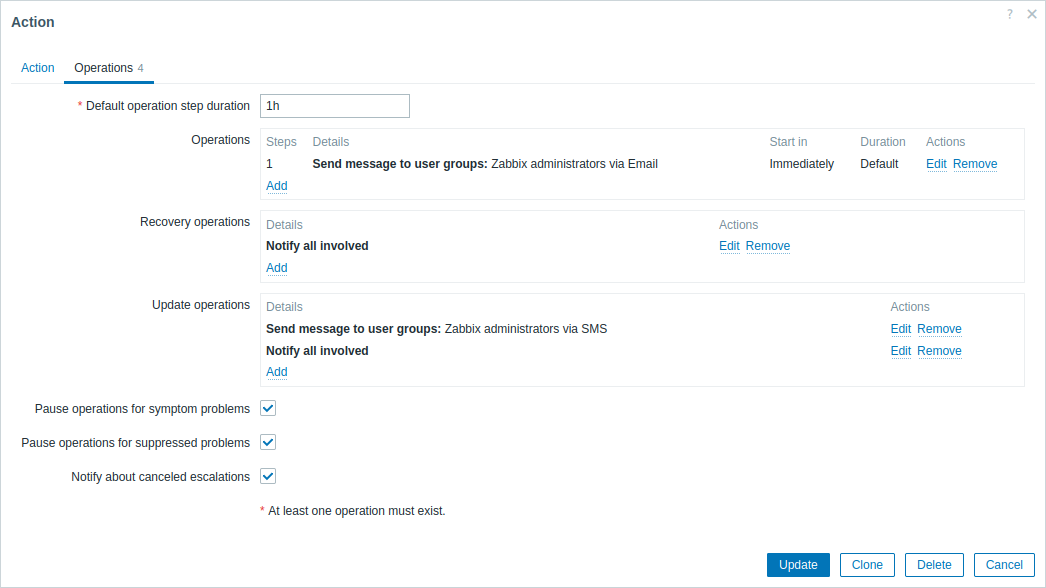
Attributi generali dell'operazione:
| Parametro | Descrizione |
|---|---|
| Durata predefinita del passaggio dell'operazione | Durata predefinita di un passaggio dell'operazione (da 60 secondi a 1 settimana). Ad esempio, una durata del passaggio di un'ora significa che, se un'operazione viene eseguita, passerà un'ora prima del passaggio successivo. Sono supportati i suffissi temporali, ad esempio 60s, 1m, 2h, 1d. Sono supportate le macro utente. |
| Operazioni | Vengono visualizzate le operazioni dell'azione, se presenti, con i seguenti dettagli: Passaggi - passaggio o passaggi di escalation a cui è assegnata l'operazione. Dettagli - tipo di operazione e relativo destinatario/target. L'elenco delle operazioni mostra anche il tipo di media (email, SMS o script) utilizzato, nonché nome e cognome (tra parentesi dopo il nome utente) del destinatario della notifica. Inizia tra - tempo che deve trascorrere da un evento prima che l'operazione venga eseguita. Durata (sec) - viene visualizzata la durata del passaggio. Viene visualizzato Predefinita se il passaggio utilizza la durata predefinita, mentre viene visualizzato un intervallo di tempo se viene utilizzata una durata personalizzata. Azioni - vengono visualizzati i collegamenti per modificare e rimuovere un'operazione. |
| Operazioni di ripristino | Vengono visualizzate le operazioni dell'azione, se presenti, con i seguenti dettagli: Dettagli - tipo di operazione e relativo destinatario/target. L'elenco delle operazioni mostra anche il tipo di media (email, SMS o script) utilizzato, nonché nome e cognome (tra parentesi dopo il nome utente) del destinatario della notifica. Azioni - vengono visualizzati i collegamenti per modificare e rimuovere un'operazione. |
| Operazioni di aggiornamento | Vengono visualizzate le operazioni dell'azione, se presenti, con i seguenti dettagli: Dettagli - tipo di operazione e relativo destinatario/target. L'elenco delle operazioni mostra anche il tipo di media (email, SMS o script) utilizzato, nonché nome e cognome (tra parentesi dopo il nome utente) del destinatario della notifica. Azioni - vengono visualizzati i collegamenti per modificare e rimuovere un'operazione. |
| Metti in pausa le operazioni per i problemi sintomatici | Selezionare questa casella per mettere in pausa le operazioni (dopo la prima operazione) per i problemi sintomatici. Questa impostazione influisce solo sulle escalation dei problemi; le operazioni di ripristino e aggiornamento non saranno interessate. Questa opzione è disponibile solo per le azioni trigger. |
| Metti in pausa le operazioni per i problemi soppressi | Selezionare questa casella per ritardare l'avvio delle operazioni per la durata di un periodo di manutenzione. Quando le operazioni vengono avviate, al termine della manutenzione vengono eseguite tutte le operazioni, comprese quelle relative agli eventi verificatisi durante la manutenzione. Questa impostazione influisce solo sulle escalation dei problemi; le operazioni di ripristino e aggiornamento non saranno interessate. Se si deseleziona questa casella, le operazioni verranno eseguite senza ritardi anche durante un periodo di manutenzione. Questa opzione non è disponibile per le azioni di servizio. |
| Notifica delle escalation annullate | Deselezionare questa casella per disabilitare le notifiche relative alle escalation annullate (quando host, item, trigger o action è disabilitato). |
Tutti i campi di input obbligatori sono contrassegnati da un asterisco rosso.
Per configurare i dettagli di una nuova operazione, fare clic su
 nel blocco
Operations. Per modificare un'operazione esistente, fare clic su
nel blocco
Operations. Per modificare un'operazione esistente, fare clic su
 accanto all'operazione.
Si aprirà una finestra pop-up in cui è possibile modificare i dettagli del passaggio dell'operazione.
accanto all'operazione.
Si aprirà una finestra pop-up in cui è possibile modificare i dettagli del passaggio dell'operazione.
Dettagli dell'operazione
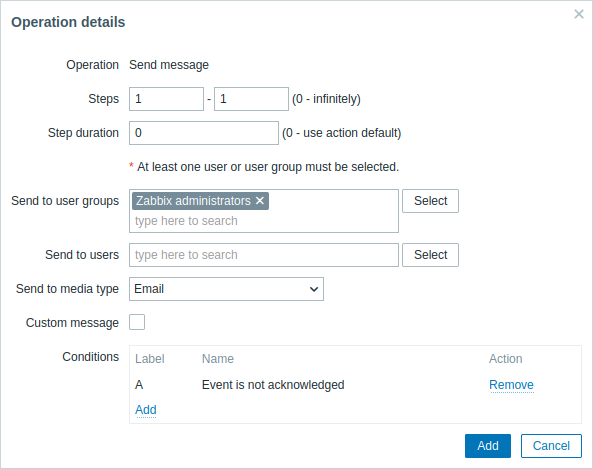
| Parametro | Descrizione | ||
|---|---|---|---|
| Operazione | Selezionare l'operazione: Invia messaggio - invia un messaggio all'utente. <nome del comando remoto> - esegue un comando remoto. I comandi sono disponibili per l'esecuzione se precedentemente definiti negli script globali con Operazione dell'azione selezionata come ambito. Sono disponibili altre operazioni per gli eventi di discovery e autoregistrazione (vedere sopra). |
||
| Passaggi | Selezionare i passaggi da assegnare all'operazione in una pianificazione di escalation: Da - esegue a partire da questo passaggio. A - esegue fino a questo passaggio (0=infinito, l'esecuzione non sarà limitata). |
||
| Durata del passaggio | Durata personalizzata per questi passaggi (0=usa la durata predefinita del passaggio). Sono supportati i suffissi temporali, ad esempio 60s, 1m, 2h, 1d. Sono supportate le macro utente. È possibile assegnare più operazioni allo stesso passaggio. Se per queste operazioni sono definite durate del passaggio diverse, viene presa in considerazione e applicata al passaggio quella più breve. |
||
| Tipo di operazione: invia messaggio | |||
| Invia ai gruppi di utenti | Selezionare i gruppi di utenti a cui inviare il messaggio. Il gruppo di utenti deve disporre almeno delle autorizzazioni di "lettura" per il host per poter ricevere la notifica. |
||
| Invia agli utenti | Selezionare gli utenti a cui inviare il messaggio. L'utente deve disporre almeno delle autorizzazioni di "lettura" per il host per poter ricevere la notifica. |
||
| Invia al tipo di supporto | Invia il messaggio a tutti i tipi di supporto disponibili (configurati e abilitati) oppure solo a uno specifico. | ||
| Messaggio personalizzato | Se selezionato, è possibile configurare il messaggio personalizzato. Per le notifiche relative agli eventi interni tramite webhook, il messaggio personalizzato è obbligatorio. |
||
| Oggetto | Oggetto del messaggio personalizzato. L'oggetto può contenere macro. È limitato a 255 caratteri. | ||
| Messaggio | Messaggio personalizzato. Il messaggio può contenere macro. È limitato a una determinata quantità di caratteri a seconda del tipo di database (per ulteriori informazioni, vedere Invio di un messaggio). | ||
| Tipo di operazione: comando remoto | |||
| Elenco destinazioni | Selezionare le destinazioni su cui eseguire il comando: Host corrente - il comando viene eseguito sul host del trigger che ha causato l'evento di problema. Questa opzione non funziona se nel trigger sono presenti più host. Host - selezionare gli host su cui eseguire il comando. Gruppo di host - selezionare i gruppi di host su cui eseguire il comando. Specificando un gruppo di host padre, vengono selezionati implicitamente tutti i gruppi di host nidificati. Pertanto, il comando remoto verrà eseguito anche sugli host appartenenti ai gruppi nidificati. Un comando su un host viene eseguito una sola volta, anche se l'host corrisponde più di una volta (ad esempio, da diversi gruppi di host; singolarmente e da un gruppo di host). L'elenco delle destinazioni non ha effetto se viene eseguito uno script personalizzato sul server Zabbix. In questo caso, selezionare più destinazioni comporta solo l'esecuzione dello script più volte sul server. Per gli script globali, la selezione della destinazione dipende anche dall'impostazione Gruppo di host nella configurazione dello script globale. L'opzione Elenco destinazioni non è disponibile per le azioni dei servizi, poiché in questo caso i comandi remoti vengono sempre eseguiti sul server Zabbix. |
||
| Condizioni | Condizione per eseguire l'operazione: L'evento non è riconosciuto - solo quando l'evento non è riconosciuto. L'evento è riconosciuto - solo quando l'evento è riconosciuto. L'opzione Condizioni è disponibile solo per le azioni dei trigger. |
||
Al termine, fare clic su Aggiungi per aggiungere l'operazione all'elenco delle Operazioni.