
Menu item
Panoramica
Il menu dell'item contiene scorciatoie verso azioni o sezioni del frontend che sono frequentemente necessarie per un item.
Il menu dell'item può essere aperto facendo clic sul nome dell'item o sull'icona con i tre puntini, a seconda della sezione del frontend, ad esempio:
Monitoring > Latest data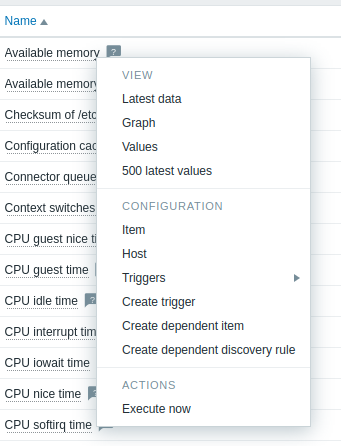 |
Data Collection > Templates > Items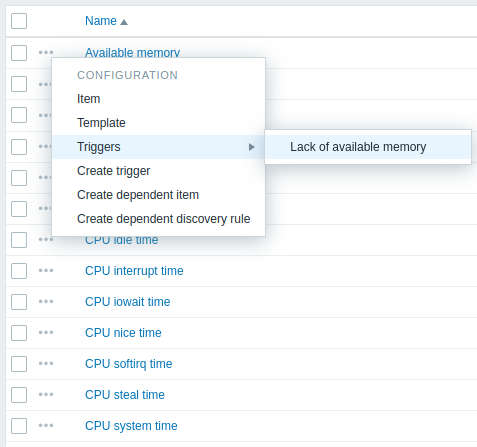 |
Contenuto
Il menu dell'item è suddiviso in tre sezioni: Visualizzazione, Configurazione e Azioni.
La sezione Visualizzazione contiene le seguenti opzioni:
- Ultimi dati - apre la sezione Ultimi dati filtrata per l'host e l'item correnti;
- Grafico - apre un grafico semplice dell'item corrente;
- Valori - apre l'elenco di tutti i valori ricevuti per l'item corrente negli ultimi 60 minuti;
- 500 valori più recenti - apre l'elenco dei 500 valori più recenti dell'item corrente.
La sezione Configurazione (disponibile solo per gli utenti di tipo Admin e Super admin) contiene le seguenti opzioni:
- Item - apre il modulo di configurazione dell'item corrente;
- Template - apre il modulo di configurazione del template a cui appartiene l'item (disponibile solo quando si accede al menu dell'item da Raccolta dati > Template > Item);
- Host - apre il modulo di configurazione dell'host a cui appartiene l'item;
- Trigger - al passaggio del mouse, apre un elenco dei trigger dell'item, se presenti; facendo clic su un trigger, si apre il relativo modulo di configurazione del trigger;
- Crea trigger - apre il modulo di configurazione del trigger per creare un trigger per questo item;
- Crea item dipendente - apre il modulo di configurazione dell'item per creare un item dipendente, con l'item corrente come item master;
- Crea regola di discovery dipendente - apre il modulo di configurazione della regola di discovery per creare una regola di discovery dipendente, con l'item corrente come item master.
La sezione Azioni contiene la seguente opzione:
- Esegui ora - esegue un controllo per ottenere immediatamente un nuovo valore dell'item.
Posizioni supportate
Il menu dell'item è accessibile facendo clic sul nome di un item in varie sezioni del frontend, ad esempio:
- Monitoring > Latest data
- Data collection > Hosts > Items
- Data collection > Hosts > Discovery rules > Item prototypes
Il menu dell'item è accessibile facendo clic sul valore di un item nel widget della dashboard Top items.