
Generale
Panoramica
La sezione Administration > General contiene diverse sottosezioni per impostare i valori predefiniti relativi al frontend e personalizzare Zabbix.
L'elenco delle sottosezioni disponibili viene visualizzato facendo clic su General nella sezione del menu Administration. È inoltre possibile passare da una sottosezione all'altra utilizzando il menu a discesa del titolo nell'angolo in alto a sinistra.
GUI
Questa sezione consente la personalizzazione di diversi valori predefiniti relativi al frontend.
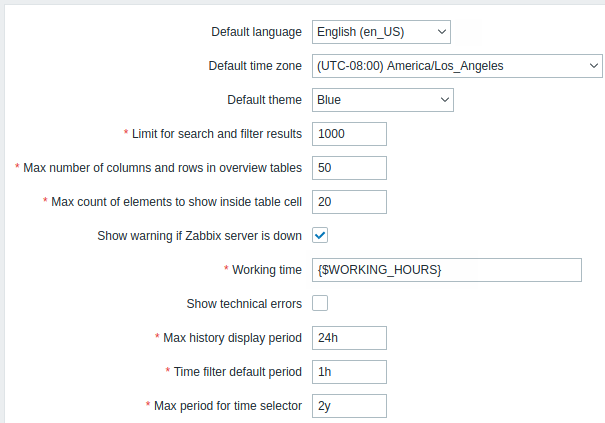
Parametri di configurazione:
| Parameter | Description |
|---|---|
| Default language | Lingua predefinita per gli utenti che non hanno specificato una lingua nei propri profili e per gli utenti guest. Per ulteriori informazioni, vedere Installazione di lingue aggiuntive del frontend. |
| Default time zone | Fuso orario predefinito per gli utenti che non hanno specificato un fuso orario nei propri profili e per gli utenti guest. |
| Default theme | Tema predefinito per gli utenti che non hanno specificato un tema nei propri profili e per gli utenti guest. |
| Limit for search and filter results | Numero massimo di elementi (righe) che verranno visualizzati in un elenco dell'interfaccia web, ad esempio in Data collection > Hosts. Nota: se impostato, ad esempio, su '50', solo i primi 50 elementi verranno visualizzati in tutti gli elenchi del frontend interessati. Se un elenco contiene più di cinquanta elementi, ciò sarà indicato dal segno '+' in "Displaying 1 to 50 of 50+ found". Inoltre, se viene utilizzato il filtro e sono presenti comunque più di 50 corrispondenze, verranno visualizzati solo i primi 50. Si noti che l'aumento del valore di questo parametro può comportare un peggioramento delle prestazioni e un maggiore consumo di memoria sul lato del web server. |
| Max number of columns and rows in overview tables |
Numero massimo di colonne e righe da visualizzare nel widget della dashboard Trigger overview. Lo stesso limite si applica sia alle colonne sia alle righe. Se esistono più righe e/o colonne di quelle visualizzate, il sistema mostrerà un avviso nella parte inferiore della tabella: "Not all results are displayed. Please provide more specific search criteria." |
| Max count of elements to show inside table cell |
Per le voci visualizzate in una singola cella della tabella, non verrà mostrato più di quanto configurato qui. |
| Show warning if Zabbix server is down | Questo parametro abilita la visualizzazione di un messaggio di avviso in una finestra del browser se non è possibile raggiungere il server Zabbix (possibilmente non operativo). Il messaggio rimane visibile anche se l'utente scorre la pagina verso il basso. Quando vi si passa sopra con il puntatore, il messaggio viene temporaneamente nascosto per mostrare il contenuto sottostante. |
| Working time | Questo parametro a livello di sistema definisce l'orario di lavoro. Nei grafici, l'orario di lavoro è visualizzato con sfondo bianco e il tempo non lavorativo con sfondo grigio. Vedere la pagina Specifica del periodo di tempo per la descrizione del formato dell'ora. Sono supportate le macro utente. |
| Show technical errors | Se selezionato, tutti gli utenti registrati potranno visualizzare gli errori tecnici (PHP/SQL). Se non selezionato, le informazioni sono disponibili solo per gli Zabbix Super Admin e per gli utenti appartenenti ai gruppi di utenti con debug mode abilitata. |
| Max history display period | Periodo massimo per il quale visualizzare i dati storici in Monitoring > Latest data, le informazioni della web scenario dell'host in Monitoring > Hosts e nel widget della dashboard Top items. Intervallo consentito: 24 ore (predefinito) - 1 settimana. Sono supportati i suffissi temporali, ad esempio 1w (una settimana), 36h (36 ore). |
| Time filter default period | Periodo di tempo da utilizzare per impostazione predefinita nei grafici e nelle dashboard. Intervallo consentito: 1 minuto - 10 anni (predefinito: 1 ora). Sono supportati i suffissi temporali, ad esempio 10m (dieci minuti), 5w (cinque settimane). Nota: quando un utente modifica il periodo di tempo durante la visualizzazione di un grafico, questo periodo viene memorizzato come preferenza dell'utente, sostituendo il valore predefinito globale o una precedente selezione dell'utente. |
| Max period for time selector | Periodo massimo disponibile per grafici e dashboard. Gli utenti non potranno visualizzare dati più vecchi. Intervallo consentito: 1 anno - 10 anni (predefinito: 2 anni). Sono supportati i suffissi temporali, ad esempio 1y (un anno), 365w (365 settimane). |
Autoregistrazione
In questa sezione è possibile configurare il livello di crittografia per l'autoregistrazione dell'agent attivo.
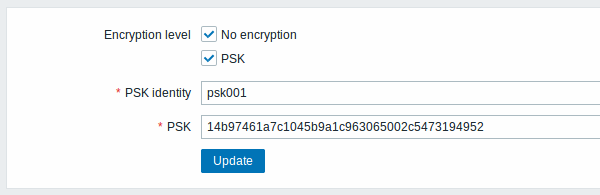
I parametri contrassegnati da un asterisco sono obbligatori.
Parametri di configurazione:
| Parametro | Descrizione |
|---|---|
| Livello di crittografia | Selezionare una o entrambe le opzioni per il livello di crittografia: Nessuna crittografia - sono consentite connessioni non crittografate PSK - sono consentite connessioni crittografate TLS con una chiave precondivisa |
| Identità PSK | Immettere la stringa di identità della chiave precondivisa. Questo campo è disponibile solo se 'PSK' è selezionato come Livello di crittografia. Non inserire informazioni sensibili nell'identità PSK, poiché viene trasmessa non crittografata sulla rete per informare il destinatario su quale PSK utilizzare. |
| PSK | Immettere la chiave precondivisa (un numero pari di caratteri esadecimali). Lunghezza massima: 512 cifre esadecimali (PSK da 256 byte) se Zabbix utilizza la libreria GnuTLS o OpenSSL, 64 cifre esadecimali (PSK da 32 byte) se Zabbix utilizza la libreria mbed TLS (PolarSSL). Esempio: 1f87b595725ac58dd977beef14b97461a7c1045b9a1c963065002c5473194952 Questo campo è disponibile solo se 'PSK' è selezionato come Livello di crittografia. |
Vedi anche: Autoregistrazione sicura
Timeout
In questa sezione è possibile impostare i timeout globali per i tipi di item e i timeout di rete. Tutti i campi di questo modulo sono obbligatori.
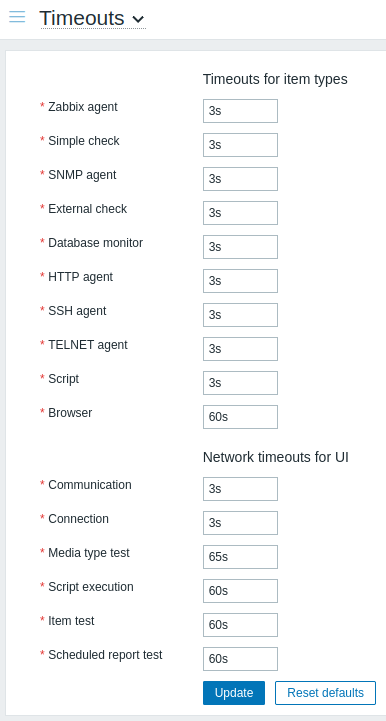
| Parametro | Descrizione | |
|---|---|---|
| Timeout per i tipi di item | Quanti secondi Zabbix deve attendere prima di interrompere il controllo (in base al relativo tipo). Per ulteriori dettagli e limitazioni, vedere item timeout. Intervallo consentito: 1 - 600s (predefinito: 3s; predefinito per gli item browser: 60s). Sono supportati i suffissi di tempo, ad esempio 30s, 1m, e le macro utente. Si noti che i timeout a livello di proxy, se configurati, hanno la precedenza su queste impostazioni globali. Inoltre, se sono configurati timeout per specifici item, questi hanno la precedenza sia sulle impostazioni globali sia su quelle del proxy. |
|
| Timeout di rete per UI | ||
| Comunicazione | Quanti secondi attendere prima di chiudere un socket inattivo (se in precedenza è stata stabilita una connessione con Zabbix server, ma frontend non riesce a completare l'operazione di lettura/invio dei dati entro questo intervallo, la connessione verrà interrotta). Intervallo consentito: 1 - 300s (predefinito: 3s). | |
| Connessione | Quanti secondi attendere prima di interrompere un tentativo di connessione a Zabbix server. Intervallo consentito: 1 - 30s (predefinito: 3s). | |
| Test del tipo di media | Quanti secondi attendere una risposta durante il test di un tipo di media. Intervallo consentito: 1 - 300s (predefinito: 65s). | |
| Esecuzione script | Quanti secondi attendere una risposta durante l'esecuzione di uno script. Intervallo consentito: 1 - 300s (predefinito: 60s). Questo timeout riguarda l'intera catena di esecuzione dello script, che può avere una durata variabile. Ad esempio, se lo script viene eseguito sull'agent, si tratta di un roundtrip attraverso server (eventualmente anche proxy) verso l'agent e ritorno. Per gli script eseguiti sull'agent, si applica il timeout di server o proxy. Per gli script eseguiti solo su un agent attivo, è probabile che il timeout predefinito di server/proxy debba essere aumentato. Il timeout di server/proxy deve essere superiore alla frequenza di aggiornamento del controllo attivo, altrimenti il timeout di server/proxy potrebbe essere superato prima ancora che l'agent attivo riceva lo script. Vedere anche: Script timeout. |
|
| Test item | Quanti secondi attendere i dati restituiti durante il test di un item. Intervallo consentito: 1 - 600s (predefinito: 60s). | |
| Test report pianificato | Quanti secondi attendere i dati restituiti durante il test di un report pianificato. Intervallo consentito: 1 - 300s (predefinito: 60s). | |
Immagini
La sezione Immagini mostra tutte le immagini disponibili in Zabbix.
Le immagini sono memorizzate nel database.
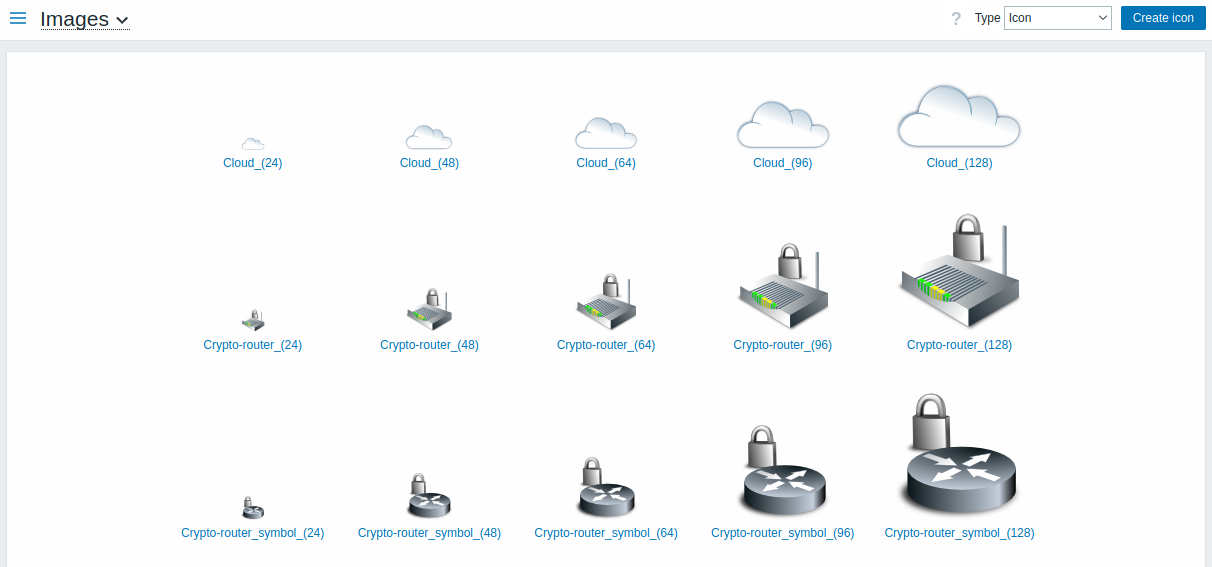
Il menu a discesa Tipo consente di passare dalle immagini icona alle immagini di sfondo e viceversa:
- Le icone vengono utilizzate per visualizzare gli elementi delle mappe di rete.
- Gli sfondi vengono utilizzati come immagini di sfondo delle mappe di rete.
Aggiunta di un'immagine
È possibile aggiungere una propria immagine facendo clic sul pulsante Crea icona o Crea sfondo nell'angolo superiore destro.
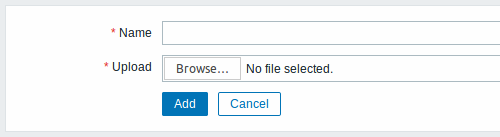
Attributi dell'immagine:
| Parametro | Descrizione |
|---|---|
| Nome | Nome univoco dell'immagine. |
| Carica | Selezionare dal sistema locale il file (PNG, JPEG, GIF o WebP) da caricare in Zabbix. Nota: potrebbe essere possibile caricare altri formati, che verranno convertiti in PNG durante il caricamento. Per l'elaborazione delle immagini viene utilizzata la libreria GD; pertanto, i formati supportati dipendono dalla versione della libreria utilizzata (Zabbix richiede la versione 2.0.28 o superiore). |
La dimensione massima del file da caricare è limitata dal valore di ZBX_MAX_IMAGE_SIZE, pari a 1024x1024 byte o 1 MB.
Il caricamento di un'immagine potrebbe non riuscire se la dimensione dell'immagine è prossima a 1 MB e il parametro di configurazione MySQL max_allowed_packet è impostato sul valore predefinito di 1 MB.
In questo caso, aumentare il valore del parametro max_allowed_packet.
Mappatura delle icone
Questa sezione consente di creare la mappatura di determinati host con determinate icone. Le informazioni del campo inventario dell'host vengono utilizzate per creare la mappatura.
Le mappature possono quindi essere utilizzate nella configurazione della mappa di rete per assegnare automaticamente le icone appropriate agli host corrispondenti.
Per creare una nuova mappa di icone, fare clic su Create icon map nell'angolo in alto a destra.
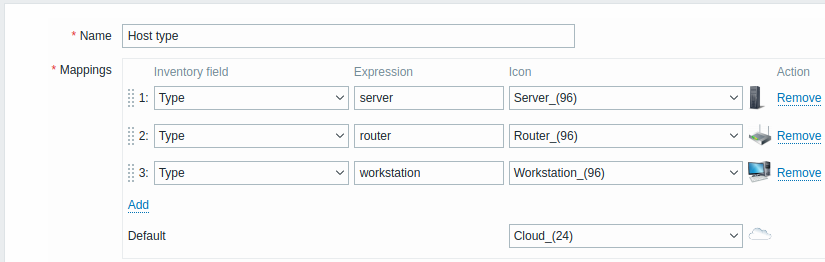
Parametri di configurazione:
| Parameter | Description |
|---|---|
| Name | Nome univoco della mappa di icone. |
| Mappings | Un elenco di mappature. L'ordine delle mappature determina quale avrà la priorità. È possibile spostare le mappature su e giù nell'elenco con il trascinamento. |
| Inventory field | Campo dell'inventario dell'host che verrà esaminato per cercare una corrispondenza. |
| Expression | Espressione regolare che descrive la corrispondenza. |
| Icon | Icona da usare se viene trovata una corrispondenza per l'espressione. |
| Default | Icona predefinita da usare. |
Espressioni regolari
Questa sezione consente di creare espressioni regolari personalizzate che possono essere utilizzate in diversi punti del frontend. Per i dettagli, vedere la sezione Espressioni regolari.
Opzioni di visualizzazione dei trigger
Questa sezione consente di personalizzare il modo in cui lo stato dei trigger viene visualizzato nel frontend e i nomi e i colori della severità del trigger.
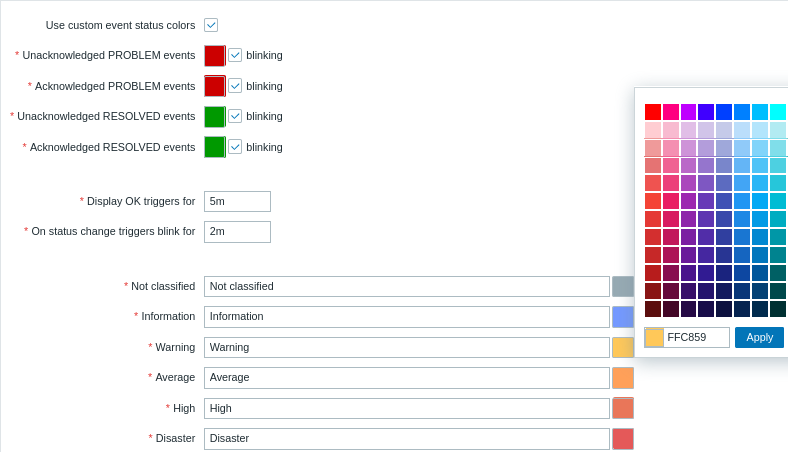
| Parameter | Description |
|---|---|
| Use custom event status colors | Selezionando questo parametro si attiva la personalizzazione dei colori per i problemi riconosciuti/non riconosciuti. |
| Unacknowledged PROBLEM events, Acknowledged PROBLEM events, Unacknowledged RESOLVED events, Acknowledged RESOLVED events |
Immettere un nuovo codice colore oppure fare clic sul colore per selezionarne uno nuovo dalla tavolozza disponibile. Se la casella di controllo blinking è selezionata, i trigger lampeggeranno per un certo periodo dopo il cambio di stato, per essere più visibili. |
| Display OK triggers for | Periodo di tempo per la visualizzazione dei trigger OK. Intervallo consentito: 0 - 24 ore. Sono supportati i suffissi di tempo, ad esempio 5m, 2h, 1d. |
| On status change triggers blink for | Durata del lampeggiamento del trigger. Intervallo consentito: 0 - 24 ore. Sono supportati i suffissi di tempo, ad esempio 5m, 2h, 1d. |
| Not classified, Information, Warning, Average, High, Disaster |
Nomi e/o colori personalizzati delle severità da visualizzare al posto di quelli predefiniti del sistema. Immettere un nuovo codice colore oppure fare clic sul colore per selezionarne uno nuovo dalla tavolozza disponibile. Si noti che i nomi personalizzati delle severità inseriti qui verranno utilizzati in tutte le impostazioni locali. Se è necessario tradurli in altre lingue per determinati utenti, vedere la pagina Personalizzazione delle severità dei trigger. |
Mappe geografiche
Questa sezione consente di selezionare il provider del servizio di tile della mappa geografica e di configurare le impostazioni del provider per il widget della dashboard Geomap dashboard widget. Per fornire la visualizzazione tramite le mappe geografiche, Zabbix utilizza la libreria open-source JavaScript Leaflet per mappe interattive. Si noti che Zabbix non ha alcun controllo sulla qualità delle immagini fornite dai provider di tile di terze parti, inclusi i provider di tile predefiniti.
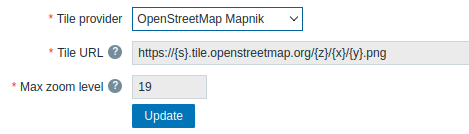
| Parameter | Description |
|---|---|
| Tile provider | Selezionare uno dei provider di servizi di tile disponibili oppure selezionare Other per aggiungere un altro provider di tile o tile self-hosted (vedere Using a custom tile service provider). |
| Tile URL | Il modello di URL (fino a 2048 caratteri) per caricare e visualizzare il layer di tile sulle mappe geografiche. Questo campo è modificabile solo se Tile provider è impostato su Other. Sono supportati i seguenti segnaposto: {s} rappresenta uno dei sottodomini disponibili; {z} rappresenta il parametro del livello di zoom nell'URL; {x} e {y} rappresentano le coordinate del tile; {r} può essere usato per aggiungere "@2x" all'URL e caricare tile retina. Esempio: https://{s}.example.com/{z}/{x}/{y}{r}.png |
| Attribution text | Testo di attribuzione del provider di tile da visualizzare in una piccola casella di testo sulla mappa. Questo campo è visibile solo se Tile provider è impostato su Other. |
| Max zoom level | Livello massimo di zoom della mappa. Questo campo è modificabile solo se Tile provider è impostato su Other. |
Utilizzo di un provider di servizi di tile personalizzato
Il widget Geomap è in grado di caricare immagini raster di tile da un servizio provider di tile personalizzato ospitato in locale o di terze parti. Per usare un servizio provider di tile di terze parti personalizzato oppure una cartella o un server di tile ospitato in locale, selezionare Other nel campo Tile provider e specificare l'URL personalizzato nel campo Tile URL usando i segnaposto appropriati.
Moduli
Questa sezione consente di amministrare i moduli frontend personalizzati e integrati.
Se il flag delle funzionalità $ZBX_FEATURE_FLAGS['modules_config_enabled'] è impostato su false nel file di configurazione del frontend, l'accesso a questa sezione è disabilitato.
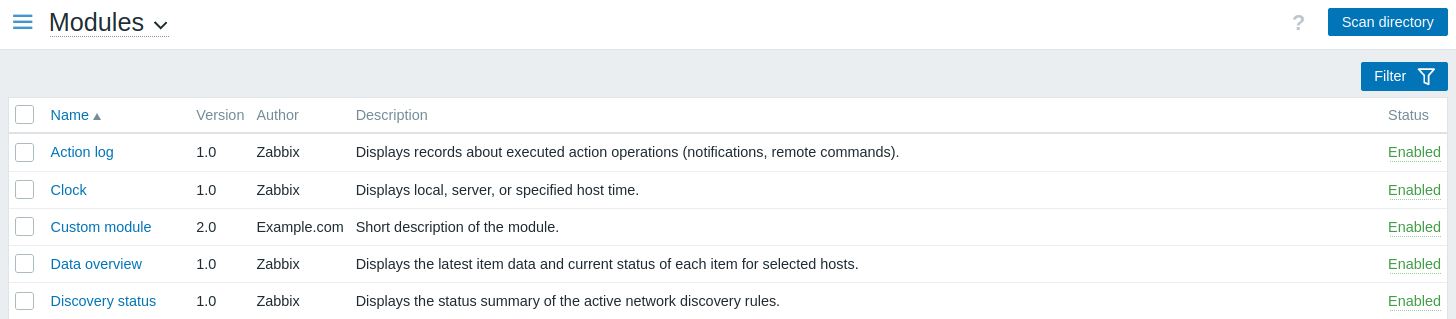
Fare clic su Scansiona directory per registrare o annullare la registrazione dei moduli personalizzati. I moduli registrati verranno visualizzati nell'elenco; i moduli per i quali è stata annullata la registrazione verranno rimossi dall'elenco.
Fare clic sullo stato del modulo nell'elenco per abilitarlo o disabilitarlo. È inoltre possibile abilitare o disabilitare più moduli contemporaneamente selezionandoli nell'elenco e facendo clic sui pulsanti Abilita/Disabilita sotto l'elenco.
Fare clic sul nome del modulo nell'elenco per visualizzarne i dettagli in una finestra pop-up.
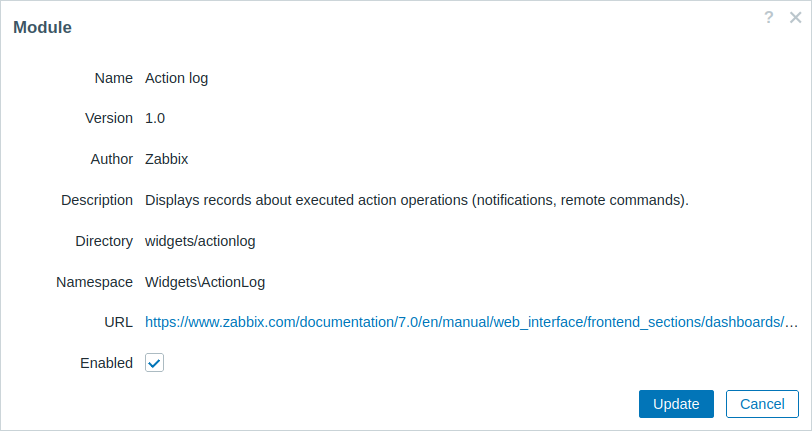
Lo stato del modulo può essere aggiornato anche nella finestra pop-up dei dettagli del modulo; a tale scopo, selezionare o deselezionare la casella di controllo Abilitato, quindi fare clic su Aggiorna.
È possibile filtrare i moduli per nome o stato (abilitato/disabilitato).
Connettori
Questa sezione consente di configurare i connettori per lo streaming dei dati di Zabbix verso sistemi esterni tramite HTTP.

Fare clic su Crea connettore per configurare un nuovo connettore.
È possibile filtrare i connettori per nome o stato (abilitato/disabilitato). Fare clic sullo stato del connettore nell'elenco per abilitarlo/disabilitarlo. È inoltre possibile abilitare/disabilitare più connettori contemporaneamente selezionandoli nell'elenco e facendo clic sui pulsanti Abilita/Disabilita sotto l'elenco.
Altro
Questa sezione consente di configurare vari altri parametri del frontend.
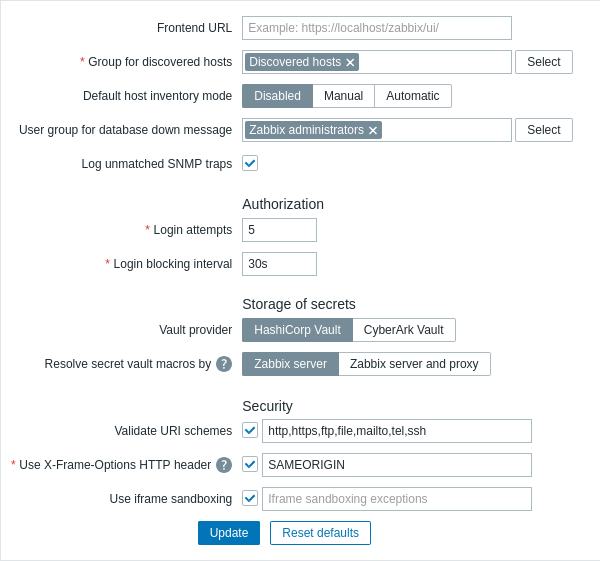
| Parametro | Descrizione |
|---|---|
| URL del frontend | URL (fino a 2048 caratteri) dell'interfaccia web di Zabbix. Questo parametro è utilizzato dal servizio web di Zabbix per la comunicazione con il frontend e deve essere specificato per abilitare i report pianificati. |
| Gruppo per gli host rilevati | Gli host rilevati da network discovery e agent autoregistration verranno automaticamente inseriti nel gruppo host selezionato qui. |
| Modalità predefinita dell'inventario host | Modalità predefinita per l'inventario host. Verrà applicata ogni volta che un nuovo host o prototipo di host viene creato dal server o dal frontend, a meno che non venga sovrascritta durante il rilevamento/la registrazione automatica dell'host tramite l'operazione Set host inventory mode. |
| Gruppo utenti per il messaggio di database non disponibile | Gruppo utenti per l'invio del messaggio di allarme di database non disponibile. Zabbix server dipende dalla disponibilità del database backend. Non può funzionare senza un database. Se il database non è disponibile, gli utenti selezionati possono essere avvisati da Zabbix. Le notifiche verranno inviate al gruppo utenti impostato qui utilizzando le voci media utente abilitate. Le notifiche vengono trasmesse utilizzando i seguenti tipi di supporto (quando abilitati): email; SMS; script di avviso personalizzati. Anche se una voce media webhook è configurata e abilitata, non attiverà notifiche. Zabbix server non si fermerà; attenderà che il database torni disponibile per continuare l'elaborazione. La notifica è composta dal seguente contenuto: [MySQL|PostgreSQL] database <DB Name> [on <DB Host>:<DB Port>] is not available: <error message depending on the type of DBMS (database)><DB Host> non viene aggiunto al messaggio se è definito come valore vuoto e <DB Port> non viene aggiunto se è il valore predefinito ("0"). L'alert manager (uno speciale processo di Zabbix server) tenta di stabilire una nuova connessione al database ogni 10 secondi. Se il database è ancora non disponibile, l'alert manager ripete l'invio degli avvisi, ma non più frequentemente di una volta ogni 15 minuti. |
| Registra trap SNMP senza corrispondenza | Registra il trap SNMP se non sono state trovate interfacce SNMP corrispondenti. |
Autorizzazione
| Parametro | Descrizione |
|---|---|
| Tentativi di accesso | Numero di tentativi di accesso non riusciti prima che la possibilità di accedere venga bloccata. |
| Intervallo di blocco dell'accesso | Periodo di tempo durante il quale l'accesso sarà vietato quando viene superato il limite di Tentativi di accesso. Intervallo consentito: 30 - 3600 secondi. Sono supportati i suffissi di tempo, ad es. 90s, 5m, 1h. |
Archiviazione dei segreti
| Parameter | Description |
|---|---|
| Vault provider | Selezionare il software di gestione dei segreti per archiviare i valori delle user macro - HashiCorp Vault (predefinito) oppure CyberArk Vault. |
| Resolve secret vault macros by | Risolvi le macro del vault dei segreti tramite: Zabbix server - i segreti vengono recuperati da Zabbix server e inoltrati ai proxy quando necessario (predefinito); Zabbix server and proxy - i segreti vengono recuperati sia da Zabbix server sia dai proxy, consentendo loro di risolvere le macro in modo indipendente. |
Vedi anche: Storage of secrets.
Sicurezza
| Parameter | Description |
|---|---|
| Convalida schemi URI | Deselezionare questa casella di controllo per disabilitare la convalida degli schemi URI (abilitata per impostazione predefinita). Se selezionata, è possibile specificare un elenco separato da virgole degli schemi URI consentiti (predefinito: http,https,ftp,file,mailto,tel,ssh). Si applica a tutti i campi nel frontend in cui vengono utilizzati URI (ad esempio, gli URL degli elementi della mappa). |
| Usa l'header HTTP X-Frame-Options | Deselezionare questa casella di controllo per disabilitare l'header HTTP X-Frame-options (scelta non consigliata). Se selezionata, è possibile specificare il valore dell'header HTTP X-Frame-options. Valori supportati: SAMEORIGIN (predefinito) oppure 'self' (deve essere racchiuso tra apici singoli) - la pagina può essere visualizzata in un frame solo sulla stessa origine della pagina stessa; DENY oppure 'none' (deve essere racchiuso tra apici singoli) - la pagina non può essere visualizzata in un frame, indipendentemente dal sito che tenta di farlo; una stringa di nomi host separati da spazi; aggiungendo 'self' (deve essere racchiuso tra apici singoli) all'elenco si consente di visualizzare la pagina in un frame sulla stessa origine della pagina stessa. Si noti che l'uso di 'self' o 'none' senza apici singoli farà sì che vengano considerati come nomi host. |
| Usa il sandboxing iframe | Deselezionare questa casella di controllo per disabilitare l'inserimento del contenuto dell'URL recuperato in sandbox (scelta non consigliata). Se selezionata, è possibile specificare le eccezioni del sandboxing iframe; le restrizioni non specificate continueranno comunque a essere applicate. Se questo campo è vuoto, si applicano tutte le restrizioni dell'attributo sandbox. Per ulteriori informazioni, vedere la descrizione dell'attributo sandbox. |