
Informazioni di sistema
Panoramica
In Report > Informazioni di sistema viene visualizzato un riepilogo dei dati principali del server Zabbix e del sistema. I dati di sistema vengono raccolti utilizzando gli item interni.
Il report delle informazioni di sistema è visibile solo agli utenti Zabbix Super Admin e Zabbix Admin.
In una configurazione ad alta disponibilità, è possibile reindirizzare l'origine delle informazioni di sistema (istanza del server). A tale scopo, modificare il file di configurazione del frontend - rimuovere il commento e impostare $ZBX_SERVER oppure sia $ZBX_SERVER sia $ZBX_SERVER_PORT su un server diverso da quello attivo visualizzato. Se si imposta solo $ZBX_SERVER, verrà utilizzato il valore predefinito (10051) per $ZBX_SERVER_PORT.
Con la configurazione ad alta disponibilità abilitata, sotto le statistiche di sistema viene visualizzato un blocco separato con i dettagli dei nodi ad alta disponibilità.
Le Informazioni di sistema sono disponibili anche come widget del dashboard.
Statistiche del sistema
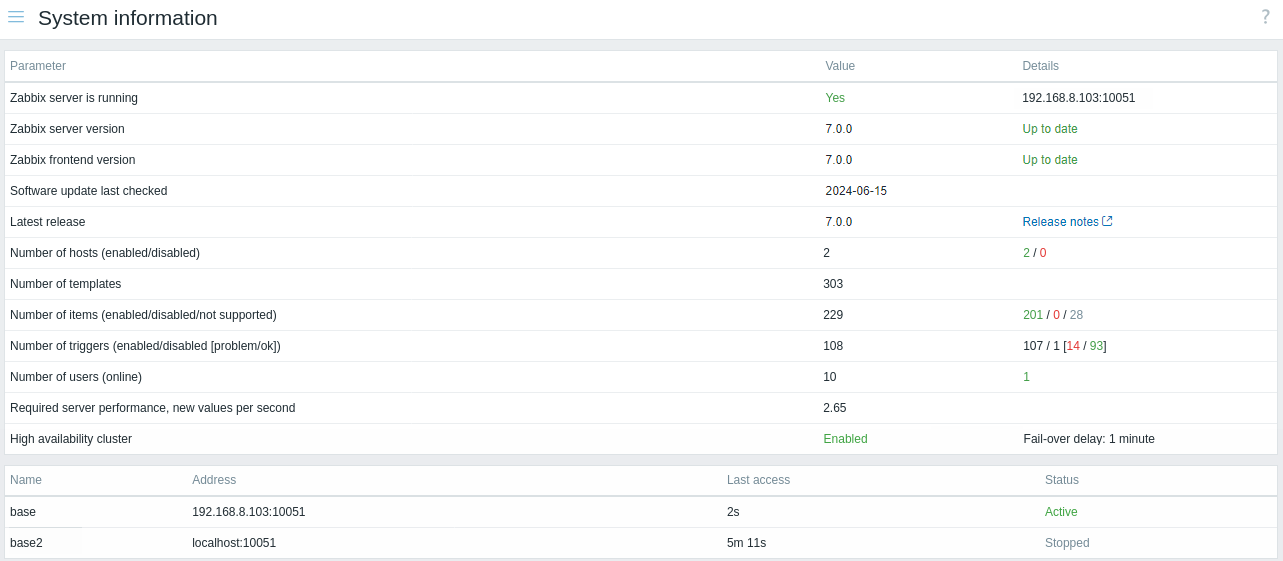
Dati visualizzati:
| Parametro | Valore | Dettagli |
|---|---|---|
| ID del server Zabbix | Identificatore univoco del server Zabbix (UUIDv7). | L'ID del server viene generato al primo avvio del server. Vengono visualizzati i primi 8 caratteri, seguiti da un'ellissi. Passando il mouse sul valore dell'ID del server o facendo clic su di esso, viene visualizzato un tooltip con il valore completo. Facendo clic sull'icona  accanto al valore, l'ID viene copiato negli appunti. accanto al valore, l'ID viene copiato negli appunti.Se è abilitata la disponibilità elevata, ogni nodo dispone di un proprio ID del nodo per l'indirizzamento dalla riga di comando, ma tutti i nodi sono raggruppati sotto un unico ID del server generato dal nodo avviato per primo (o che in precedenza era un server autonomo), indipendentemente dal nodo attualmente attivo. |
| Il server Zabbix è in esecuzione | Stato del server Zabbix: Sì - il server è in esecuzione No - il server non è in esecuzione Nota: per visualizzare le informazioni rimanenti, il web frontend necessita che il server sia in esecuzione e che sul server sia stato avviato almeno un processo trapper (il parametro StartTrappers nel file zabbix_server.conf > 0). |
Posizione e porta del server Zabbix. |
| Versione del server Zabbix | Viene visualizzato il numero di versione corrente del server. Nota: viene visualizzato solo quando il server Zabbix è in esecuzione. |
Viene visualizzato lo stato della versione del server: Aggiornata - è in uso la versione più recente; Nuovo aggiornamento disponibile - è disponibile una versione più recente; Obsoleta - il periodo di supporto completo per questa versione è terminato. Queste informazioni sono disponibili solo se il controllo degli aggiornamenti software è abilitato nella configurazione del server Zabbix. Non viene visualizzato nulla se l'ultimo controllo degli aggiornamenti software è stato eseguito più di una settimana fa o se non sono disponibili dati sulla versione corrente. |
| Versione del frontend Zabbix | Viene visualizzato il numero di versione del frontend Zabbix. | Viene visualizzato lo stato della versione del frontend Zabbix: Aggiornata - è in uso la versione più recente; Nuovo aggiornamento disponibile - è disponibile una versione più recente; Obsoleta - il periodo di supporto completo per questa versione è terminato. Queste informazioni sono disponibili solo se il controllo degli aggiornamenti software è abilitato nella configurazione del server Zabbix. Non viene visualizzato nulla se l'ultimo controllo degli aggiornamenti software è stato eseguito più di una settimana fa o se non sono disponibili dati sulla versione corrente. |
| Ultimo controllo degli aggiornamenti software | Viene visualizzata la data dell'ultimo controllo degli aggiornamenti software di Zabbix. Queste informazioni sono disponibili solo se il controllo degli aggiornamenti software è abilitato nella configurazione del server. |
|
| Ultima release | Viene visualizzato il numero di una release più recente (se disponibile) per la versione corrente di Zabbix. Queste informazioni sono disponibili solo se il controllo degli aggiornamenti software è abilitato nella configurazione del server. Non viene visualizzato nulla se l'ultimo controllo degli aggiornamenti software è stato eseguito più di una settimana fa o se non sono disponibili dati sulla versione corrente. |
Viene visualizzato un collegamento alle note di rilascio dell'ultima release disponibile di Zabbix. |
| Numero di host | Viene visualizzato il numero totale di host configurati. | Numero di host monitorati/non monitorati. |
| Numero di template | Viene visualizzato il numero totale di template. | |
| Numero di item | Viene visualizzato il numero totale di item. | Numero di item a livello di host monitorati/disabilitati/non supportati. Gli item sugli host disabilitati vengono conteggiati come disabilitati. |
| Numero di trigger | Viene visualizzato il numero totale di trigger. | Numero di trigger a livello di host abilitati/disabilitati; suddivisione dei trigger abilitati in base agli stati "Problema"/"OK". I trigger elencati nello stato "OK" includono i trigger con stato "Sconosciuto". I trigger che dipendono da item disabilitati o assegnati a host disabilitati vengono conteggiati come disabilitati. |
| Numero di utenti | Viene visualizzato il numero totale di utenti configurati. | Numero di utenti online. |
| Prestazioni richieste del server, nuovi valori al secondo | Viene visualizzato il numero previsto di nuovi valori elaborati dal server Zabbix al secondo. | Le prestazioni richieste del server sono una stima e possono essere utili come riferimento. Per ottenere il numero preciso di valori elaborati, utilizzare l'item interno zabbix[wcache,values,all].Nel calcolo sono inclusi gli item abilitati degli host monitorati. Gli item di log vengono conteggiati come un valore per ogni intervallo di aggiornamento dell'item. Vengono conteggiati i valori con intervallo regolare; i valori con intervallo flessibile e pianificato non vengono conteggiati. Il calcolo non viene modificato durante un periodo di manutenzione "nodata". Gli item trapper non vengono conteggiati. |
| Script globali sul server Zabbix | In questo campo viene visualizzato Disabilitato se gli script globali sono disabilitati sul server Zabbix impostando EnableGlobalScripts=0 nella configurazione del server. | |
| Cluster ad alta disponibilità | Stato del cluster ad alta disponibilità per il server Zabbix: Disabilitato - server autonomo Abilitato - esiste almeno un nodo ad alta disponibilità |
Se abilitato, viene visualizzato il ritardo di failover. |
Informazioni di sistema visualizzerà inoltre un messaggio di errore nelle seguenti condizioni:
- Il database utilizzato non dispone del set di caratteri o della collation richiesti (UTF-8).
- La versione del database è inferiore o superiore all'intervallo supportato (disponibile solo per gli utenti con il tipo di ruolo Super admin).
- La gestione automatica per TimescaleDB è configurata in modo errato (le tabelle della cronologia o dei trend contengono chunk compressi, ma le opzioni Sovrascrivi il periodo della cronologia degli item o Sovrascrivi il periodo dei trend degli item sono disabilitate).
Pulsanti
Il pulsante nell'angolo in alto a destra della pagina offre la seguente opzione:
 |
Esporta le informazioni di sistema in un file JSON. Il file viene salvato come Zabbix-system-information-{time}.json, dove {time} è il timestamp Unix che indica quando i dati sono stati preparati sul server.Se l'alta disponibilità è abilitata, vengono esportati anche i dettagli dei nodi ad alta disponibilità. |
Nodi ad alta disponibilità
Se high availability cluster è abilitato, viene visualizzato un blocco aggiuntivo di dati che mostra lo stato di ciascun nodo ad alta disponibilità.
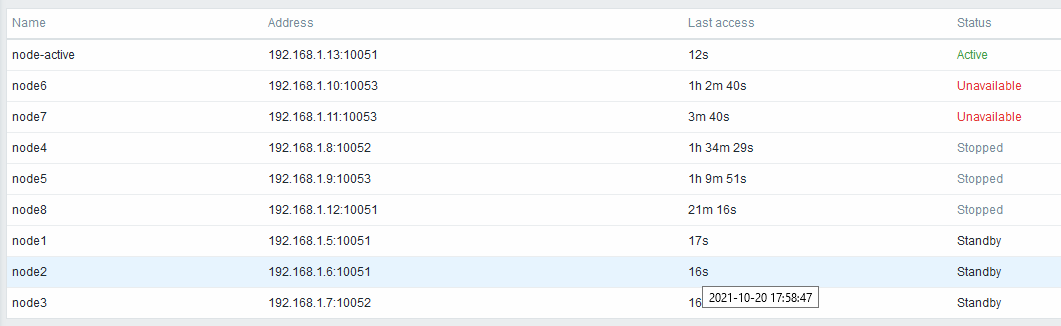
Dati visualizzati:
| Column | Description |
|---|---|
| Name | Nome del nodo, come definito nella configurazione del server. |
| Address | Indirizzo IP e porta del nodo. |
| Last access | Ora dell'ultimo accesso al nodo. Passando il mouse sulla cella viene mostrato il timestamp dell'ultimo accesso in formato esteso. |
| Status | Stato del nodo. Le righe della tabella sono ordinate in base a questi stati nel seguente ordine di priorità: Active - il nodo è attivo e funzionante Unavailable - il nodo non è stato rilevato per più del ritardo di failover (potrebbe essere utile capire il motivo) Stopped - il nodo è stato arrestato o non è riuscito ad avviarsi (potrebbe essere utile avviarlo o eliminarlo) Standby - il nodo è attivo e in attesa |