
Indicatore
Panoramica
Il widget Gauge visualizza il valore di un singolo item numerico come indicatore. È utile per tenere sotto controllo metriche importanti, visualizzare le soglie e rilevare cambiamenti improvvisi.
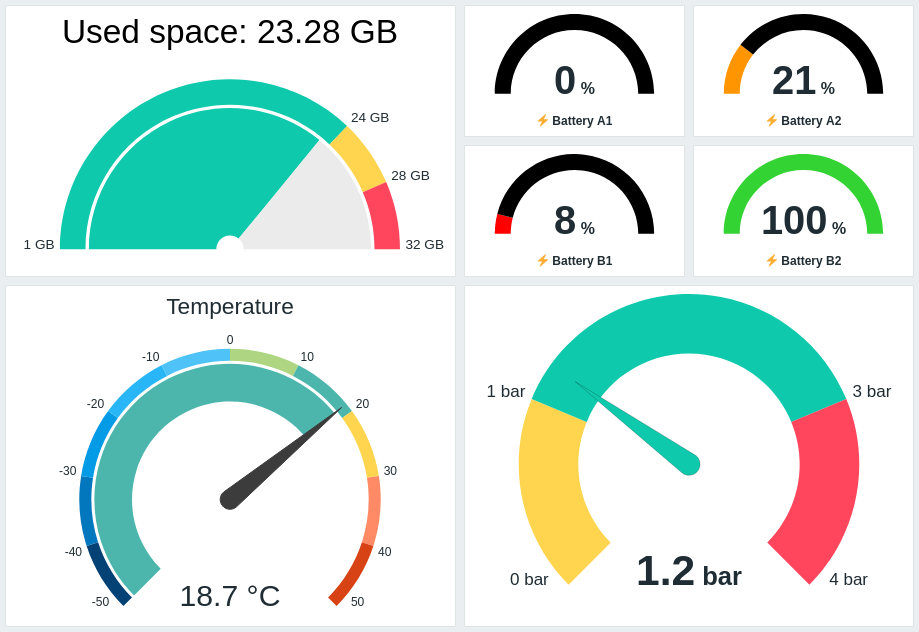
È possibile configurare il widget per visualizzare quanto segue:
- Descrizione dell'item (Spazio utilizzato: {ITEM.LASTVALUE}, Temperatura)
- Valore e unità dell'item (21 %, 18.7 °C, 1.2 bar)
- Scala dell'indicatore (1GB/24GB/28GB/32GB, -50/-40/-30/ecc.)
- Arco dell'indicatore (arco del valore dell'indicatore e arco delle soglie dell'indicatore)
- Lancetta dell'indicatore
Facendo clic sul widget si apre un grafico semplice per l'item.
Le informazioni visualizzate nel widget Gauge possono essere scaricate come immagine PNG selezionando l'opzione Scarica immagine nel menu Azioni del widget  , visualizzato quando si passa il mouse sul widget.
A seconda delle impostazioni del browser, l'immagine viene salvata automaticamente nella cartella
, visualizzato quando si passa il mouse sul widget.
A seconda delle impostazioni del browser, l'immagine viene salvata automaticamente nella cartella Downloads oppure si apre una finestra di dialogo Salva che consente di scegliere la posizione.
Configurazione
Per configurare, selezionare Gauge come tipo:
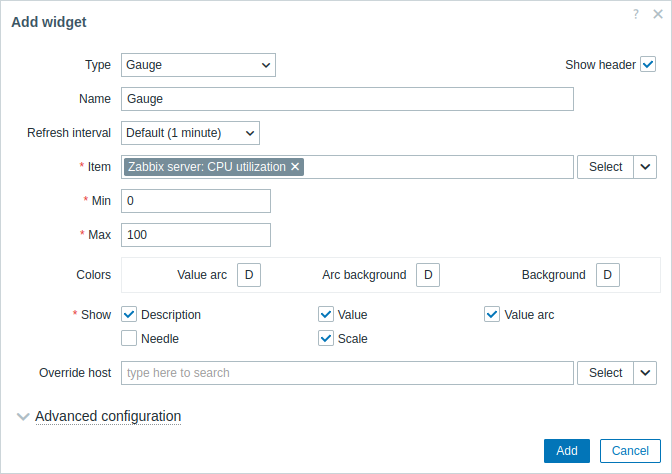
Oltre ai parametri comuni a tutti i widget, è possibile impostare le seguenti opzioni specifiche:
| Item | Selezionare l'item. In alternativa, selezionare un widget compatibile come origine dati per gli item. Questo campo supporta il completamento automatico, quindi iniziando a digitare il nome di un item verrà mostrato un menu a discesa con gli item corrispondenti. Si noti che è possibile selezionare solo item che restituiscono dati numerici (eccetto i dati binari). |
| Min | Inserire il valore minimo del gauge. I suffissi (ad esempio, "1d", "2w", "4K", "8G") sono supportati. Le mappature dei valori sono supportate. |
| Max | Inserire il valore massimo del gauge. I suffissi (ad esempio, "1d", "2w", "4K", "8G") sono supportati. Le mappature dei valori sono supportate. |
| Colors | Selezionare il colore dal selettore colori: Arco del valore - selezionare il colore dell'arco del valore del gauge; Sfondo dell'arco - selezionare il colore di sfondo dell'arco del valore del gauge e dell'arco delle soglie del gauge; Sfondo - selezionare il colore di sfondo del widget. "D" indica il colore predefinito, che dipende dal tema del frontend. Se sono impostate le Thresholds, il colore predefinito di Arco del valore dipende dal colore della soglia. Per tornare al colore predefinito, fare clic sul pulsante Use default nel selettore colori. |
| Show | Selezionare la casella di controllo per visualizzare il rispettivo elemento del gauge: descrizione, valore, arco del valore, ago, scala (il valore minimo e massimo del gauge all'inizio e alla fine dell'arco del gauge). Deselezionarla per nasconderlo. Deve essere selezionato almeno un elemento. Si noti che l'ago e la scala del gauge possono essere visualizzati se è visualizzato l'arco del valore del gauge o l'arco delle soglie del gauge (vedere le opzioni di configurazione avanzata). Si noti inoltre che, se l'ago del gauge è visualizzato, il valore viene posizionato sotto l'ago; se l'ago è nascosto, il valore viene allineato con la parte inferiore dell'arco del gauge. |
| Override host | Selezionare un widget compatibile o il selettore host della dashboard come origine dati per gli host. Questo parametro non è disponibile durante la configurazione del widget in una dashboard di template. |
| Advanced configuration | Fare clic sull'intestazione Advanced configuration per visualizzare le opzioni di configurazione avanzata. Qui sarà inoltre possibile regolare gli elementi del gauge selezionati nel campo Show. |
Configurazione avanzata
Le opzioni di configurazione avanzata sono disponibili nella sezione comprimibile Configurazione avanzata:
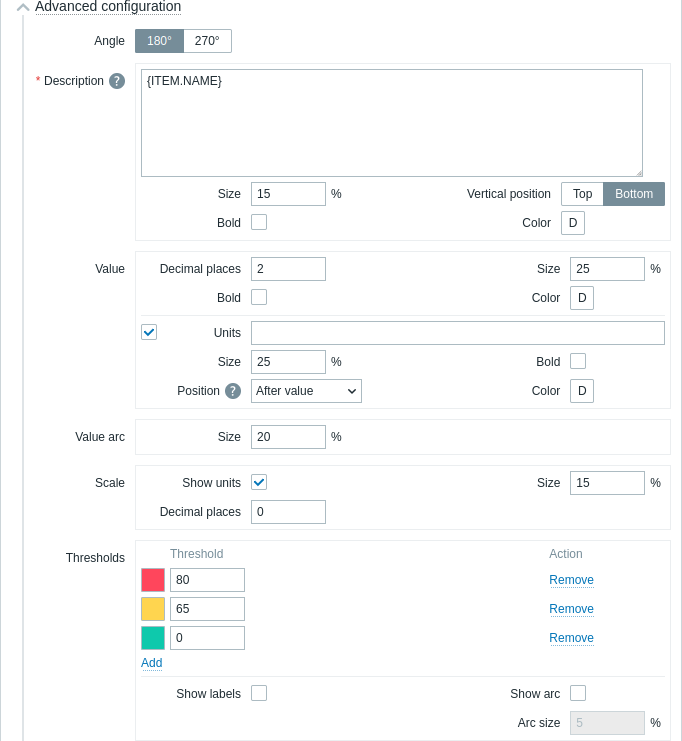
| Angolo | Selezionare l'angolo dell'indicatore (180° o 270°). |
| Descrizione | |
| Descrizione | Inserire la descrizione dell'item. Questa descrizione può sovrascrivere il nome predefinito dell'item. Sono supportate descrizioni su più righe. È possibile una combinazione di testo e macro supportate. Sono supportate {HOST.*}, {ITEM.*}, {INVENTORY.*} e le macro utente. |
| Dimensione | Inserire l'altezza della dimensione del carattere per la descrizione dell'item (in percentuale, relativa all'altezza totale del widget). |
| Posizione verticale | Selezionare la posizione verticale della descrizione dell'item (in alto o in basso, rispetto all'arco dell'indicatore). |
| Grassetto | Selezionare la casella per visualizzare in grassetto la descrizione dell'item. |
| Colore | Selezionare il colore della descrizione dell'item dal selettore colori. "D" indica il colore predefinito, che dipende dal tema del frontend. Per tornare al colore predefinito, fare clic sul pulsante Usa predefinito nel selettore colori. |
| Valore | |
| Posizioni decimali | Inserire il numero di posizioni decimali da visualizzare con il valore. Questa opzione influisce solo sugli item che restituiscono dati numeric (float). |
| Dimensione | Inserire l'altezza della dimensione del carattere per il valore (in percentuale, relativa all'altezza dell'arco dell'indicatore). |
| Grassetto | Selezionare la casella per visualizzare il valore in grassetto. |
| Colore | Selezionare il colore del valore dal selettore colori. "D" indica il colore predefinito, che dipende dal tema del frontend. Per tornare al colore predefinito, fare clic sul pulsante Usa predefinito nel selettore colori. |
| Unità | |
| Unità | Selezionare la casella per visualizzare le unità insieme al valore dell'item. Se si inserisce un nome di unità, questo sovrascriverà le unità impostate nella configurazione dell'item. |
| Dimensione | Inserire l'altezza della dimensione del carattere per le unità dell'item (in percentuale, relativa all'altezza dell'arco dell'indicatore). |
| Grassetto | Selezionare la casella per visualizzare in grassetto le unità dell'item. |
| Posizione | Selezionare la posizione delle unità dell'item (sopra, sotto, prima o dopo, rispetto al valore dell'item). Questa opzione viene ignorata per le seguenti unità relative al tempo: unixtime, uptime, s. |
| Colore | Selezionare il colore delle unità dell'item dal selettore colori. "D" indica il colore predefinito, che dipende dal tema del frontend. Per tornare al colore predefinito, fare clic sul pulsante Usa predefinito nel selettore colori. |
| Arco del valore | |
| Dimensione arco | Inserire l'altezza della dimensione dell'arco del valore dell'indicatore (in percentuale, relativa al raggio dell'arco dell'indicatore). |
| Lancetta | |
| Colore | Selezionare il colore della lancetta dell'indicatore dal selettore colori. "D" indica il colore predefinito, che dipende dal tema del frontend. Se sono impostate le Soglie, il colore predefinito della lancetta dipende dal colore della soglia. Per tornare al colore predefinito, fare clic sul pulsante Usa predefinito nel selettore colori. |
| Scala | |
| Mostra unità | Selezionare la casella per visualizzare le unità insieme al valore minimo e massimo dell'indicatore. |
| Dimensione | Inserire l'altezza della dimensione del carattere per il valore minimo e massimo dell'indicatore (in percentuale, relativa all'altezza dell'arco dell'indicatore). |
| Posizioni decimali | Inserire il numero di posizioni decimali da visualizzare con il valore minimo e massimo dell'indicatore. Questa opzione influisce solo sugli item che restituiscono dati numeric (float). |
| Soglie | |
| Soglie | Fare clic su Aggiungi per aggiungere una soglia, selezionare un colore per la soglia dal selettore colori e specificare un valore numerico. L'elenco delle soglie verrà ordinato in ordine crescente al momento del salvataggio. Si noti che i colori configurati come soglie verranno visualizzati correttamente solo per gli item numerici. Sono supportati i suffissi (ad esempio, "1d", "2w", "4K", "8G"). Sono supportate le mappature dei valori. |
| Mostra etichette | Selezionare la casella per visualizzare i valori di soglia come etichette sulla scala dell'indicatore. |
| Mostra arco | Selezionare la casella per visualizzare l'arco delle soglie dell'indicatore. |
| Dimensione arco | Inserire l'altezza della dimensione dell'arco delle soglie dell'indicatore (in percentuale, relativa al raggio dell'arco dell'indicatore). |