
Monitorizar VMware con Zabbix
Introducción
Esta página le guía a través de los pasos necesarios para comenzar la monitorización básica de VMware.
Para quién está dirigida esta guía
Esta guía está diseñada para nuevos usuarios de Zabbix y contiene el conjunto mínimo de pasos necesarios para habilitar la supervisión básica de VMware. Si busca opciones de personalización avanzadas o necesita una configuración más compleja, consulte la sección Virtual machine monitoring o la sección Configuration del manual de Zabbix.
Requisitos previos
Antes de continuar con esta guía, debe descargar e instalar Zabbix server y Zabbix frontend siguiendo las instrucciones correspondientes a su sistema operativo.
Según su entorno, algunos pasos de esta guía pueden diferir ligeramente. Esta guía se basa en un entorno que ejecuta Ubuntu.
Se asume que VMware ya está configurado. Esta guía no cubre la configuración de VMware.
Configurar el server de Zabbix
Para supervisar VMware, es necesario habilitar los procesos de Zabbix vmware collector. Para obtener más información sobre cómo se realiza la supervisión de VMware, consulte Supervisión de máquinas virtuales.
1. Abra el archivo de configuración del server de Zabbix.
vi /etc/zabbix/zabbix_server.conf2. Busque y establezca el parámetro StartVMwareCollectors en el archivo de configuración del server de Zabbix en 2 o más (el valor predeterminado es 0).
### Option: StartVMwareCollectors
#       Number of pre-forked vmware collector instances.
#
# Mandatory: no
# Range: 0-250
# Default:
# StartVMwareCollectors=0

StartVMwareCollectors=2
3. Reinicie el server de Zabbix.
systemctl restart zabbix-serverUna vez iniciados los procesos de vmware collector, continúe con el siguiente paso.
Configurar frontend de Zabbix
1. Inicie sesión en el frontend de Zabbix.
2. Cree un host en la interfaz web de Zabbix:
- En el campo Host name, introduzca un nombre de host (por ejemplo, "VMware environment").
- En el campo Templates, escriba o seleccione la template "VMware FQDN" (o "VMware"). Para obtener más información sobre estas templates, consulte Virtual machine monitoring.
- En el campo Host groups, escriba o seleccione un grupo de hosts (por ejemplo, un nuevo grupo de hosts "VMware").
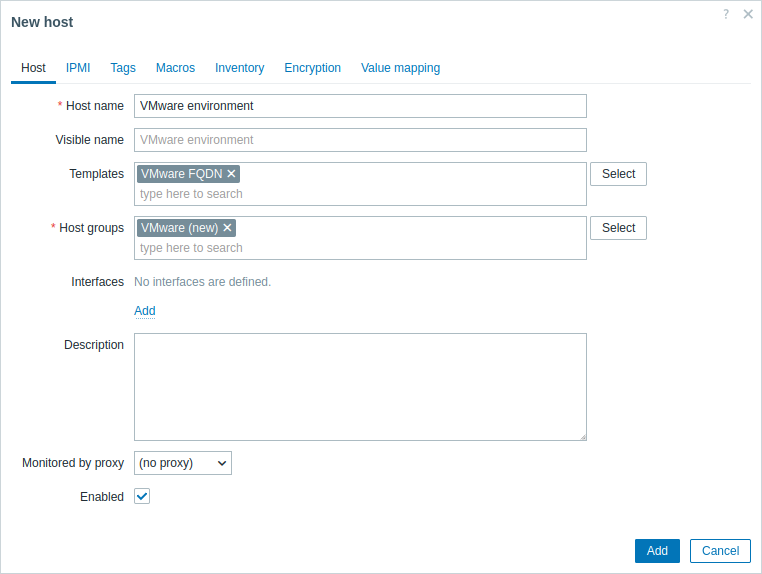
- En la pestaña Macros, configure las siguientes macros del host:
- {$VMWARE.URL} - URL SDK del servicio VMware (vCenter o hipervisor ESXi) (https://servername/sdk)
- {$VMWARE.USERNAME} - nombre de usuario del servicio VMware
- {$VMWARE.PASSWORD} - contraseña del usuario {$VMWARE.USERNAME} del servicio VMware
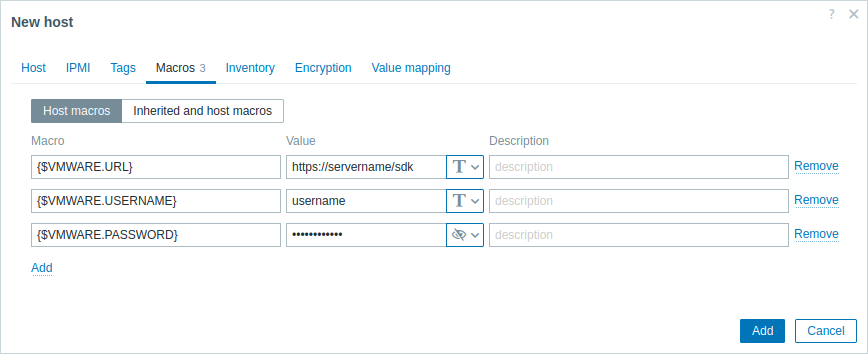
3. Haga clic en el botón Add para crear el host. Este host representará su entorno VMware.
Ver métricas recopiladas
¡Felicidades! En este punto, Zabbix ya está supervisando su entorno VMware.
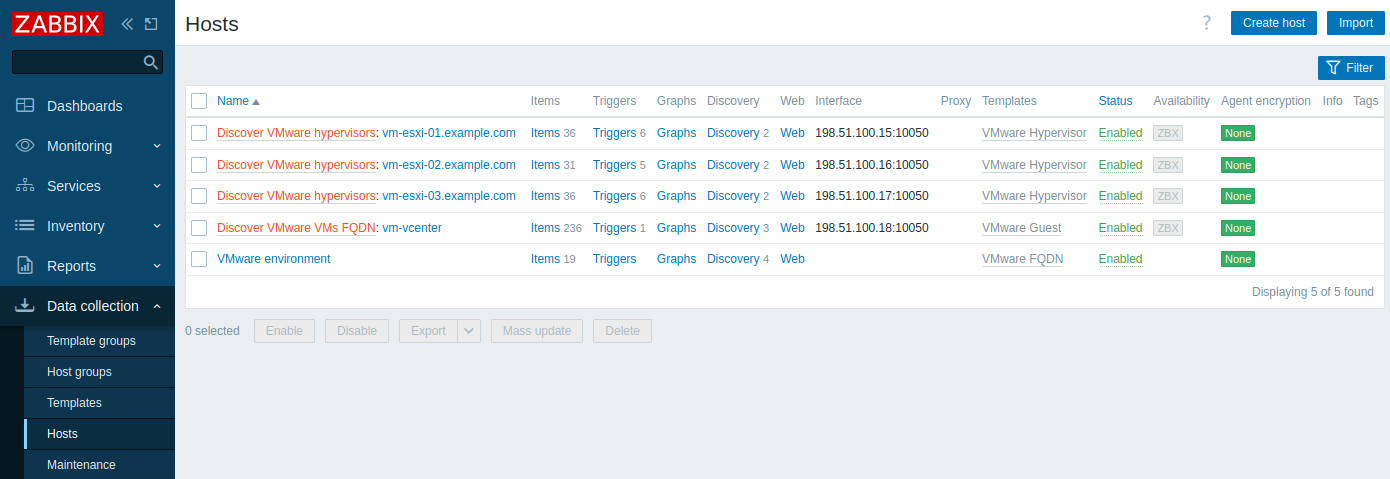
Según la configuración de su entorno VMware, Zabbix puede descubrir y luego crear hosts para las entidades descubiertas. Tenga en cuenta que el descubrimiento y la creación de hosts también pueden ejecutarse manualmente, si es necesario.
Para ver los hosts creados, vaya a la sección de menú Data collection > Hosts.
Para ver las métricas recopiladas, vaya a la sección de menú Monitoring > Hosts y haga clic en Latest data junto al host "VMware environment" creado o a uno de los hosts que se crearon para las entidades descubiertas.
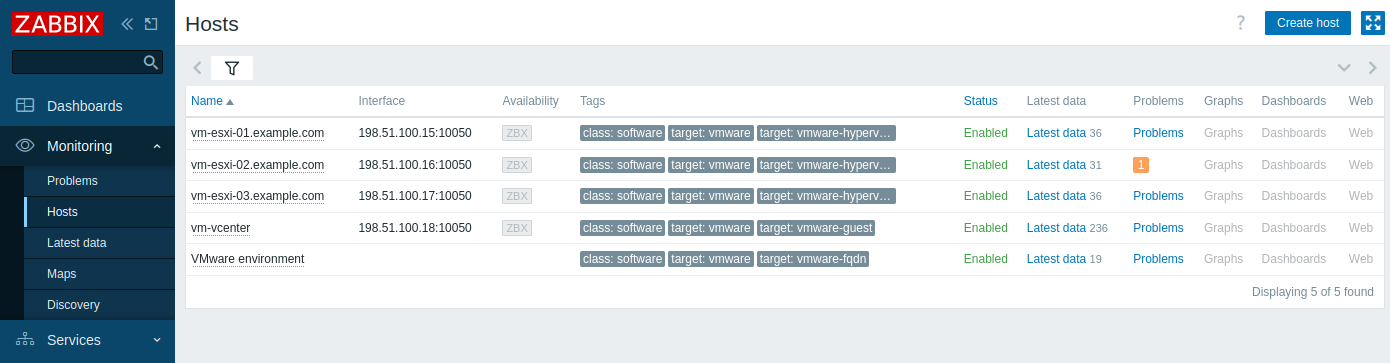
Esta acción abrirá una lista de todas las métricas más recientes recopiladas del host seleccionado.
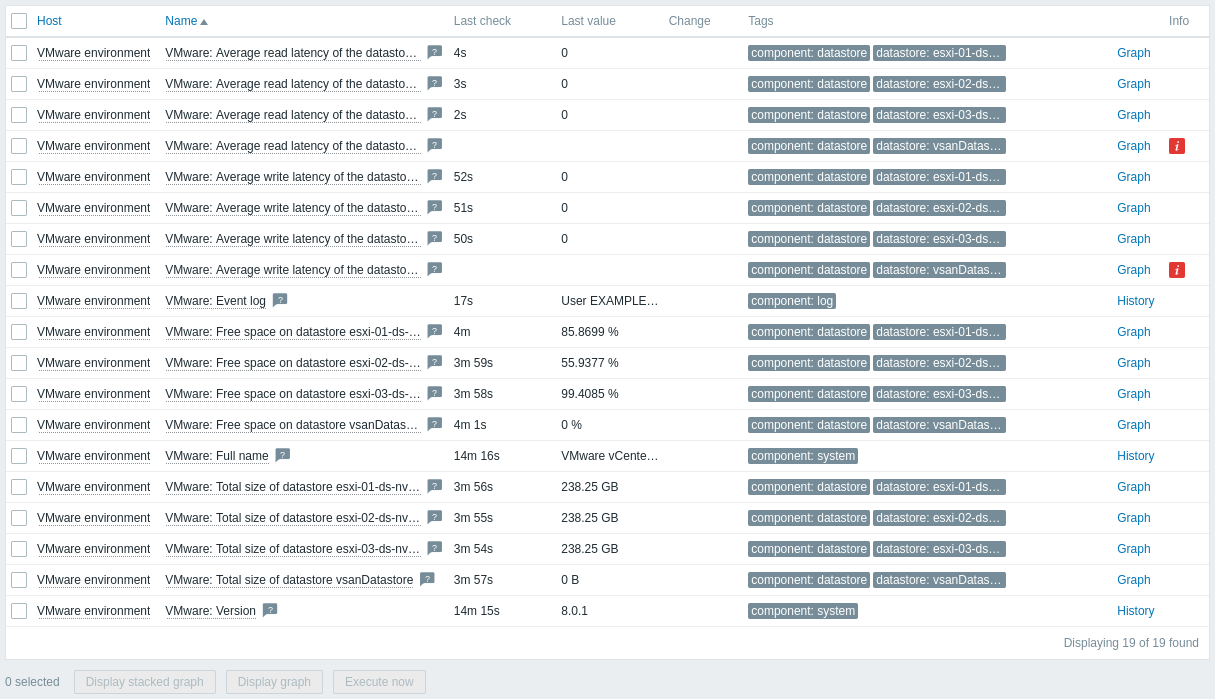
Tenga en cuenta que algunos items no tienen datos y presentan el estado Not supported. Esto se debe a que Zabbix no puede encontrar contadores de rendimiento válidos en el datastore específico, ya que no está habilitado en el entorno VMware que se está supervisando.
Configurar alertas de problemas
Zabbix puede notificarle sobre un problema con su infraestructura mediante varios métodos. Esta guía proporciona pasos básicos de configuración para enviar alertas por correo electrónico.
1. Vaya a User settings > Profile, cambie a la pestaña Media y añada su correo electrónico.

2. Siga la guía para Receiving a problem notification.
La próxima vez que Zabbix detecte un problema, debería recibir una alerta por correo electrónico.
Véase también
- Creación de un item - cómo empezar a supervisar métricas adicionales.
- Escalaciones de problemas - cómo crear escenarios de alertas de varios pasos (por ejemplo, primero enviar un mensaje al administrador del sistema y luego, si un problema no se resuelve en 45 minutos, enviar un mensaje al responsable del centro de datos).
- Supervisión de máquinas virtuales - información adicional sobre la supervisión de VMware (proceso de recopilación de datos, opciones de configuración del server, guía de solución de problemas, etc.).
- Claves de item para la supervisión de VMware - una lista completa de métricas de VMware que se pueden supervisar usando Zabbix.
- Template VMware - información adicional sobre el template VMware.
- Template VMware FQDN - información adicional sobre el template VMware FQDN.