Новый элемент данных
Обзор
В этом разделе вы узнаете, как настроить элемент данных.
Элементы данных являются основой сбора данных в Zabbix. Без элементов данных нет и данных — поскольку только элемент данных определяет отдельную метрику или то, какие данные следует собирать с узла сети.
Добавление элемента данных
Все элементы данных сгруппированы вокруг узлов сети. Именно поэтому для настройки примера элемента данных мы переходим в Сбор данных > Узлы сети и находим созданный нами "New host".
Нажмите ссылку Элементы данных в строке "New host", а затем нажмите Создать элемент данных. Откроется форма настройки элемента данных.
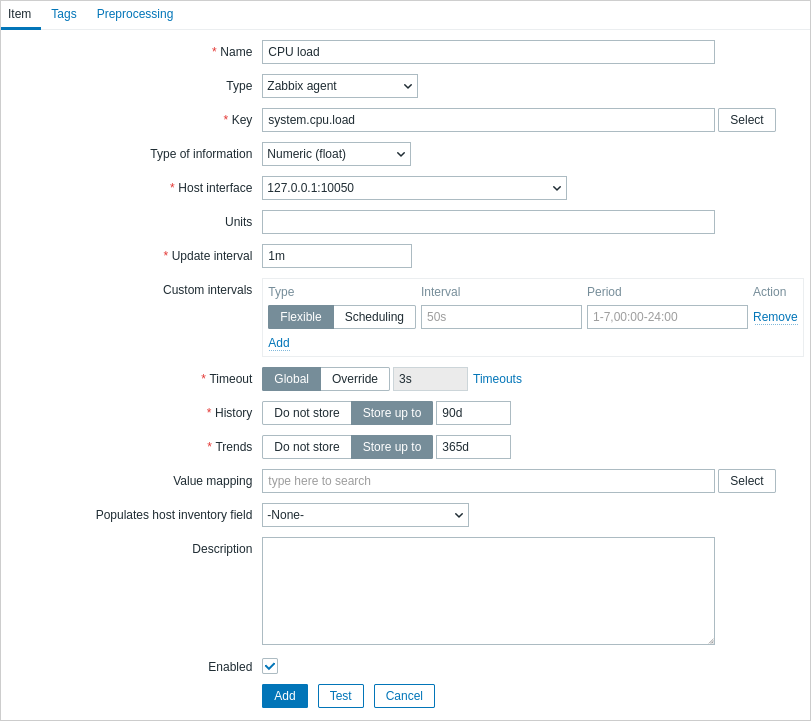
Все обязательные поля ввода отмечены красной звездочкой.
Для нашего примера элемента данных необходимо ввести следующую основную информацию:
Имя
- Введите значение CPU load. Это имя элемента данных, которое будет отображаться в списках и в других местах.
Ключ
- Введите вручную значение system.cpu.load. Это техническое имя элемента данных, которое определяет тип собираемой информации. Указанный ключ — это один из предопределенных ключей, поставляемых вместе с агентом Zabbix.
Тип информации
- Этот атрибут определяет формат ожидаемых данных. Для ключа system.cpu.load это поле будет автоматически установлено в значение Numeric (float).
Также рекомендуется уменьшить количество дней хранения истории элемента данных до 7 или 14. Это хорошая практика, позволяющая снизить нагрузку на базу данных, которой не придется хранить большое количество исторических значений.
Другие параметры можно оставить без изменений, используя значения по умолчанию.
После завершения нажмите Добавить. Новый элемент данных должен появиться в списке элементов данных.

Просмотр данных
После того как элемент данных определен, вам может быть интересно, действительно ли он собирает данные. Для этого перейдите в Monitoring > Latest data, выберите 'New host' в фильтре и нажмите Apply.

При этом может потребоваться до 60 секунд, прежде чем поступят первые данные. По умолчанию именно с такой периодичностью сервер считывает изменения конфигурации и обнаруживает новые элементы данных для выполнения.
Если в столбце 'Change' нет значения, возможно, пока получено только одно значение. Подождите 30 секунд, пока не поступит еще одно значение.
Если вы не видите информацию об элементе данных, как на снимке экрана, убедитесь, что:
- вы заполнили поля элемента данных 'Key' и 'Type of information' точно так же, как на снимке экрана;
- и агент, и сервер запущены;
- статус узла сети — 'Monitored', а значок доступности зеленый;
- выбранный в фильтре узел сети указан правильно;
- элемент данных включен.
Графики
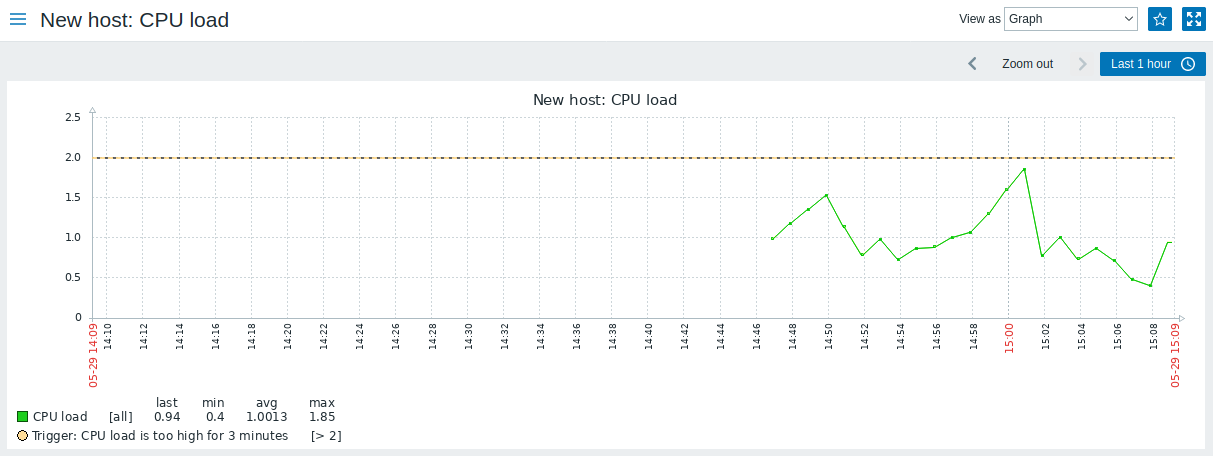
После того как элемент данных поработает некоторое время, возможно, вы захотите увидеть визуальное представление данных. Простые графики доступны для любого отслеживаемого числового элемента данных без дополнительной настройки. Эти графики создаются во время выполнения.
Чтобы просмотреть график, перейдите в раздел Мониторинг > Последние данные и нажмите ссылку График рядом с элементом данных.