
Руководство по развертыванию сервера Zabbix в AWS
Обзор
На этой странице описывается развертывание сервера Zabbix с использованием AWS.
На платформе доступны для развертывания несколько версий Zabbix. Обязательно ознакомьтесь с документацией для той же версии Zabbix, которую вы развернули. Документацию для разных версий Zabbix можно выбрать в раскрывающемся меню версий.
Развертывание устройства
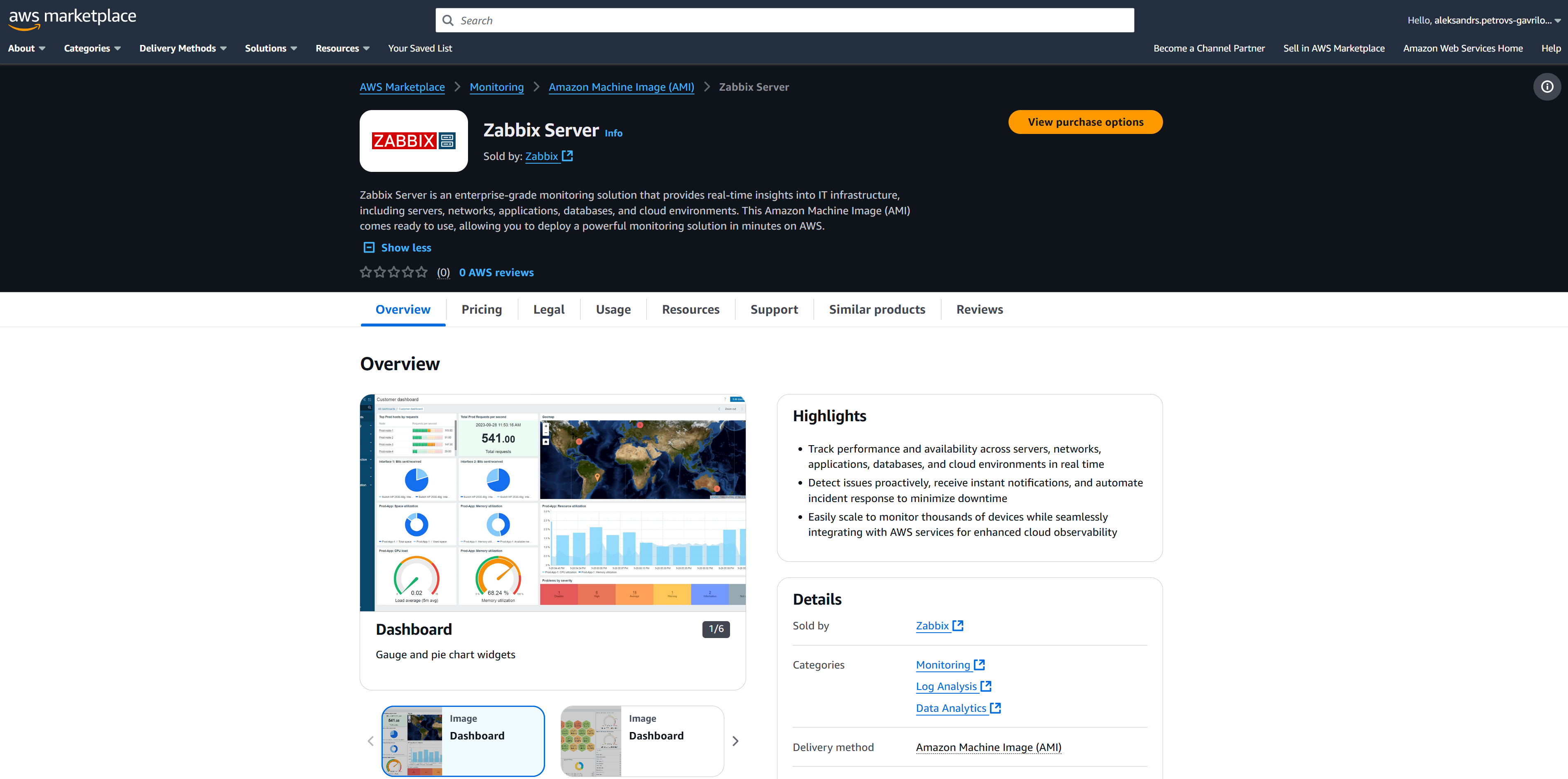
Чтобы развернуть устройство Zabbix, сначала перейдите на страницу Zabbix в AWS Marketplace. Затем нажмите View purchase options, чтобы развернуть образ и перейти на страницу подписки.
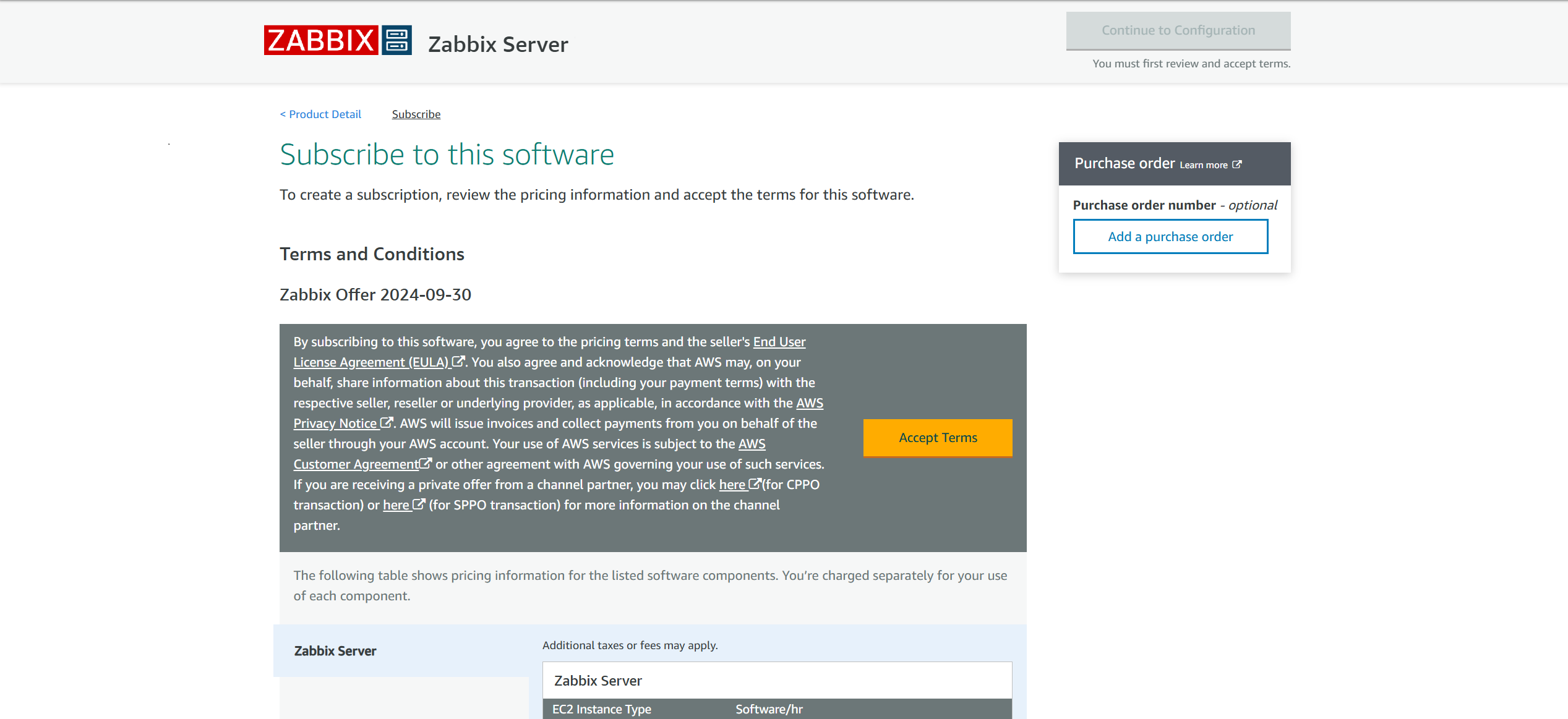
Нажмите кнопку Accept terms, чтобы принять Terms and Conditions.
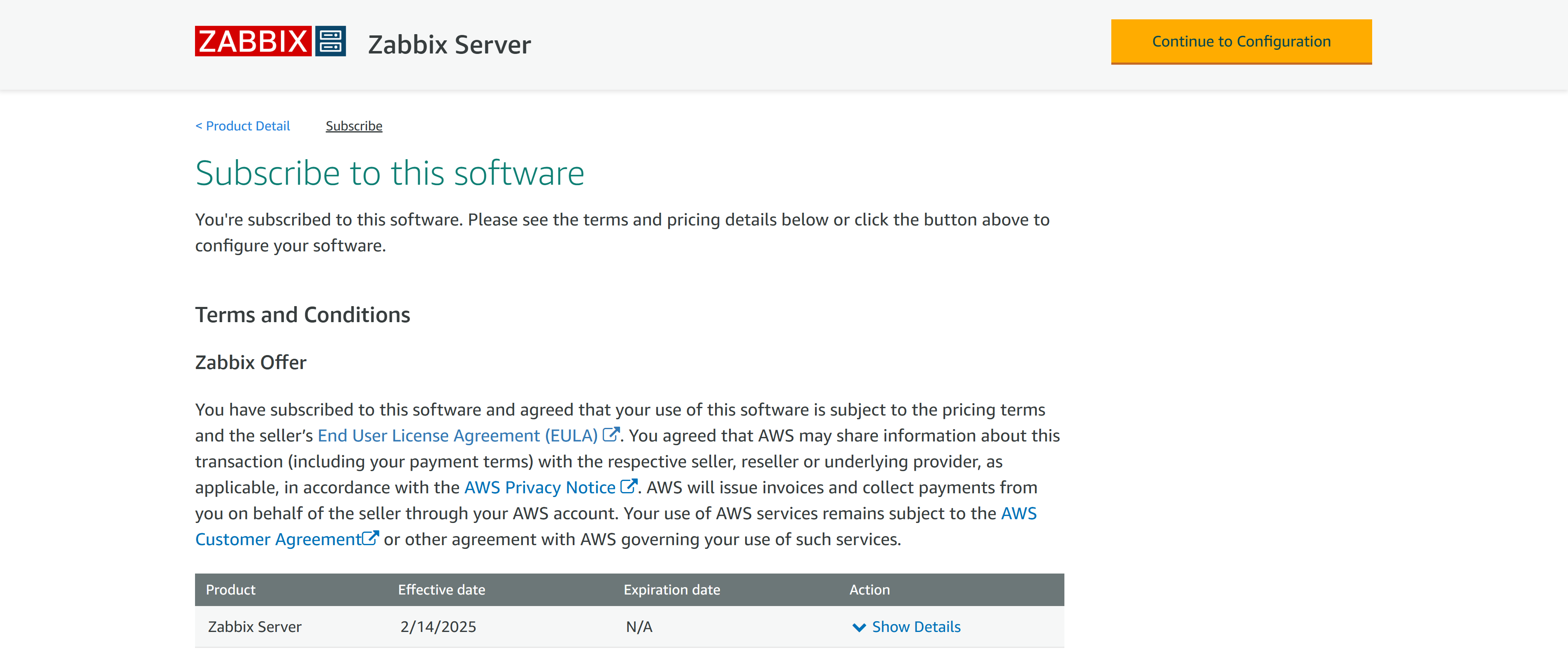
Нажмите кнопку Continue to Configuration, чтобы перейти к разделу Configuration для устройства Zabbix.
Выберите параметр Fulfilment, версию Zabbix и предпочтительный регион.
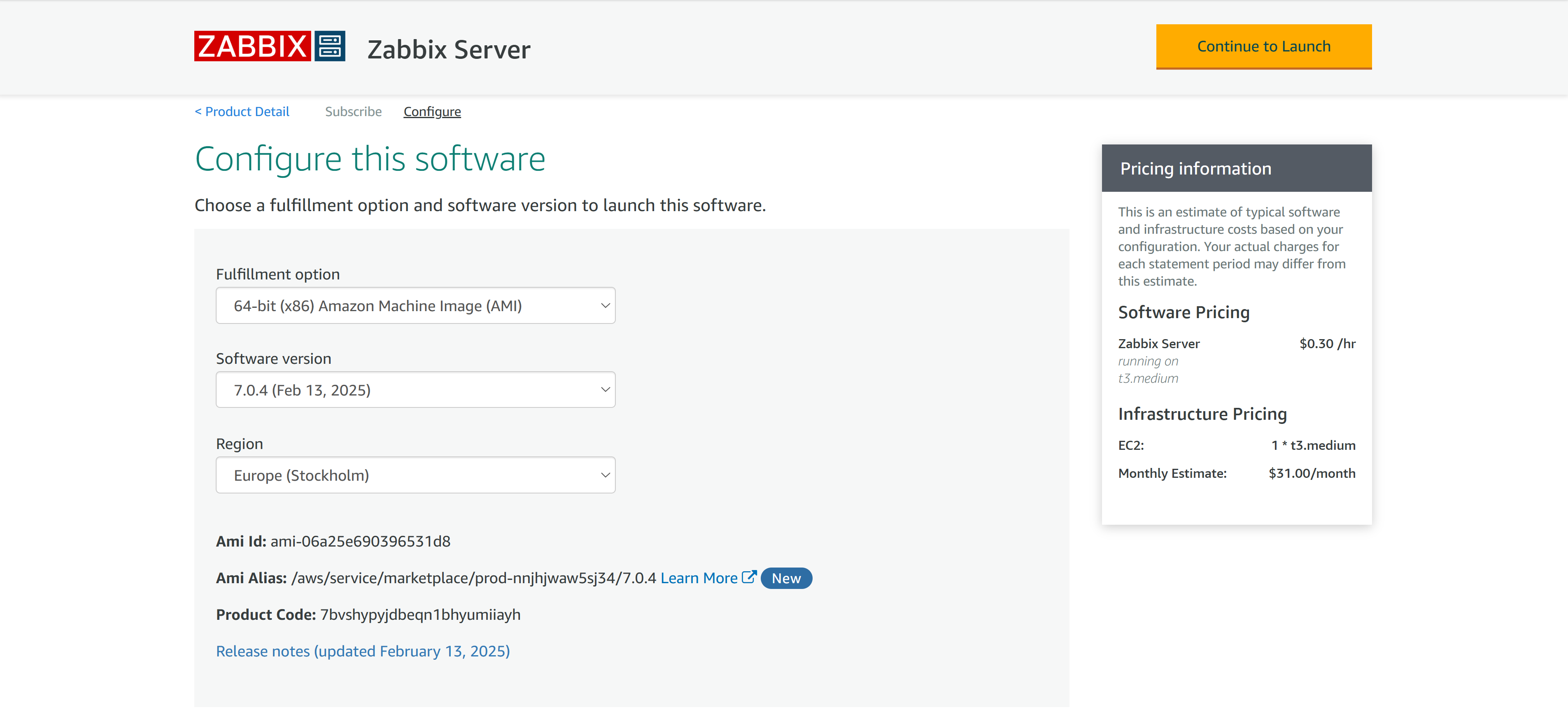
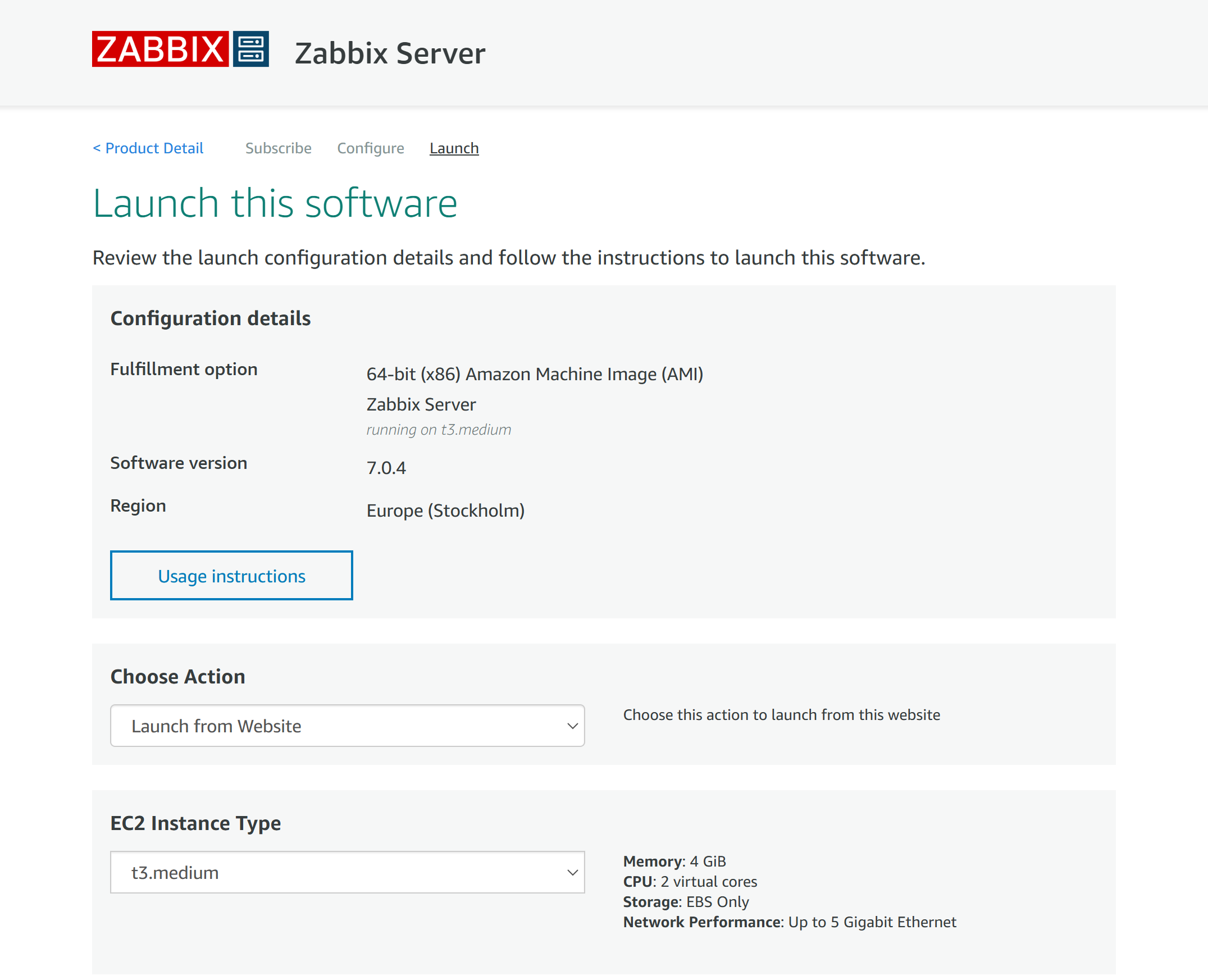
Нажмите кнопку Continue to Launch. На странице Launch выберите предпочтительные параметры Launch, тип экземпляра EC2, VPC и подсети.
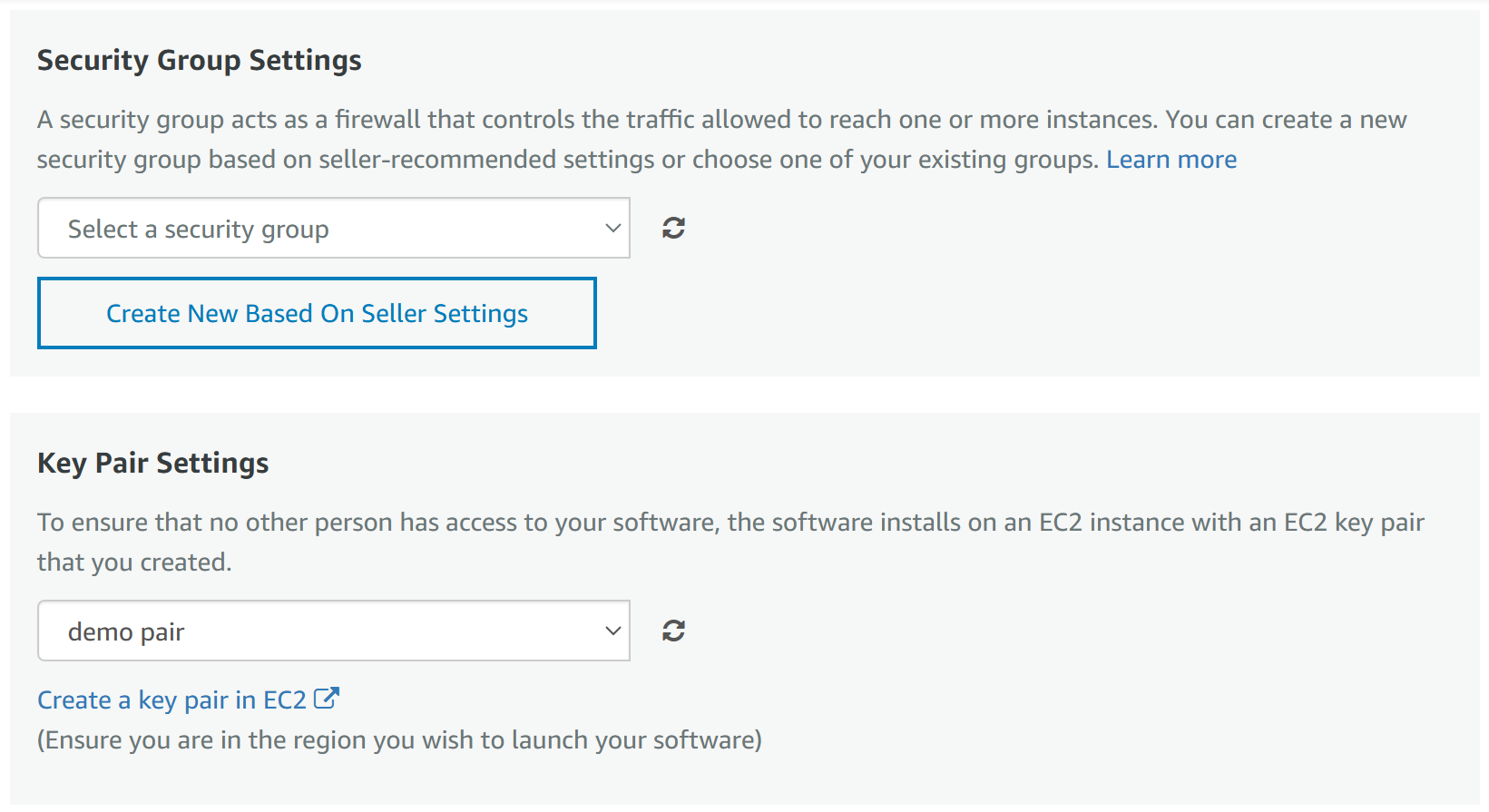
В нижней части страницы Launch укажите параметры группы безопасности и выберите или создайте пару ключей EC2 - обязательно сохраните закрытый ключ в безопасном месте!
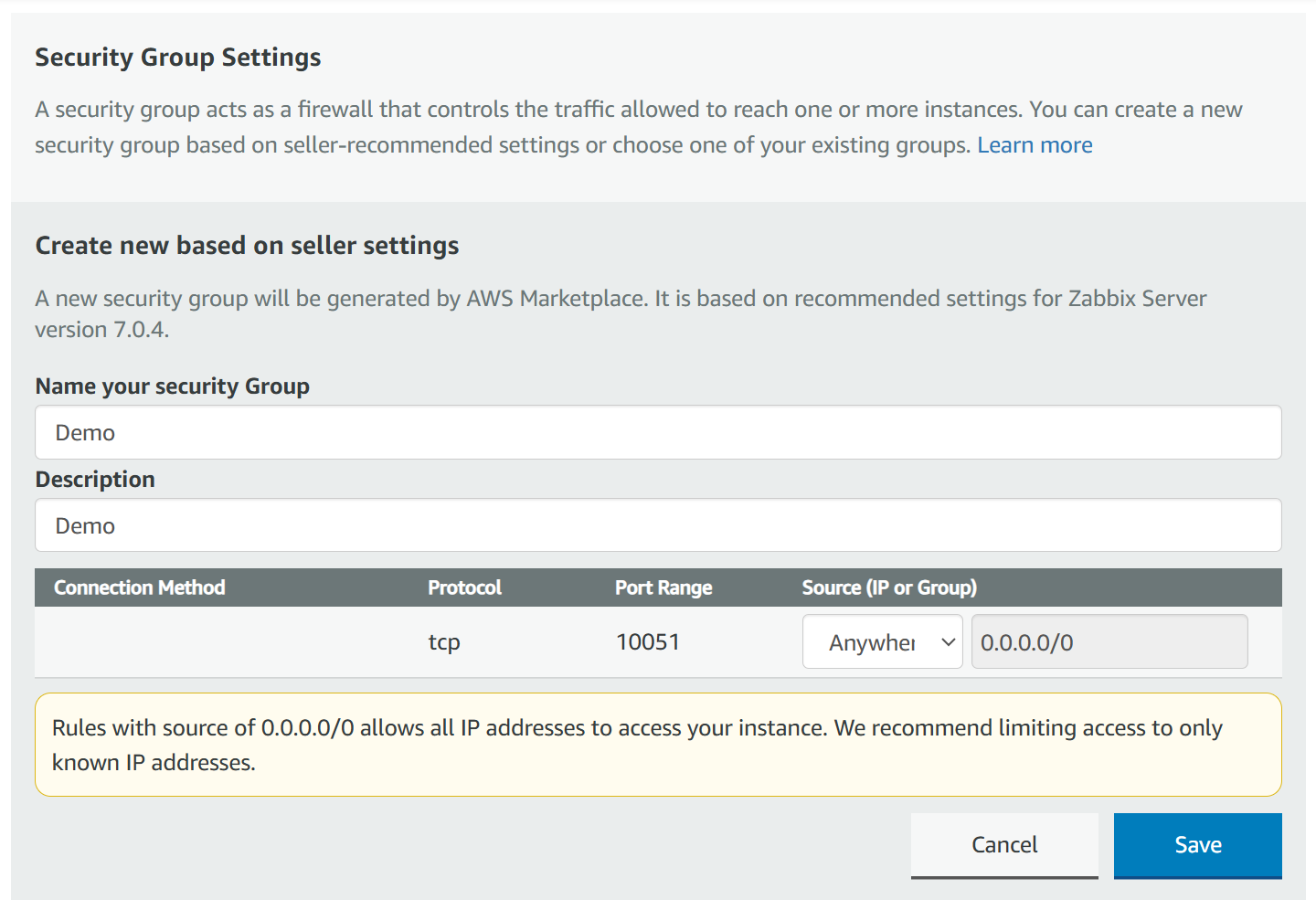
Если выбрать Create a new Security Group based on seller settings, будет разрешен TCP-порт 10051 (сервер Zabbix). Примечание: если вы хотите получить доступ к экземпляру через SSH и HTTP/HTTPS (веб-интерфейс), необходимо также разрешить подключения SSH и HTTP/HTTPS в параметрах группы безопасности.
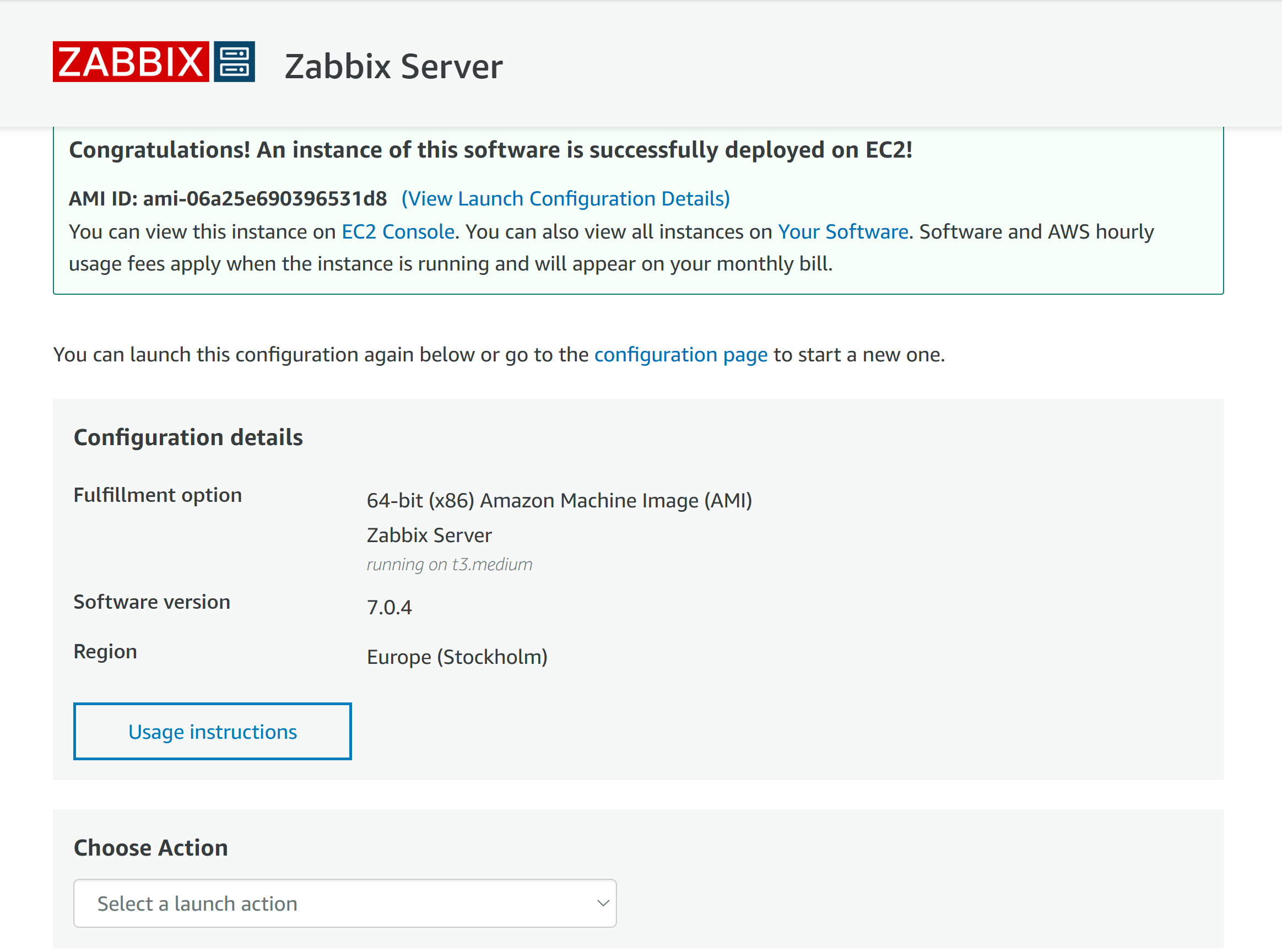
Поздравляем, устройство Zabbix успешно развернуто.
Доступ к устройству
Откройте раздел Instances и выберите недавно развернутый экземпляр устройства Zabbix.
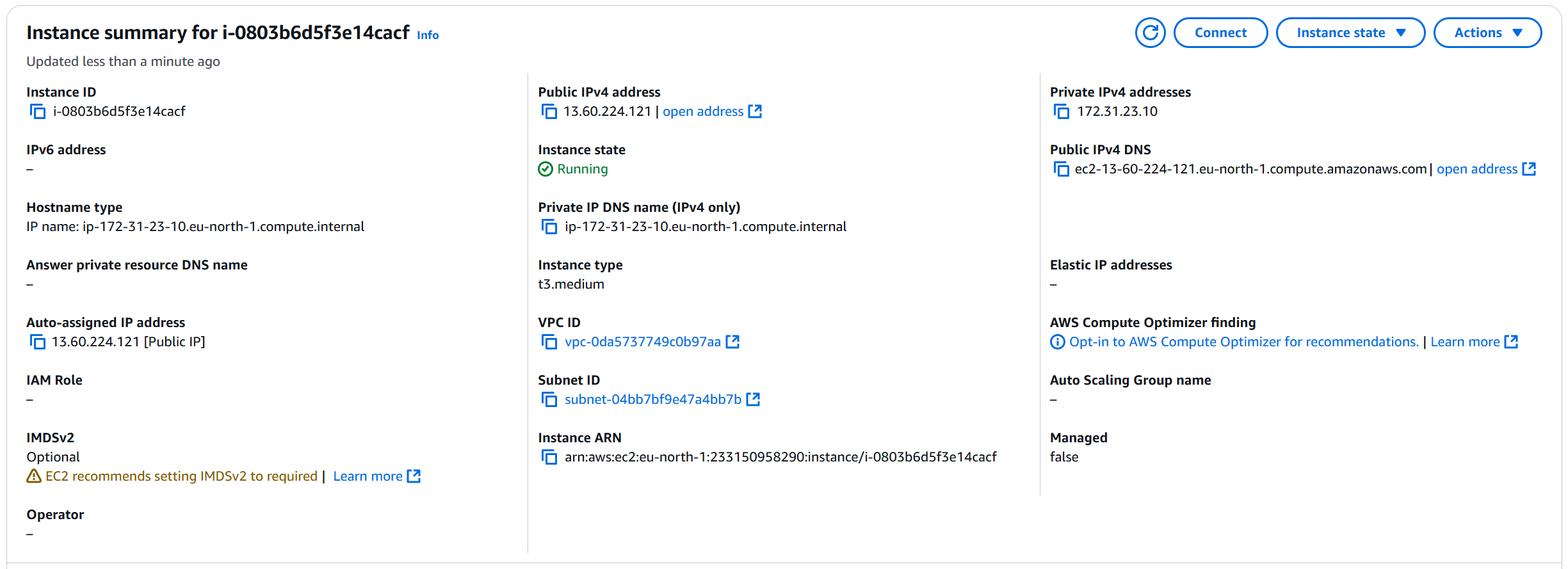
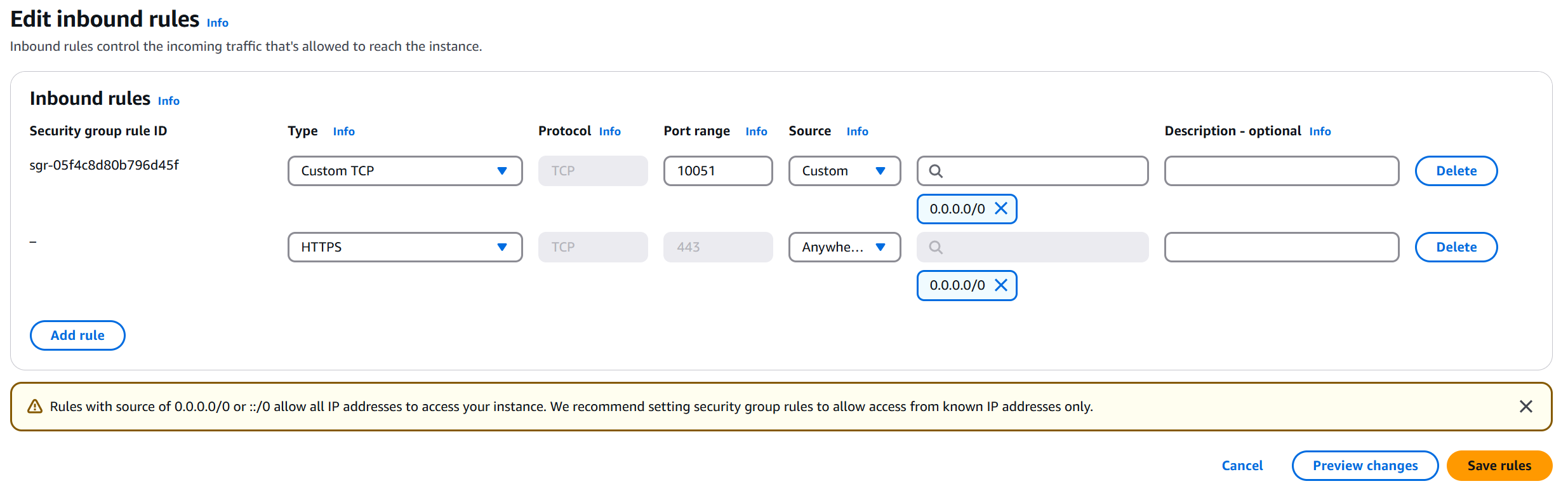
Чтобы получить доступ к веб-интерфейсу Zabbix с использованием общедоступного IPv4-адреса или общедоступного DNS-имени IPv4 экземпляра, разрешите входящий HTTPS-трафик через порт 443 в группе безопасности.
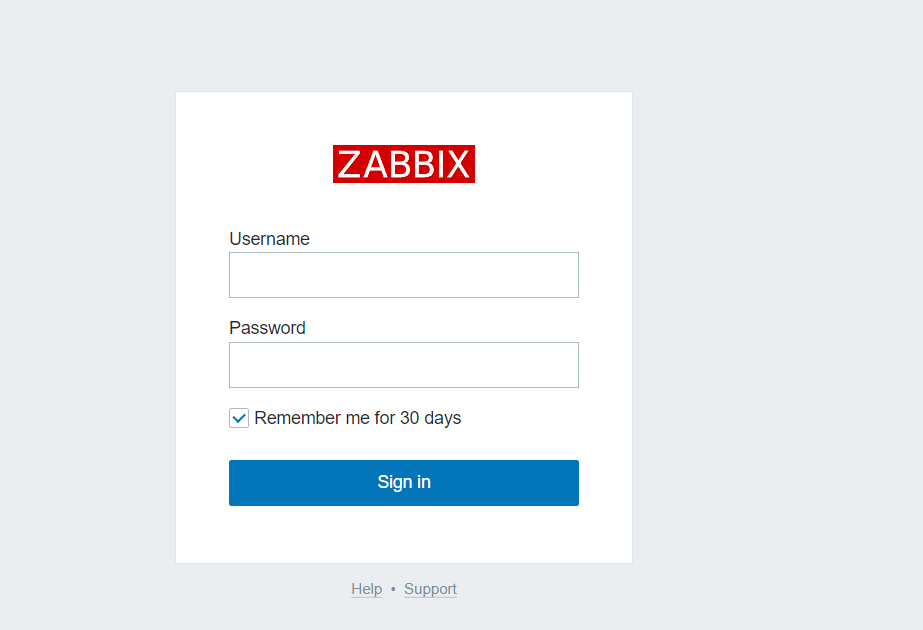
Теперь можно получить доступ к веб-интерфейсу Zabbix, открыв общедоступный IPv4-адрес или общедоступное DNS-имя IPv4 устройства Zabbix.
Чтобы получить пароль, необходимо подключиться к машине через последовательную консоль или SSH. Имя пользователя SSH по умолчанию — rocky. Не забудьте использовать пару ключей, выбранную или созданную ранее. Обратите внимание, что создание учетных данных может занять некоторое время. Создание учетных данных может занять несколько минут. Подождите несколько минут, прежде чем пытаться подключиться.
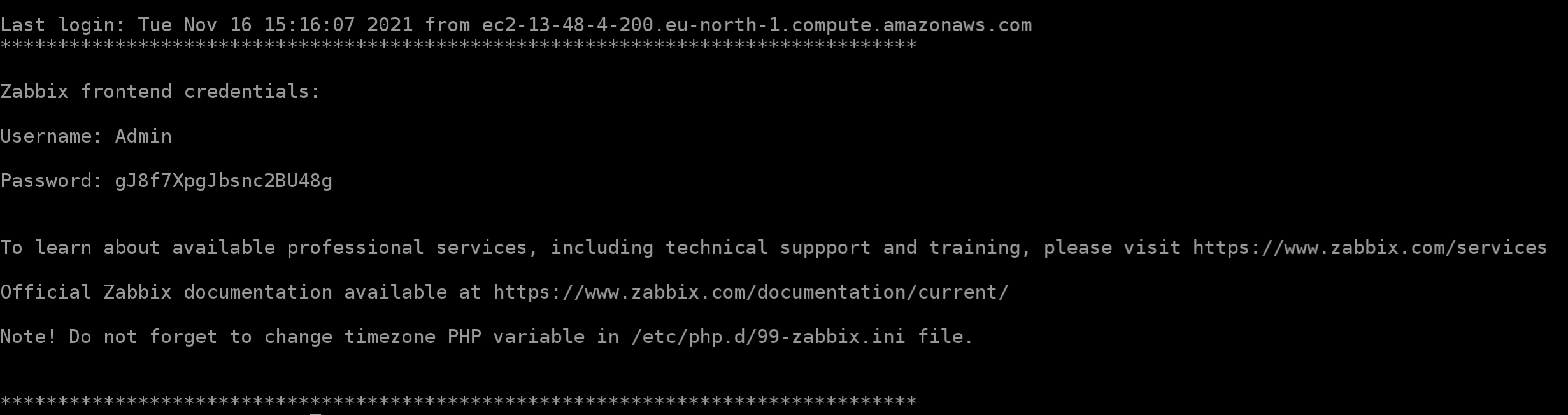
Теперь эту информацию можно использовать для входа в веб-интерфейс Zabbix.
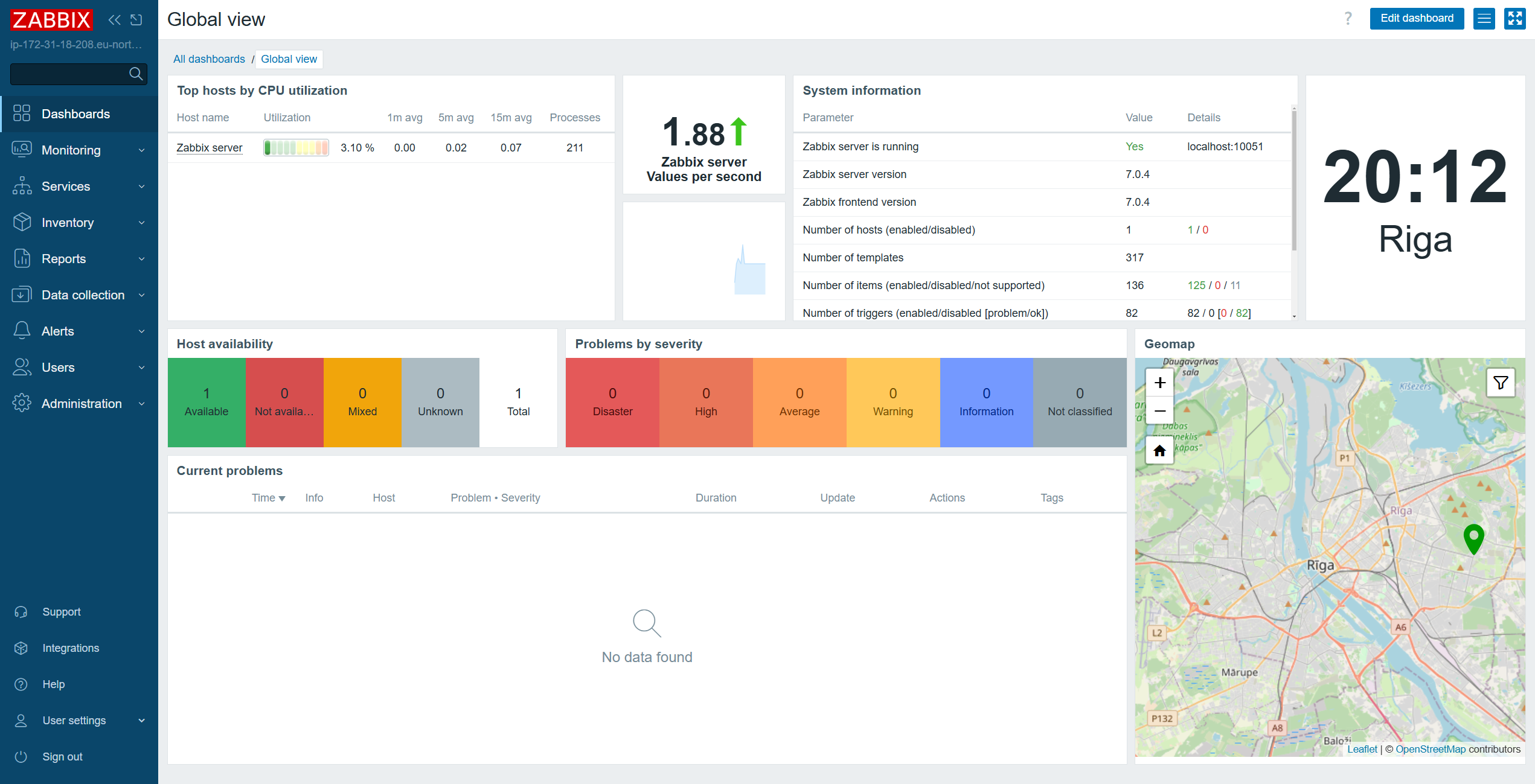
Доступ к базе данных
Вы можете получить доступ к базе данных Zabbix с помощью пользователя root без ввода пароля.
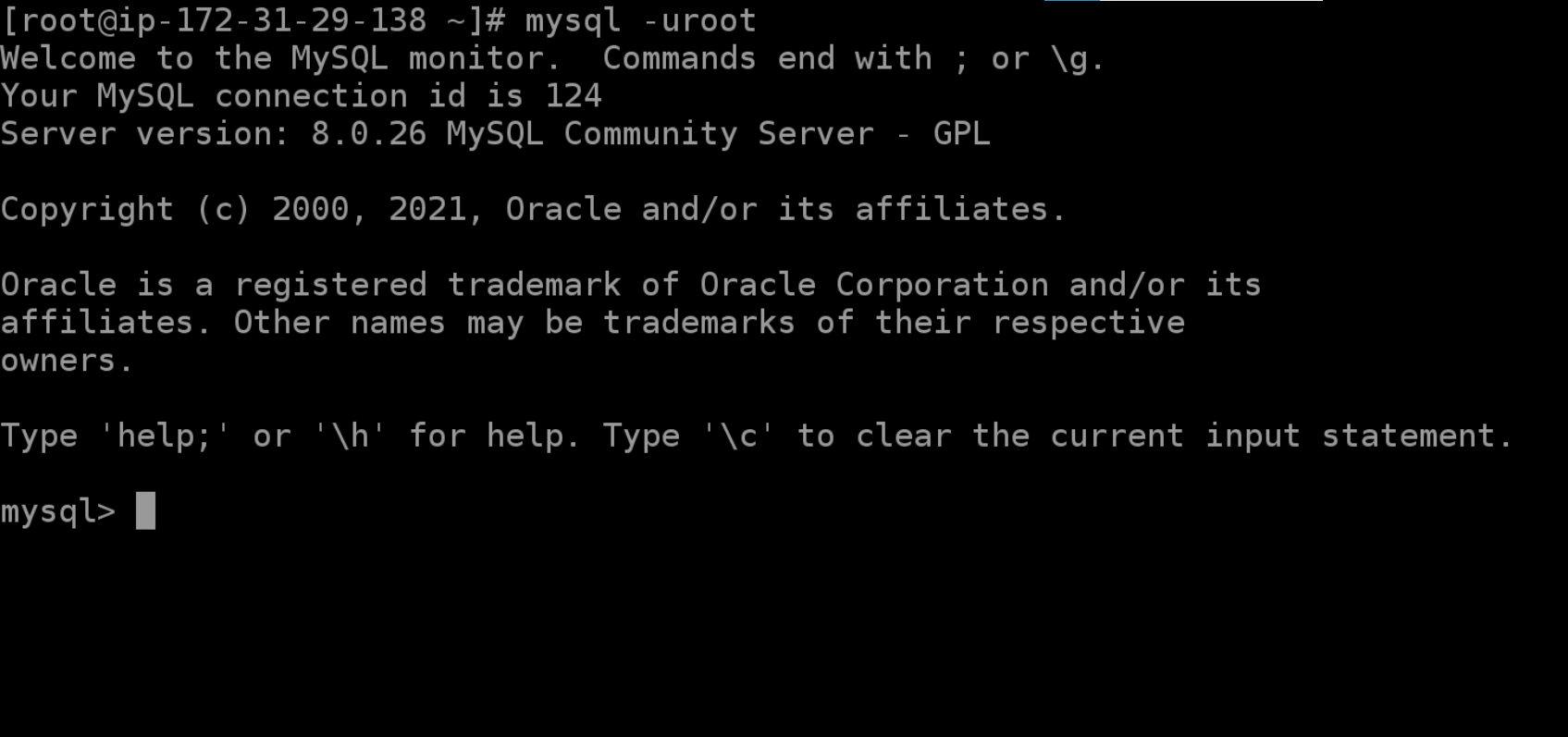
Учетные данные хранятся в файле конфигурации /root/.my.cnf.
Часовой пояс веб-интерфейса Zabbix по умолчанию можно изменить в разделе Администрирование > Общие параметры > Веб-интерфейс.