
Комплексная обработка событий
Обзор
Комплексная обработка событий (CEP) выполняет обработку событий Zabbix на основе правил.
Например, можно:
- группировать связанные события и помечать первое событие в серии как причину (а последующие — как симптомы);
- задавать срок действия событий;
- задавать максимальное количество определенных событий;
- получать уведомления о похожих событиях по местоположению;
- получать уведомления, если определенное событие происходит слишком часто (или не происходит вообще) в течение заданного периода времени.
Помимо обработки отдельных событий, можно определить временные окна для анализа событий. В пределах временного окна все соответствующие события образуют единый контекст и могут анализироваться как единое целое.
Скользящее временное окно перемещается вперед во времени. Более старые события покидают окно (удаляются из него), а новые события могут в него добавляться.
Неподвижное временное окно не перемещается вперед. Когда срок действия окна истекает, запускается новое окно с такой же продолжительностью. Окна группировки причин и симптомов являются неподвижными временными окнами.
Концепция временного окна определяет логические точки для выполнения операций. Например, событие можно преобразовать или «обогатить» при его добавлении в окно: повысить или понизить уровень серьезности, добавить или изменить теги, активировать подавление и т. д.
Аналогичные операции можно выполнять, когда событие покидает окно или когда обнаруживается шаблон.
Анализ потока событий определяется правилами CEP. Правило CEP состоит из временного окна (необязательно), условий и операций. Операции привязаны к точке выполнения.
Варианты использования
- Группировка связанных событий с автоматической пометкой первого такого события как причины (а всех последующих — как симптомов).
- Обогащение события путем повышения уровня серьезности или добавления определенного тега, если в течение минуты происходит слишком много событий 401 (возможная активность бота).
Настройка
Чтобы создать правило CEP в веб-интерфейсе Zabbix, выполните следующие действия:
- Перейдите в раздел Сбор данных > Обработка событий.
- Нажмите Создать сложную обработку событий в правом верхнем углу экрана.
- Введите параметры правила в форме.
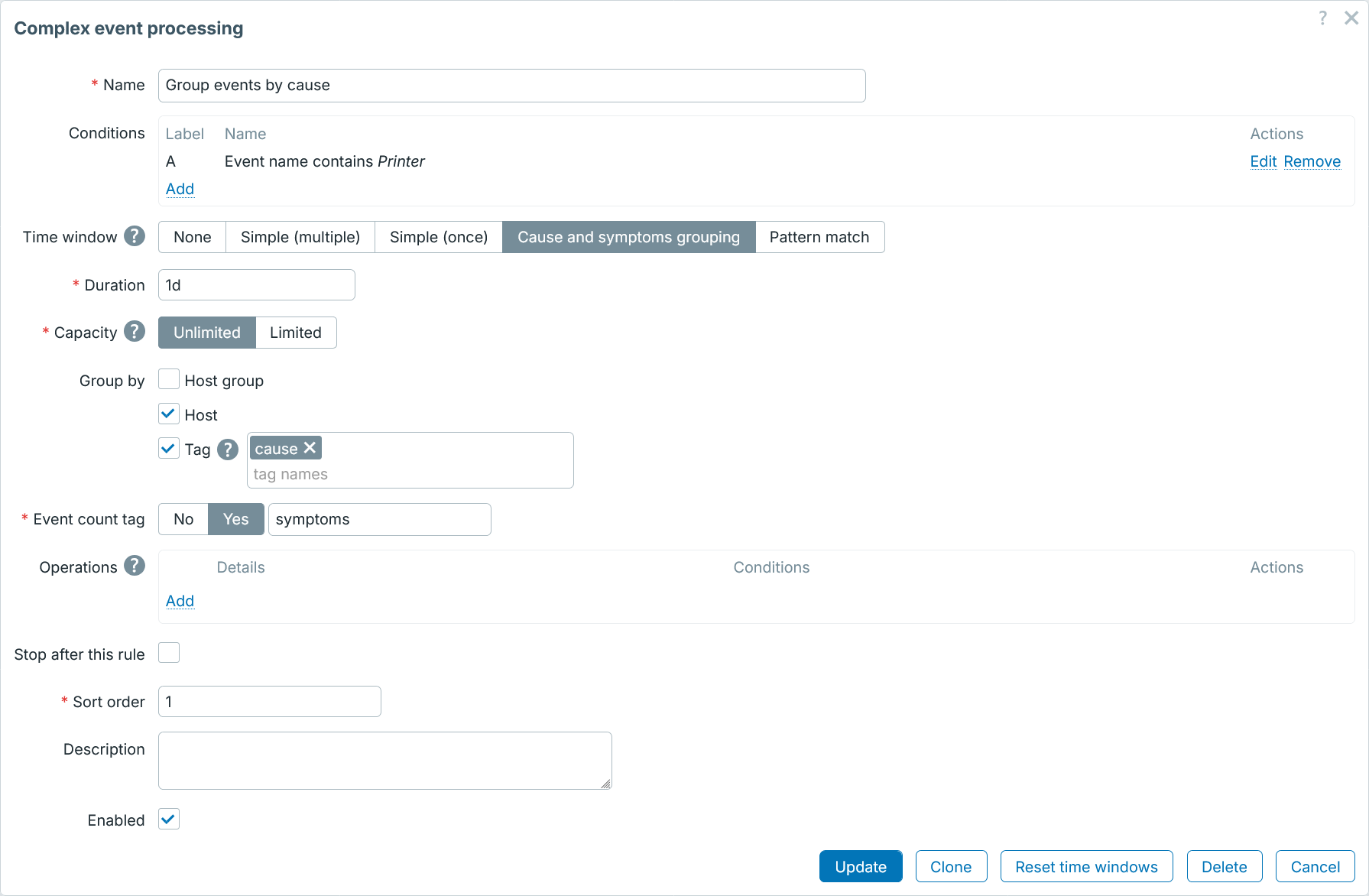
| Параметр | Описание |
|---|---|
| Имя | Укажите уникальное имя правила CEP. |
| Условия | Укажите условия для связывания событий с этим правилом CEP. |
| Временное окно | Выберите тип временного окна: Нет — обрабатывать отдельные события без временного окна (по умолчанию) Простое (многократное) — обрабатывать события в скользящем временном окне (событие может быть добавлено в несколько окон этого типа) Простое (однократное) — обрабатывать события в скользящем временном окне (событие может быть добавлено только в одно окно этого типа) Группировка причин и симптомов — обрабатывать первое событие во временном окне как причину, а последующие события — как симптомы Сопоставление с шаблоном — анализировать события в скользящем временном окне на основе скрипта JavaScript. Окно проверяется каждую секунду; события, возраст которых превышает длительность окна, удаляются, после чего скрипт выполняется для оставшихся в окне событий. Когда скрипт сообщает о совпадении, операции сопоставления с шаблоном выполняются для каждого события в окне; события остаются в окне и повторно проверяются через секунду, пока не истечет срок их действия. Окно можно принудительно закрыть с помощью операции «Закрыть окно». |
| Длительность | Ограничьте длительность временного окна (в секундах, максимум 365 дней). Отсчет длительности окна начинается с первого соответствующего события. В окнах типа Простое и Сопоставление с шаблоном окно перемещается, поэтому более старые события покидают окно (удаляются) по истечении указанной длительности. В окнах типа Группировка причин и симптомов длительность окна представляет собой фиксированный период для установления связи между причиной и симптомами. Окно запускается при соответствии первого события. По истечении длительности окно закрывается и запускается новое. По истечении длительности события не удаляются; периоды следуют один за другим без перерывов. Поддерживаются суффиксы единиц времени ( 10m, 1h и т. д.).Поддерживаются пользовательские макросы. |
| Емкость | Укажите количество событий, которое может содержать временное окно: Не ограничена — количество событий не ограничено Ограничена — количество событий ограничено указанным числом После превышения лимита самое новое событие удаляется. Поддерживаются пользовательские макросы. |
| Группировать по | Группируйте события по группе узлов сети, узлу сети и/или тегу события. Этот параметр доступен для правил CEP с временным окном. Если параметр указан, правило создаст несколько окон на основе заданных критериев; в противном случае события будут сгруппированы в одно окно. |
| Тег количества событий | Укажите имя тега, отображающего количество событий-симптомов. Количество событий-симптомов будет отображаться в формате <имя тега>:<количество событий> (например: symptoms:2).Это поле доступно только если в качестве типа временного окна выбрана Группировка причин и симптомов. |
| Скрипт | Укажите скрипт для определения шаблонов событий. Это поле доступно только если в качестве типа временного окна выбрано Сопоставление с шаблоном. |
| Операции | Нажмите Добавить, чтобы указать операции. |
| Остановиться после этого правила | Установите флажок, если после этого правила дальнейшая обработка не требуется. В противном случае продолжите обработку со следующим правилом CEP в соответствии с порядком сортировки. |
| Порядок сортировки | Укажите позицию этого правила CEP в порядке обработки. Если приоритет порядка одинаков, правила будут выполняться в алфавитном порядке. |
| Описание | Добавьте описание правила CEP. |
Условие правила CEP
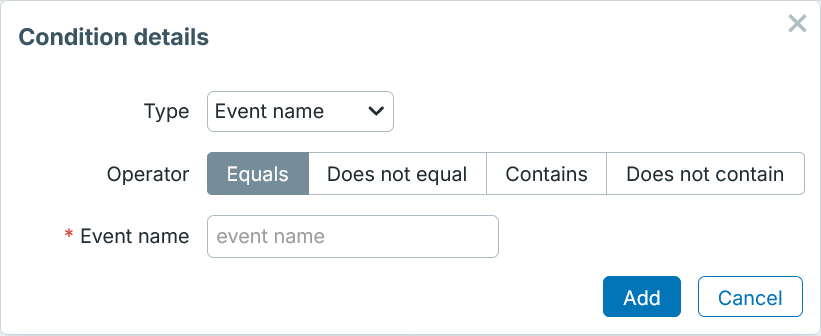
| Параметр | Описание |
|---|---|
| Тип | Выберите тип условия. Фильтрация событий может выполняться на основе имени события, имени тега, значения тега, важности, группы узлов сети, узла сети (отображаемого имени) или периода времени. |
Операция правила CEP
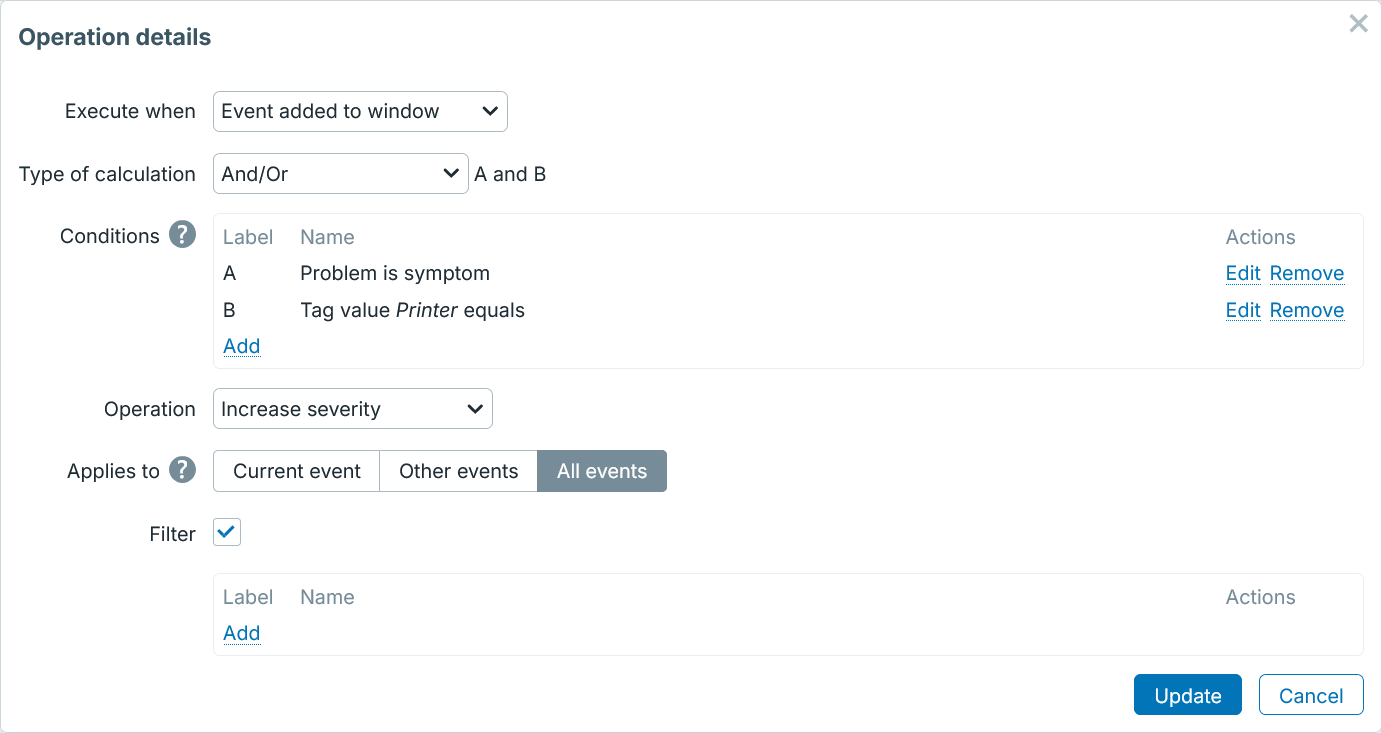
| Параметр | Описание |
|---|---|
| Выполнять при | Выберите точку выполнения: Событие произошло - когда происходит событие. Это единственный этап, на котором поддерживается операция Отбросить, поскольку событие еще фактически не создано и может быть отброшено. Операции, связанные с окнами, на этом этапе недоступны. Изменения, внесенные в событие на этапе Событие произошло (за исключением закрытия), видны следующим правилам CEP, пытающимся сопоставить это событие. Например, если правило A добавило тег X, а правило B содержит условие «Тег X существует», то оно сопоставит правила A и B. Разумеется, правило A не должно быть настроено на остановку после сопоставления. Событие добавлено в окно - когда событие добавляется во временное окно. Операции выполняются после добавления события в окна сопоставленных правил CEP. Если окно заполнено до предельной емкости, вместо этого выполняются операции Событие удалено из окна. Событие удалено из окна - когда событие покидает окно. Операции выполняются до удаления события из окна по причине истечения времени или достижения предельной емкости. Событие закрыто - когда событие закрывается. Окно закрыто - когда временное окно закрывается. Операции выполняются для всех событий окна, когда окно закрывается из-за операции Закрыть окно или по причине истечения срока действия окна «причина-симптом». Шаблон сопоставлен - когда шаблон сопоставлен. Операции выполняются для всех событий окна, когда JavaScript сопоставления шаблона возвращает значение true.Обратите внимание, что этапы Событие произошло, Событие добавлено в окно и Событие удалено из окна имеют фиксированный порядок выполнения, тогда как Окно закрыто и Шаблон сопоставлен выполняются независимо. |
| Условия | Выберите дополнительные условия для операции. |
| Операция | Выберите операцию. События: Задать имя - задать имя события Закрыть - закрыть событие Отбросить - отбросить событие. Доступно только на этапе Событие произошло. Задать важность - задать важность события Увеличить важность - увеличить важность события Уменьшить важность - уменьшить важность события Подавить - подавить событие Снять подавление - снять подавление события Клонировать первое - клонировать первое событие. Полезно для создания сводного события на основе первого события. Доступно только на этапах Событие удалено из окна, Окно закрыто или Шаблон сопоставлен. Клонировать последнее - клонировать последнее событие. Полезно для создания сводного события на основе последнего события. Доступно только на этапах Событие удалено из окна, Окно закрыто или Шаблон сопоставлен. Для работы клонирования событий исходное событие (первое или последнее) должно быть решено либо для его триггера должна быть включена генерация нескольких событий. Теги: Добавить - добавить тег Задать - задать тег и значение Задать значение - задать значение тега Увеличить значение - увеличить значение тега Уменьшить значение - уменьшить значение тега Переименовать - переименовать тег Удалить - удалить тег Окно: Закрыть (окно) - закрыть окно событий |
| Применяется к | Выберите область действия операции: Текущее событие - применить операцию к текущему событию Другие события - применить операцию ко всем событиям, кроме текущего Все события - применить операцию ко всем событиям |
| Фильтр | Выберите дополнительный фильтр для области действия операции. Это поле доступно, если для параметра Применяется к выбрано значение «Другие события» или «Все события». |
Условие операции правила CEP
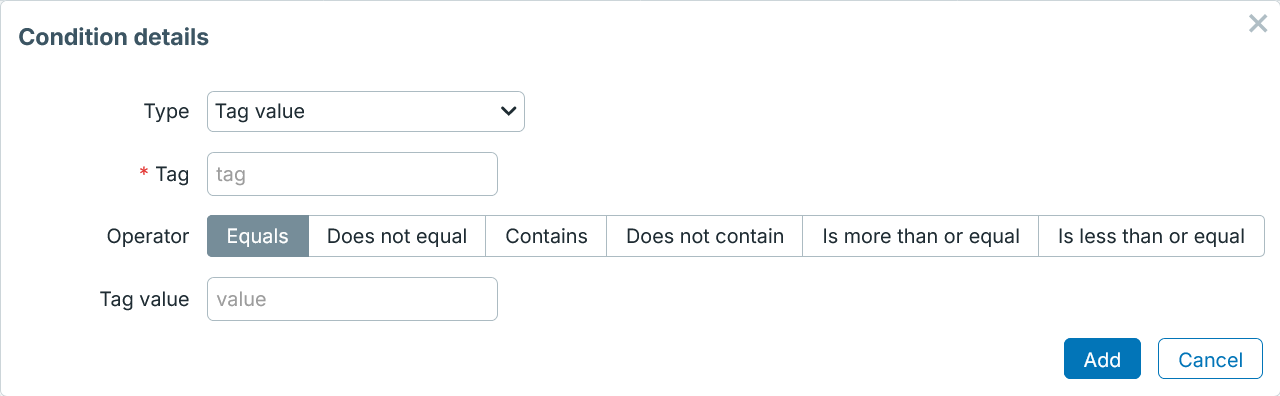
| Параметр | Описание |
|---|---|
| Тип | Выберите тип условия. Фильтрация событий может выполняться на основе имени тега, значения тега, открытия/закрытия проблемы, того, является ли проблема симптомом, первого события во временном окне, последнего события во временном окне, подавления/неподавления проблемы, клонирования/неклонирования события. |