
Trazas
Descripción general
La sección APM > Traces muestra los traces recopilados de sus aplicaciones y servicios.
Un trace representa la ruta que sigue una solicitud a través de sus aplicaciones y servicios. Por ejemplo, cuando un usuario hace clic en el botón Realizar pedido de una tienda en línea, la solicitud puede pasar del servicio frontend a los servicios de pago y de procesamiento del pedido, y finalmente a la base de datos.
Un trace consta de spans. Cada span representa una única operación, como una solicitud HTTP que el servicio frontend envía al servicio de procesamiento del pedido, una consulta a la base de datos que guarda el pedido o una llamada a una función que calcula el costo de envío.
Los spans forman una jerarquía. El span raíz representa la primera operación de la solicitud. Cada uno de los demás spans es un span secundario del span durante el cual se inició su operación. Por ejemplo, el servicio frontend que recibe la solicitud Realizar pedido es el span raíz, y el servicio de procesamiento del pedido es su span secundario.
Cada span es producido por un servicio (por ejemplo, zabbix-frontend; identificado mediante el atributo de recurso service.name de OpenTelemetry) y por un ámbito de instrumentación, es decir, la parte del código que lo creó (por ejemplo, una biblioteca que realiza el seguimiento de solicitudes HTTP).
Para proporcionar contexto sobre cada operación, los spans también tienen atributos clave-valor: los atributos de span describen la operación en sí (por ejemplo, http.method: POST), mientras que los atributos de recurso describen el servicio y el entorno en el que se ejecuta (por ejemplo, host.name: eabf8c2a5ddc).
Para obtener más información sobre los traces, consulte la documentación de OpenTelemetry.
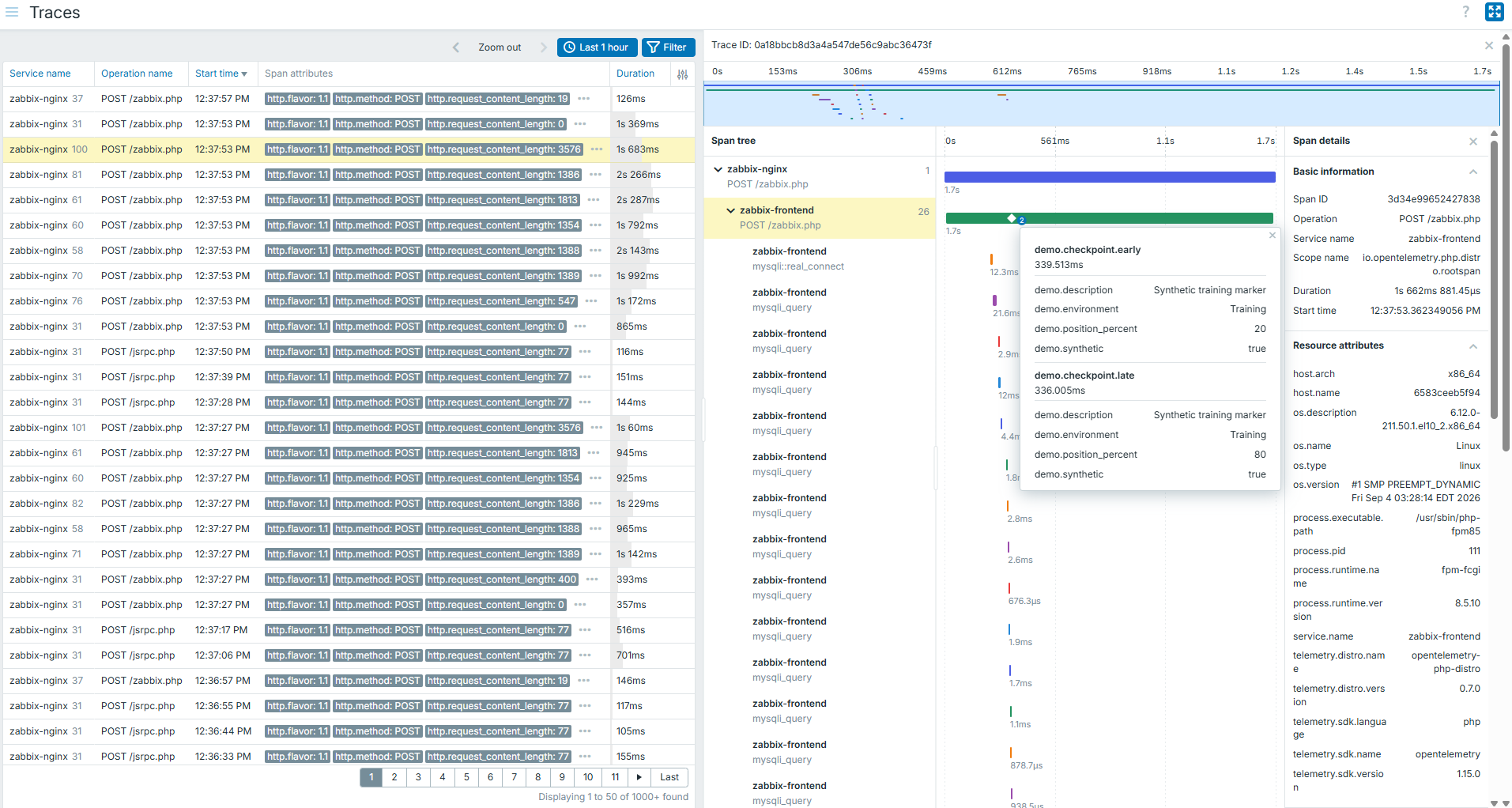
La sección APM > Traces contiene los siguientes elementos:
- Botón Modo quiosco: muestra únicamente el contenido de la página, sin el menú ni el encabezado.
- Selector de período de tiempo: selecciona el período de tiempo durante el cual se mostrarán los traces.
- Filtro: muestra únicamente los traces que le interesan.
- Lista de traces: permite ver los traces, descritos mediante sus spans raíz.
- Panel de trace: permite ver todos los spans del trace seleccionado en una línea de tiempo.
Lista de trazas
Cada fila de la lista de trazas representa una traza; las columnas muestran los datos de su span raíz.
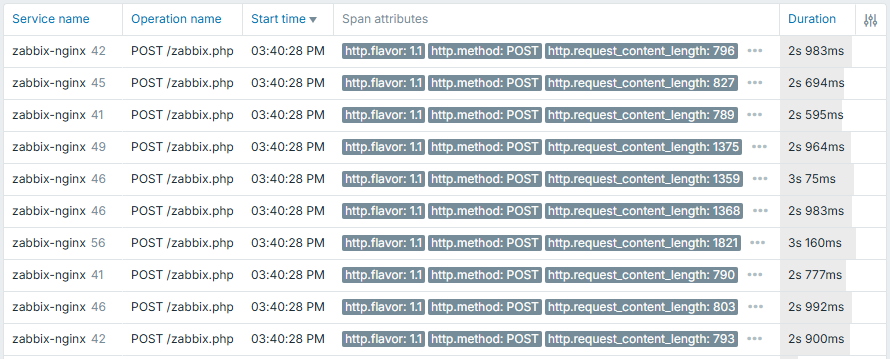
Las trazas se muestran en una tabla personalizable.
El botón  Personalizar tabla, situado en el encabezado de la tabla, permite mostrar, ocultar o reordenar columnas, así como restablecer el diseño predeterminado.
También puede cambiar el ancho de cada columna arrastrando su borde derecho; haga doble clic en el borde para restablecerlo.
Todas las personalizaciones se aplican inmediatamente y se recuerdan para el usuario actual.
Personalizar tabla, situado en el encabezado de la tabla, permite mostrar, ocultar o reordenar columnas, así como restablecer el diseño predeterminado.
También puede cambiar el ancho de cada columna arrastrando su borde derecho; haga doble clic en el borde para restablecerlo.
Todas las personalizaciones se aplican inmediatamente y se recuerdan para el usuario actual.
La lista de trazas puede tener las siguientes columnas:
Cada columna corresponde a una columna de la tabla otel_traces del origen de datos de telemetría; para consultar la lista de columnas, vea Columnas de datos de telemetría compatibles.
La mayoría de las columnas tienen el mismo nombre que en el origen de datos (por ejemplo, ID de traza corresponde a la columna TraceId).
Cuando los nombres difieren, la columna del origen de datos se especifica en la tabla siguiente.
| Columna | Descripción |
|---|---|
| ID de traza | ID de la traza, compartido por todos los spans que pertenecen a la traza. |
| ID de span | ID del span raíz. |
| Estado de la traza | Datos adicionales, si los hay, que las herramientas de trazado adjuntan a la traza (consulte W3C Trace Context). |
| Nombre del servicio | Servicio que produjo el span raíz, seguido del número de spans de la traza. Si algún span tiene el código de estado Error (consulte más abajo), un icono rojo muestra su cantidad. |
| Nombre de la operación | Operación que representa el span raíz (por ejemplo, POST /zabbix.php).Columna del origen de datos: SpanName. |
| Tipo de span | Rol del span raíz: No especificado: no especificado. Interno: operación realizada dentro de una aplicación. Server: gestión de una solicitud entrante. Cliente: solicitud saliente. Productor: creación de una operación asíncrona (por ejemplo, el envío de un mensaje). Consumidor: procesamiento de una operación asíncrona. |
| Nombre del ámbito | Ámbito de instrumentación que produjo el span raíz. |
| Versión del ámbito | Versión del ámbito de instrumentación. |
| Código de estado | Estado de la operación que representa el span raíz: No establecido: no se ha asignado ningún estado explícito al span raíz. Correcto: la operación se completó correctamente. Error: la operación se completó con un error. |
| Mensaje de estado | Información adicional, si la hay, sobre el estado. |
| Hora de inicio | Fecha y hora en que se inició el span raíz. Columna del origen de datos: Timestamp. |
| Atributos del span | Atributos del span raíz. Haga clic en el botón de tres puntos  para mostrar todos los atributos. para mostrar todos los atributos. |
| Atributos del recurso | Atributos del recurso del span raíz. Haga clic en el botón de tres puntos para mostrar todos los atributos. |
| Duración | Duración de la traza; la barra gris la muestra en relación con las demás trazas. |
Panel de trazas
Haga clic en una traza de la lista de trazas para abrir el panel de trazas, que muestra todos los spans de la traza en una línea de tiempo: qué operaciones se realizaron, en qué orden y cuánto tiempo tomó cada una.
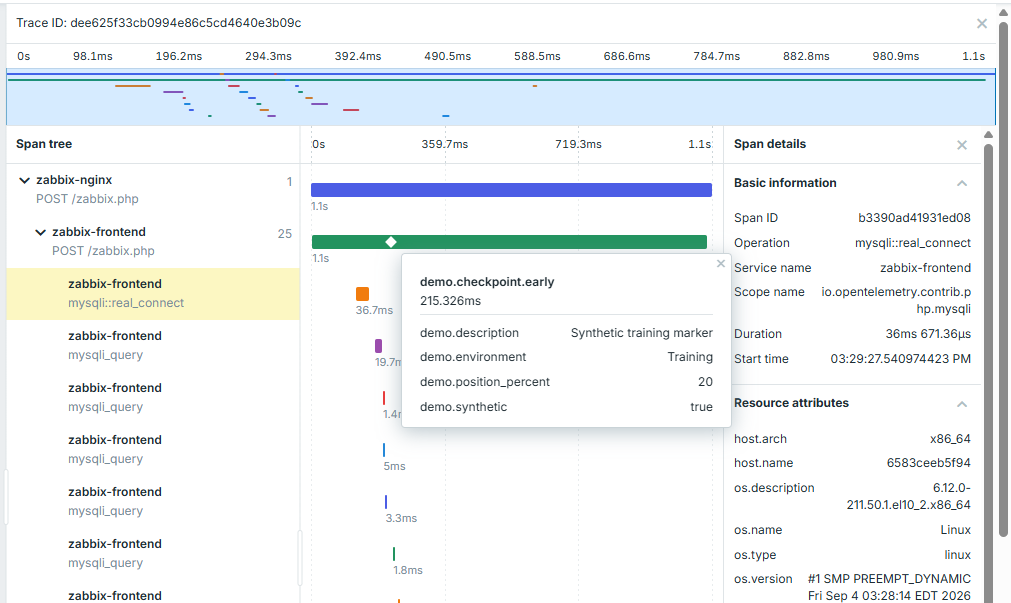
El panel de trazas puede contener los siguientes elementos:
| Elemento | Descripción |
|---|---|
| ID de la traza | ID de la traza seleccionada. |
| Descripción general de la línea de tiempo de la traza | La traza completa, con los spans distribuidos en hasta 8 filas (varios spans pueden compartir una fila). Arrastre los bordes del rango seleccionado, o el propio rango, para ampliar la línea de tiempo de los spans en esa parte de la traza. |
| Árbol de spans | Spans organizados jerárquicamente; cada uno muestra su servicio (en negrita), el nombre de la operación y el número de spans secundarios directos. |
| Línea de tiempo de spans | Spans representados como barras: la posición y la longitud muestran cuándo comenzó cada span y cuánto tiempo tomó. Los marcadores muestran eventos (por ejemplo, excepciones); pase el cursor sobre un marcador o haga clic en él para ver los detalles. |
| Detalles del span | Haga clic en un span del árbol de spans para ver sus detalles y atributos. |
Uso del filtro
Puede utilizar el filtro para mostrar únicamente los traces que le interesan.
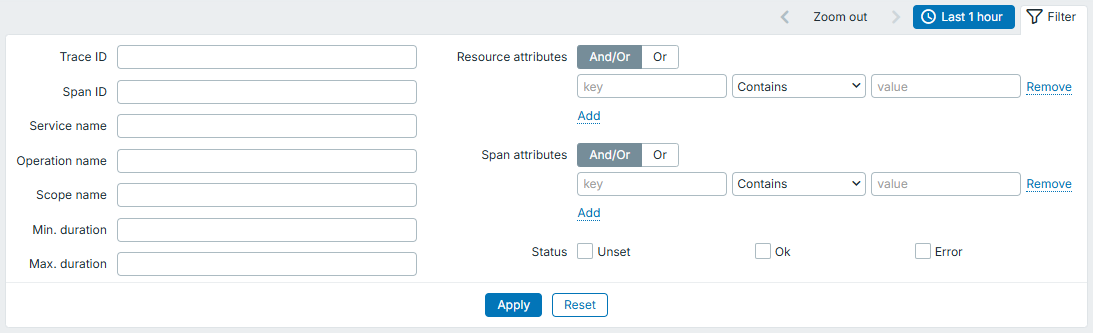
Para filtrar por atributos, introduzca la clave del atributo, seleccione el operador e introduzca el valor del atributo.
Se admiten los siguientes operadores:
- Contiene - (predeterminado) el valor del atributo contiene la cadena introducida.
- Es igual a - el valor del atributo es igual a la cadena introducida.
- No contiene - el valor del atributo no contiene la cadena introducida.
- No es igual a - el valor del atributo no es igual a la cadena introducida.
- Existe - existe el atributo con la clave introducida.
- No existe - no existe el atributo con la clave introducida.
Si añade varias condiciones, seleccione cómo evaluarlas:
- Y/O - (predeterminado) deben cumplirse todas las condiciones; las condiciones con la misma clave de atributo se combinan con O.
- O - debe cumplirse al menos una condición.