
Configurar un proxy de Zabbix Cloud
Descripción general
Esta página describe cómo configurar un proxy de Zabbix implementado en Zabbix Cloud para recopilar datos de monitorización de hosts en un entorno remoto.
El procedimiento está destinado principalmente a un server y un proxy de Zabbix creados en Zabbix Cloud.
El procedimiento también describe la configuración necesaria cuando el server de Zabbix no está alojado en Zabbix Cloud.
Requisitos previos
Un server de Zabbix está instalado, configurado y en ejecución, o un nodo de server de Zabbix está en ejecución en Zabbix Cloud.
Crear un nodo proxy
Cree un nodo proxy de Zabbix Cloud.
Durante la creación del nodo:
1. Seleccione Proxy.
2. Seleccione Proxy active o Proxy passive según cómo deba comunicarse el proxy con el server de Zabbix.
3. Configure la dirección IP del nodo o los filtros de acceso CIDR (puede hacerlo después de crear el nodo).
4. Especifique el server de Zabbix al que se conectará el proxy.
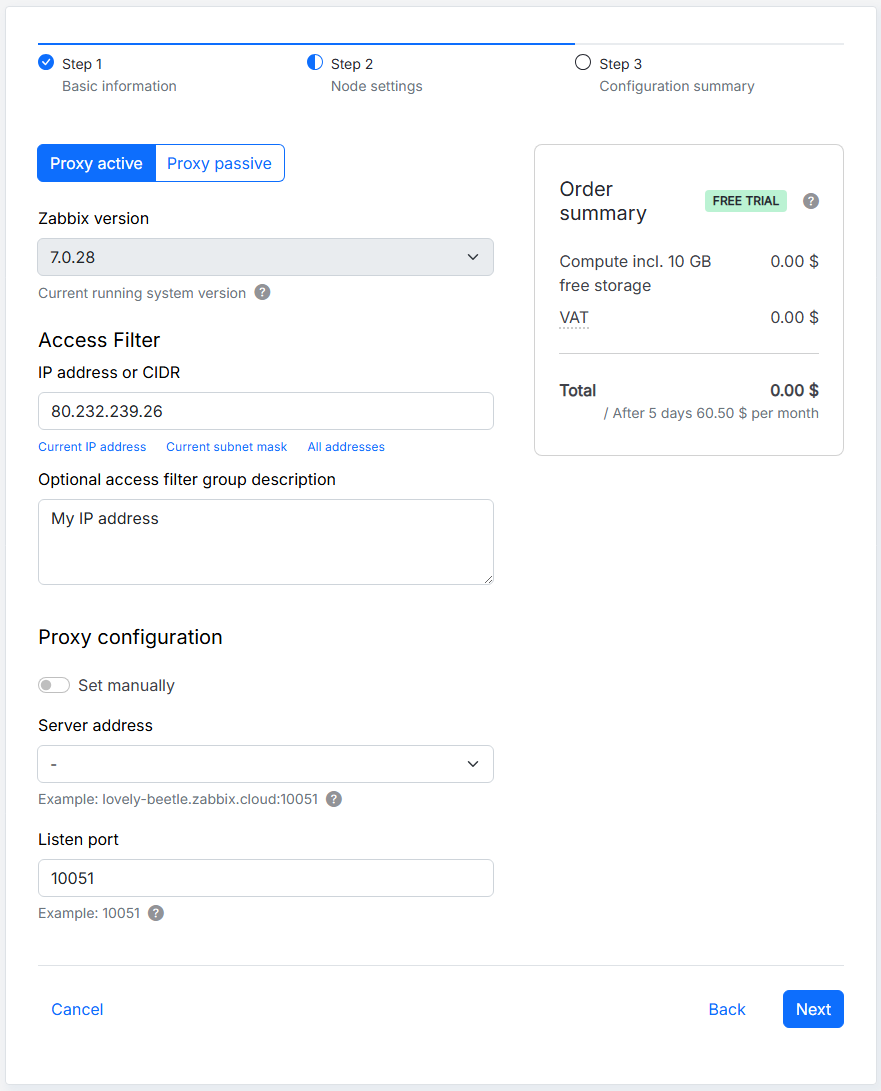
5. Complete el proceso de creación del nodo.
Para obtener más información sobre cómo crear un nodo proxy, consulte Implementar Zabbix en la nube.
Configurar filtros de acceso
Zabbix Cloud utiliza filtros de acceso para controlar qué direcciones IP o subredes pueden conectarse a un nodo de la nube.
Durante la inicialización del nodo, se crea automáticamente un filtro de acceso para la dirección IP utilizada para acceder al nodo. Esto no incluye necesariamente las direcciones de los hosts monitorizados ni de otros componentes de Zabbix. Añada manualmente las direcciones necesarias.
Consulte Configuración del nodo — Filtros de acceso para obtener más información.
Nodo proxy
Añada las direcciones IP o subredes desde las que se esperan conexiones al proxy.
Si los hosts monitorizados utilizan comprobaciones activas del agent, los agents inician las conexiones al proxy, por lo que la dirección IP o subred de los hosts monitorizados debe estar permitida por los filtros de acceso del nodo proxy.
Si se estableció Proxy Passive como modo del proxy, el server de Zabbix se conecta al proxy, por lo que la dirección IP o subred del server de Zabbix debe estar permitida por los filtros de acceso del nodo proxy.
Si se seleccionó Proxy passive y se utiliza un nodo server:
1. Vaya a la pestaña Overview de su nodo server y copie la dirección IPv4 o IPv6 del nodo.
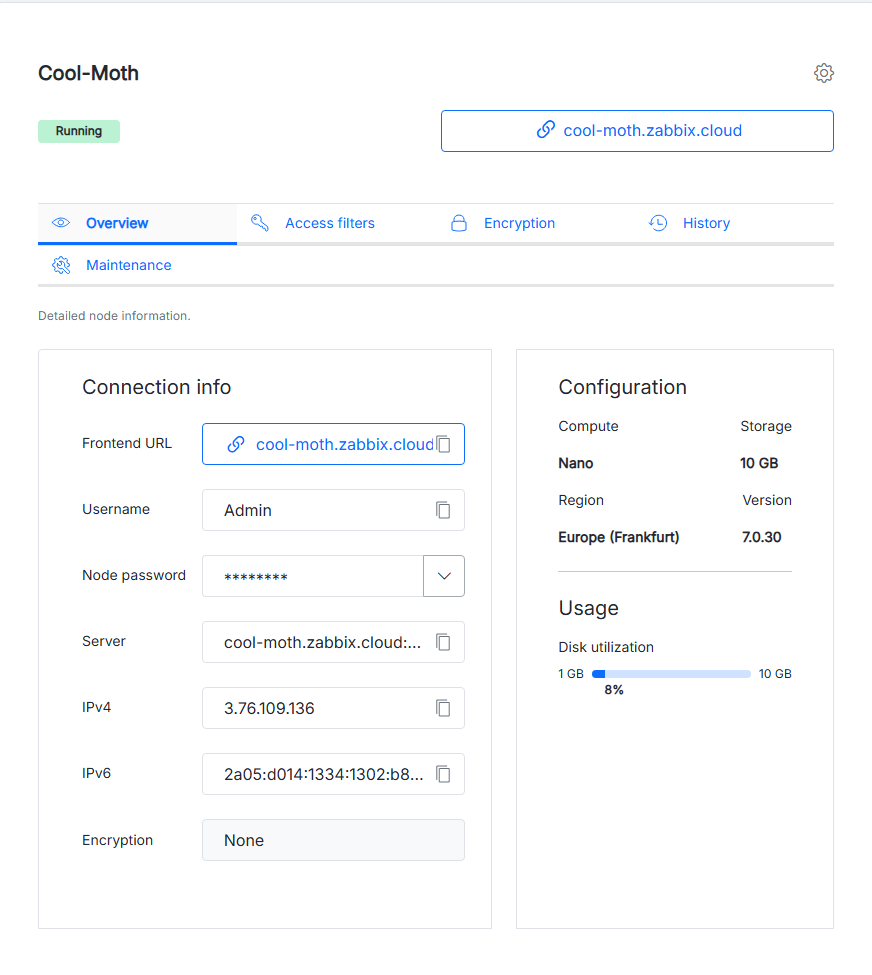
2. Vaya a la pestaña Access filters de su nodo proxy y haga clic en Add new filter > Add.
3. Pegue la dirección copiada en el campo IP addresses or CIDRs y añada una descripción en el campo Optional access filter group description.
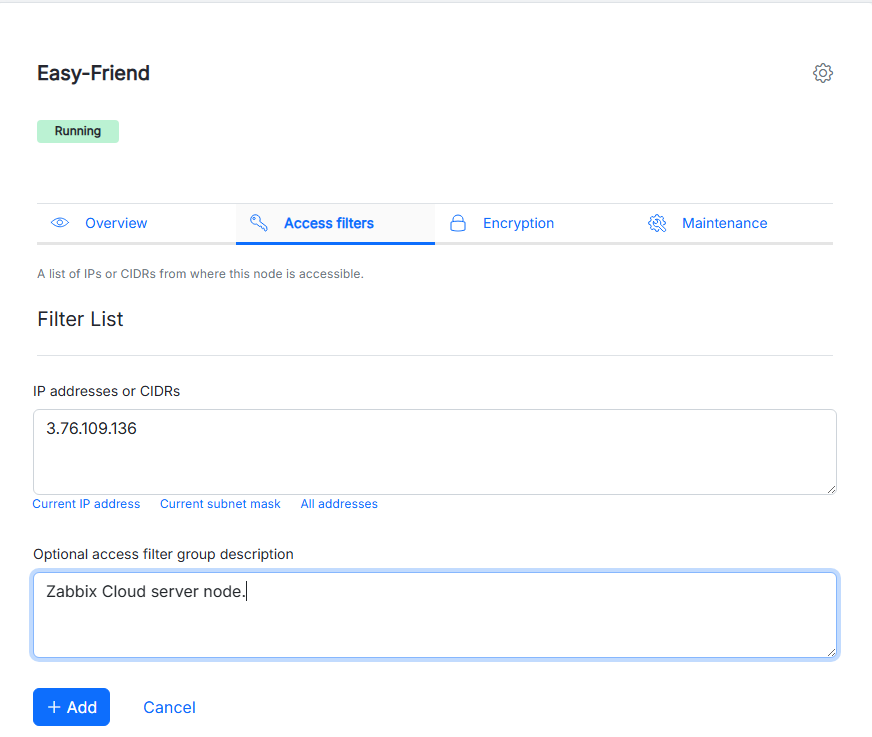
4. Haga clic en Add.
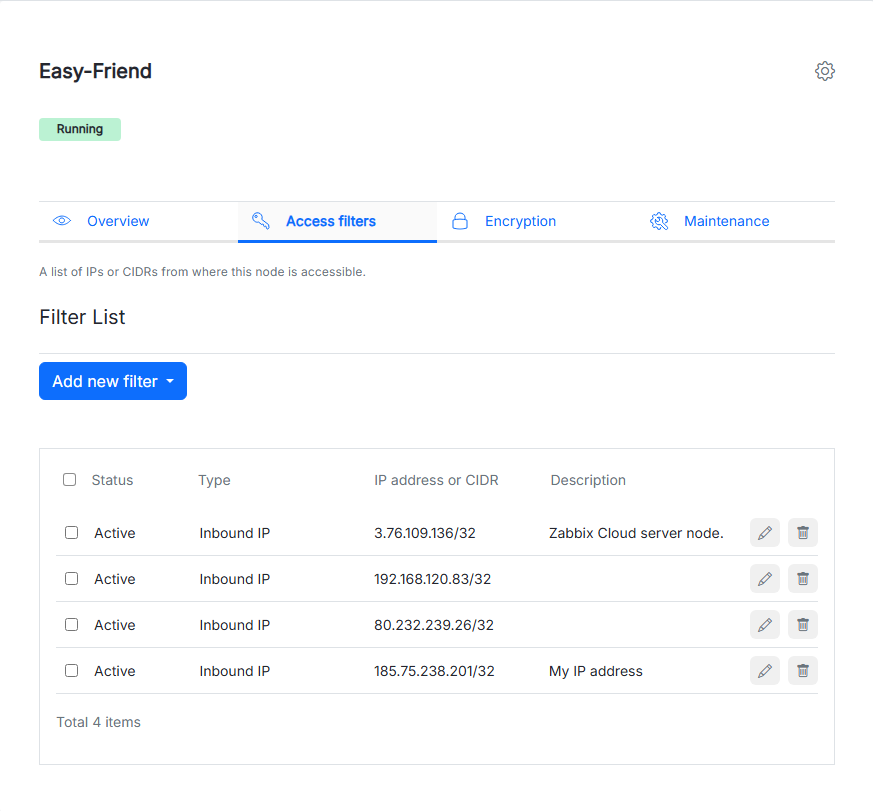
Repita los pasos 2-4 para la dirección IP de un agent de Zabbix que utilice comprobaciones activas.
Nodo del server
Si el server de Zabbix está alojado en Zabbix Cloud, configure también los filtros de acceso en el nodo del server.
Para un proxy en modo activo, añada la dirección IP o el CIDR del proxy al nodo del server en los filtros de acceso, ya que el proxy inicia la conexión con el server.
1. Vaya a la pestaña Overview de su nodo proxy y copie la dirección IPv4 o IPv6 del nodo.
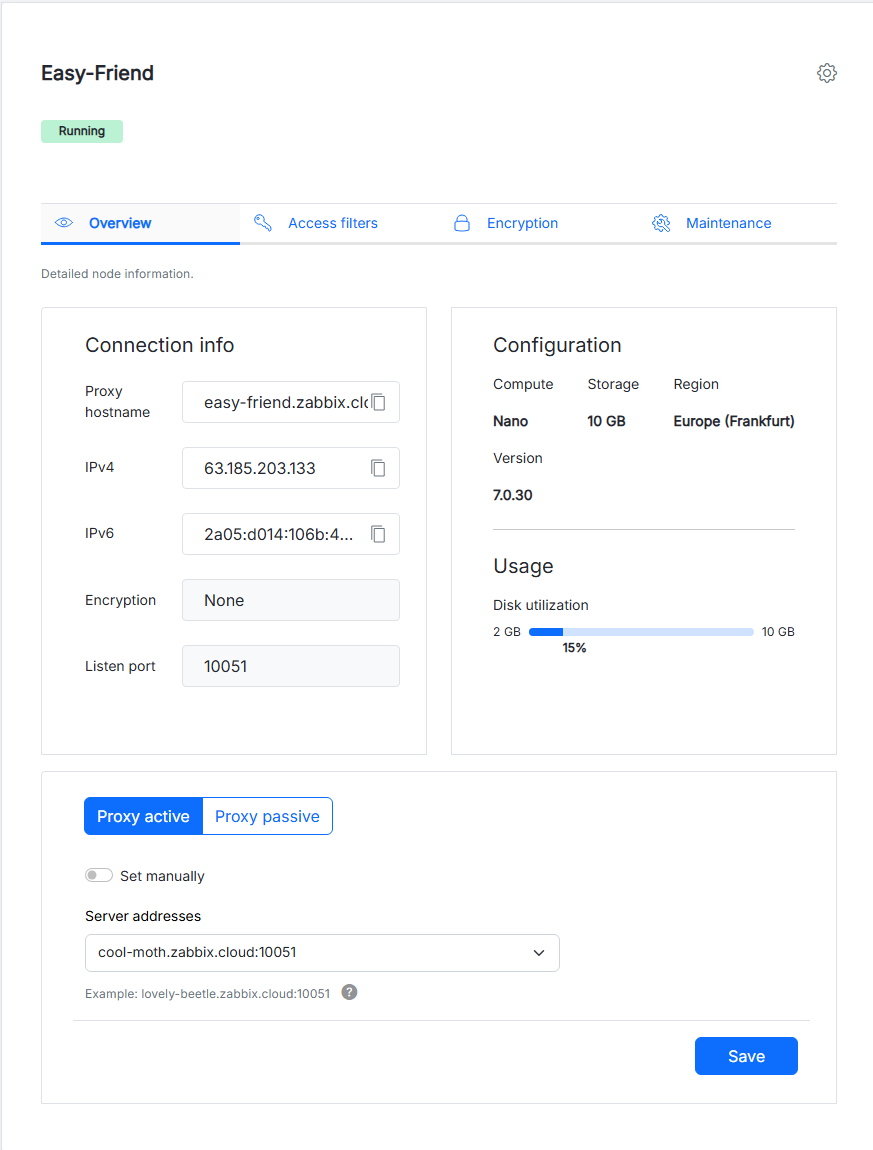
2. Vaya a la pestaña Access filters del nodo del server y haga clic en Add new filter > Add.
3. Pegue la dirección copiada en el campo IP addresses or CIDRs y añada una descripción en el campo Optional access filter group description.
4. Seleccione el tipo de filtro adecuado.
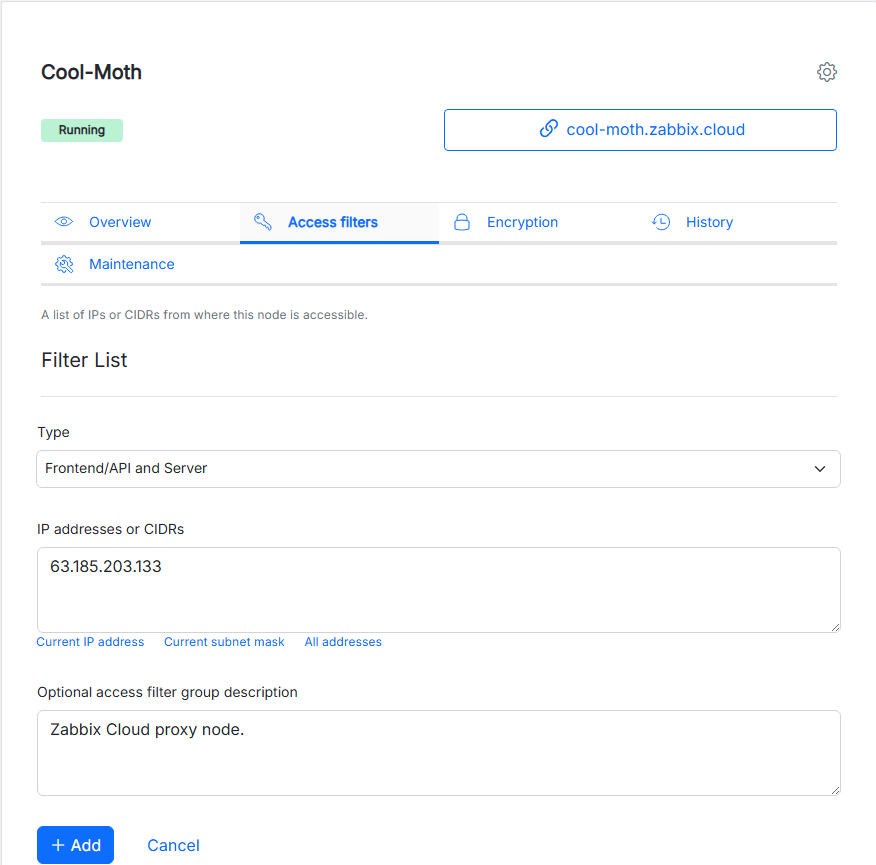
5. Haga clic en Add.
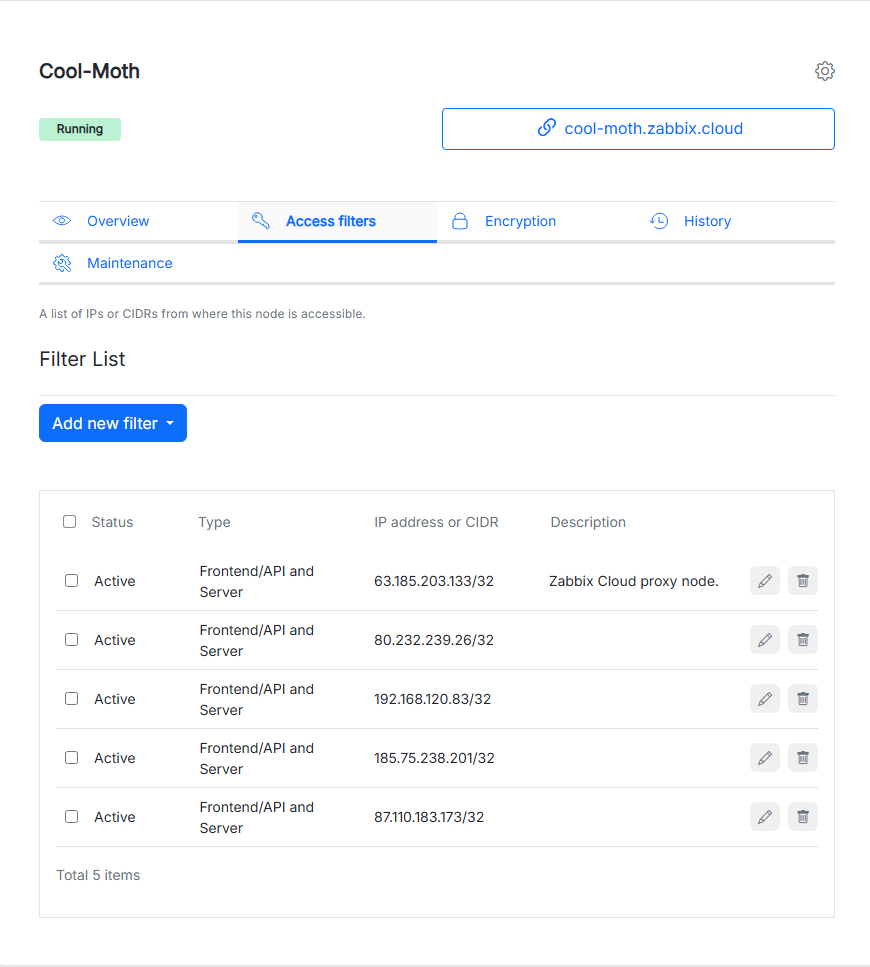
Configurar el proxy
El proxy debe configurarse en el frontend de Zabbix para comunicarse con el server de Zabbix.
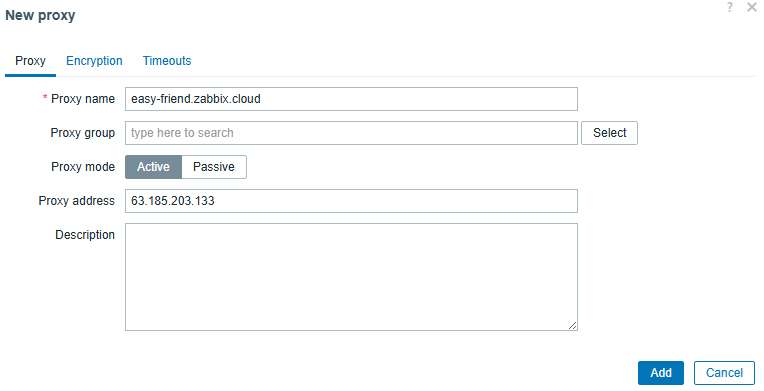
Abra Administración > Proxies en el frontend de Zabbix, haga clic en Crear proxy y configure el proxy según sea necesario:
1. Añada el nombre del proxy en el campo Nombre del proxy. Debe coincidir con el nombre de host del proxy configurado para el proxy. Introdúzcalo o cópielo de la pestaña Descripción general de su proxy.
2. Seleccione el modo del proxy correspondiente al seleccionado durante la creación del proxy.
3. Para un proxy activo, introduzca la dirección IP o el nombre DNS del proxy.
4. Haga clic en Añadir.
Para obtener más información, consulte Supervisión distribuida mediante proxies.
Configurar hosts monitorizados
Añada los hosts que deben monitorizarse a través del proxy.
1. Vaya a Recopilación de datos > Hosts.
2. Cree un host o abra uno existente.
3. En Monitorizado por, seleccione el Proxy y escriba el nombre del proxy para buscarlo y seleccionarlo, o pulse el botón Seleccionar para abrir una lista de proxies entre los que elegir.
4. Configure la interfaz del host y los demás parámetros.
5. Haga clic en Añadir o Actualizar.
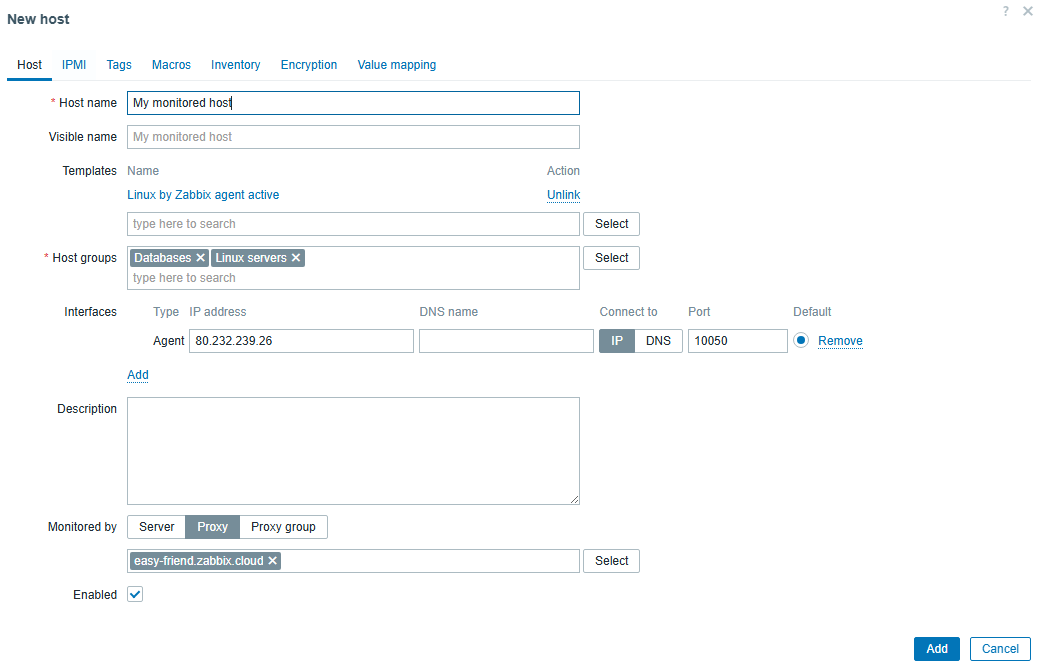
Un host configurado para ser monitorizado por un proxy envía o recibe datos de monitorización a través de ese proxy, según el tipo de item y el modo del agent.
Configurar el agent de Zabbix
Cuando un host supervisado utiliza Zabbix agent o Zabbix agent 2, configure el agent para que se comunique con el componente de Zabbix correspondiente.
La configuración depende de si el agent utiliza comprobaciones pasivas o activas.
Comprobaciones pasivas del agent
Con las comprobaciones pasivas, el proxy de Zabbix inicia las conexiones al agent y solicita datos de monitorización.
Abra el archivo de configuración del agent de Zabbix y actualice el parámetro Server para permitir conexiones desde la dirección IP del proxy de Zabbix Cloud.
Por ejemplo:
Server=<proxy_IP>Asegúrese de que el host monitorizado permita conexiones TCP entrantes desde el proxy en el puerto del agent, que de forma predeterminada es 10050.
El proxy debe poder acceder al host monitorizado a través de la red.
Comprobaciones activas del agent
Con las comprobaciones activas, el agent inicia conexiones al proxy de Zabbix y envía los datos de monitorización recopilados.
Abra el archivo de configuración del agent de Zabbix y actualice el parámetro ServerActive con la dirección del proxy de Zabbix Cloud.
Por ejemplo:
ServerActive=<proxy_IP>:<proxy_listen_port>Sustituya <proxy_IP> por la dirección IP del proxy de Zabbix Cloud y <proxy_listen_port> por el puerto de escucha configurado cuando se creó el nodo proxy.
El puerto de escucha predeterminado es 10051.
Si se especifica un proxy en ServerActive, el agent obtiene del proxy la configuración de las comprobaciones activas en lugar de obtenerla directamente del server de Zabbix.
Asegúrese de que el host monitorizado pueda establecer una conexión TCP saliente con el proxy en el puerto de escucha configurado.
Para obtener más información sobre las comprobaciones pasivas y activas del agent, consulte Comprobaciones pasivas y activas del agent.
Servidor Zabbix externo
Un proxy de Zabbix Cloud también puede comunicarse con un servidor Zabbix implementado fuera de Zabbix Cloud.
En este caso, el servidor Zabbix externo debe poder comunicarse con el proxy de nube según el modo de proxy seleccionado.
Para un proxy en modo activo, el proxy inicia la conexión con el servidor Zabbix externo. Configure el servidor Zabbix externo para aceptar conexiones del proxy y asegúrese de que el proxy pueda acceder al server a través de la red.
Para un proxy pasivo, el server de Zabbix inicia la conexión con el proxy.
Agregue la dirección IP o la subred del servidor Zabbix externo a los filtros de acceso del nodo del proxy y asegúrese de que el server pueda acceder al proxy a través de la red.
El servidor Zabbix externo no utiliza los filtros de acceso de Zabbix Cloud. En su lugar, configure las reglas de firewall y de red necesarias en el entorno externo.
Los hosts monitorizados pueden encontrarse en el mismo entorno que el servidor Zabbix externo, en otra red o en una red accesible para el proxy.
Cuando los agents utilizan comprobaciones activas, configure su parámetro ServerActive para que apunte al proxy de Zabbix Cloud. Cuando los agents utilizan comprobaciones pasivas, configure su parámetro Server para permitir conexiones desde el proxy.
Verificar la configuración
Después de configurar el proxy, los agentes, los filtros de acceso y la conectividad de red, verifique que el proxy se esté comunicando con el server de Zabbix.
1. Vaya a Administración > Proxies.
2. Compruebe el Estado del proxy.
3. Vaya a Monitoreo > Últimos datos y compruebe que haya valores recientes de los items disponibles.
Si el proxy no se está comunicando con el server, verifique:
- el modo del proxy;
- la dirección y el puerto del server;
- los filtros de acceso del proxy;
- los filtros de acceso del server, cuando el server está alojado en Zabbix Cloud;
- la configuración del agent;
- las reglas del firewall y de enrutamiento;
- la dirección configurada en
ServeroServerActive.