

Netzwerkverkehr mit Zabbix überwachen
Einführung
Diese Seite führt Sie durch die Schritte, die erforderlich sind, um mit der grundlegenden Überwachung Ihres Netzwerkverkehrs mit Zabbix zu beginnen.
Für wen diese Anleitung gedacht ist
Diese Anleitung richtet sich an neue Zabbix-Benutzer und enthält die minimale Anzahl an Schritten, die erforderlich sind, um die grundlegende Überwachung Ihres Netzwerkverkehrs zu aktivieren. Wenn Sie nach umfassenden Anpassungsoptionen suchen oder eine erweiterte Konfiguration benötigen, lesen Sie den Abschnitt Configuration im Zabbix-Handbuch.
Voraussetzungen
Bevor Sie mit dieser Anleitung fortfahren, müssen Sie Zabbix Server, Zabbix Frontend und Zabbix Agent gemäß den Anweisungen für Ihr Betriebssystem herunterladen und installieren.
Beachten Sie, dass Sie den Zabbix Agent auf dem Rechner installieren sollten, für den eine Überwachung des Netzwerkverkehrs erforderlich ist.
Dies kann entweder derselbe Host sein, auf dem der Zabbix Server installiert ist, oder ein anderer Host.
Diese Anleitung enthält Anweisungen zur Konfiguration der Überwachung des Netzwerkverkehrs der Schnittstelle eth0 auf einem separaten Rechner mit dem Namen Remote host.
Zabbix für die Überwachung konfigurieren
Der Zabbix Agent kann Metriken im aktiven oder passiven Modus (gleichzeitig) erfassen. Weitere Informationen finden Sie unter Passive and active agent checks. In diesem Leitfaden wird die Überwachung mithilfe passiver Prüfungen beschrieben.
Konfigurieren des Zabbix Agent
1. Öffnen Sie die Konfigurationsdatei des Agent auf dem Rechner, auf dem der Agent installiert ist (standardmäßig lautet der Pfad /usr/local/etc/zabbix_agentd.conf):
sudo vi /usr/local/etc/zabbix_agentd.conf2. Fügen Sie die IP-Adresse oder den DNS-Namen Ihres Zabbix Server zum Parameter Server hinzu. Zum Beispiel:
Server=192.0.2.223. Starten Sie den Zabbix Agent neu:
systemctl restart zabbix-agentZabbix Frontend
1. Melden Sie sich im Zabbix Frontend an.
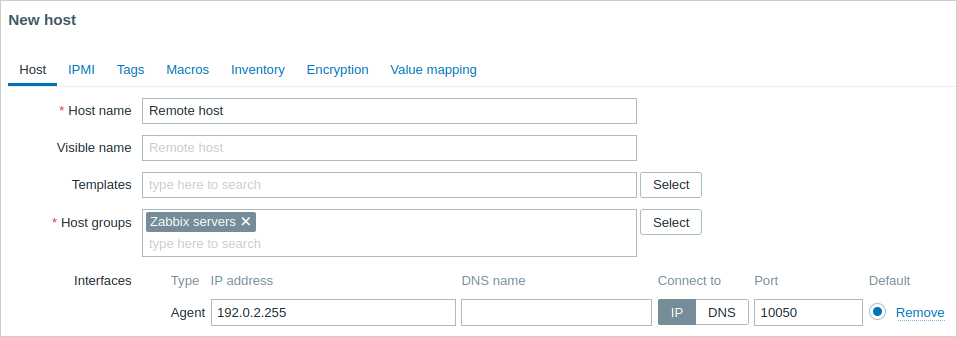
2. Erstellen Sie einen Host in der Zabbix-Weboberfläche und geben Sie die IP-Adresse oder den DNS-Namen des Rechners an, auf dem der Agent installiert ist.
Datenpunkte erstellen
Folgen Sie den Anweisungen unter Erstellen eines Datenpunkts, um die Datenpunkte für die Verkehrsüberwachung hinzuzufügen, nämlich:
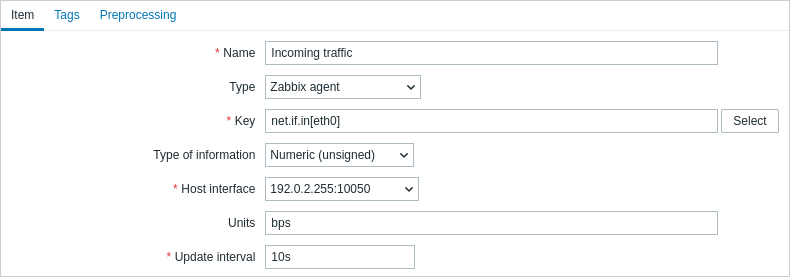
Eine einfache Konfiguration für den Datenpunkt zur Überwachung des eingehenden Verkehrs würde wie folgt aussehen:
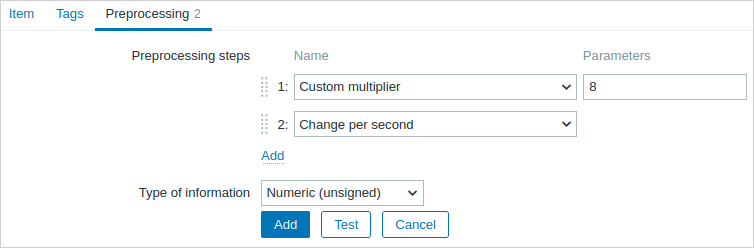
Um die erfassten Daten für die praktische Nutzung geeignet zu machen, können Sie beim Erstellen der Datenpunkte einige Schritte der Vorverarbeitung festlegen. Im vorliegenden Fall wären das die Multiplikation mit 8 (um Bytes in Bits umzuwandeln) und die Darstellung als Änderung pro Sekunde.
Gesammelte Daten anzeigen
Herzlichen Glückwunsch! Zu diesem Zeitpunkt überwacht Zabbix bereits Ihren Netzwerkverkehr.
Um die gesammelten Metriken anzuzeigen, öffnen Sie den Menübereich Monitoring > Hosts und klicken Sie in der Zeile des Hosts auf Latest data.

Sie sehen die Verkehrsdaten.

Diagramme anzeigen
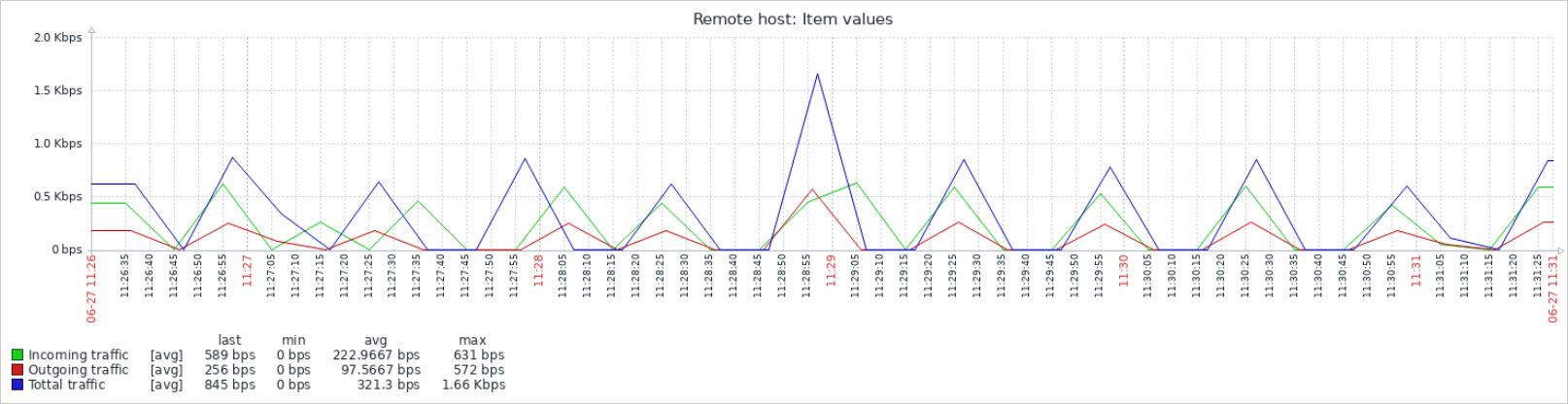
Die erfassten Daten können als Diagramme angezeigt werden. Um diese anzuzeigen, klicken Sie im Abschnitt Neueste Daten in der Zeile des Datenpunkts auf Diagramm oder wählen Sie die gewünschten Datenpunkte aus und klicken Sie unten auf Diagramm anzeigen.
Auslöser konfigurieren
Sie können Auslöser festlegen, um ungewöhnlichen Netzwerkverkehr zu erkennen. Siehe die Anweisungen zum Konfigurieren eines Auslösers und fügen Sie den Auslöser hinzu, der signalisiert, dass der gesamte Verkehr beispielsweise zu hoch ist:
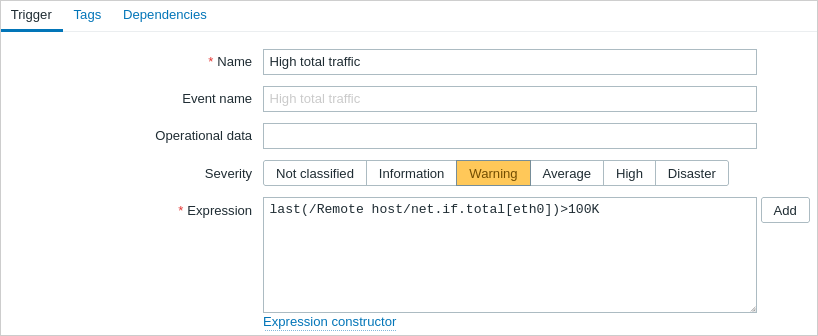
Lassen Sie nun den Verkehr den in der Ausdrück des Auslösers festgelegten Schwellenwert überschreiten und navigieren Sie zu Monitoring > Probleme, um zu prüfen, dass das Problem dort aufgeführt ist.

Problembenachrichtigungen einrichten
Es gibt mehrere Möglichkeiten, Benachrichtigungen über das Problem zu erhalten. E-Mail ist die gängigste davon; folgen Sie den Anweisungen zum Einrichten einer Problembenachrichtigung per E-Mail. Sie können auch andere Medientypen für die Zustellung von Benachrichtigungen verwenden.
Siehe auch:
- Problem-Eskalationen - wie man mehrstufige Alarm-Szenarien erstellt (z. B. zuerst eine Nachricht an den Systemadministrator senden und dann, wenn ein Problem nach 45 Minuten nicht behoben ist, eine Nachricht an den Leiter des Rechenzentrums senden).
- Problem-Bestätigung - wie man anzeigt, dass das Problem bekannt ist, Kommentare zur Behebung hinzufügt, das Problem unterdrückt oder schließt.
- Linux mit Zabbix Agent überwachen - wie man mit der Verknüpfung einer vorkonfigurierten Vorlage die grundlegende Überwachung der wichtigsten Datenpunkte startet.