

Monitoruj ruch sieciowy za pomocą Zabbix
Wprowadzenie
Ta strona przeprowadzi Cię przez kroki wymagane do rozpoczęcia podstawowego monitorowania ruchu sieciowego za pomocą Zabbix.
Dla kogo jest ten przewodnik
Ten przewodnik jest przeznaczony dla nowych użytkowników Zabbix i zawiera minimalny zestaw kroków wymaganych do włączenia podstawowego monitorowania ruchu sieciowego. Jeśli szukasz opcji zaawansowanego dostosowywania lub potrzebujesz bardziej zaawansowanej konfiguracji, zobacz sekcję Konfiguracja podręcznika Zabbix.
Wymagania wstępne
Przed kontynuowaniem tego przewodnika należy pobrać i zainstalować Zabbix serwer, Zabbix frontend oraz Zabbix agent zgodnie z instrukcjami dla używanego systemu operacyjnego. Należy pamiętać, że Zabbix agent powinien zostać zainstalowany na maszynie, która wymaga monitorowania ruchu sieciowego. Może to być ten sam host, na którym zainstalowany jest Zabbix serwer, lub inny host.
Ten przewodnik zawiera instrukcje dotyczące konfiguracji monitorowania ruchu sieciowego interfejsu eth0 na oddzielnej maszynie o nazwie Remote host.
Konfiguracja Zabbix do monitorowania
agent Zabbix może zbierać metryki w trybie aktywnym lub pasywnym (jednocześnie). Więcej informacji można znaleźć w sekcji Pasywne i aktywne sprawdzenia agenta. W tym przewodniku zostanie opisane monitorowanie za pomocą sprawdzeń pasywnych.
Konfigurowanie Zabbix agent
1. Otwórz plik konfiguracyjny agenta na maszynie, na której agent jest zainstalowany (domyślnie ścieżka to /usr/local/etc/zabbix_agentd.conf):
sudo vi /usr/local/etc/zabbix_agentd.conf2. Dodaj adres IP lub nazwę DNS swojego serwera Zabbix do parametru Server. Na przykład:
Server=192.0.2.223. Uruchom ponownie Zabbix agent:
systemctl restart zabbix-agentFrontend Zabbix
1. Zaloguj się do frontend Zabbix.
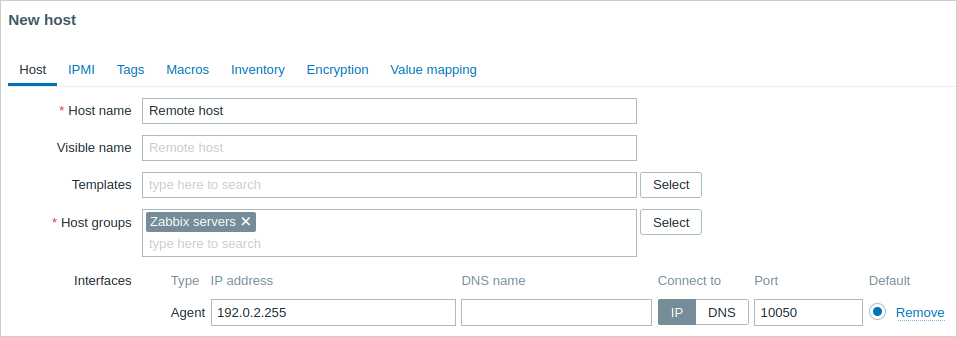
2. Utwórz hosta w interfejsie webowym Zabbix, podając adres IP lub nazwę DNS komputera, na którym zainstalowano agent.
Tworzenie pozycji
Postępuj zgodnie z instrukcjami dotyczącymi tworzenia pozycji, aby dodać pozycje do monitorowania ruchu, a mianowicie:
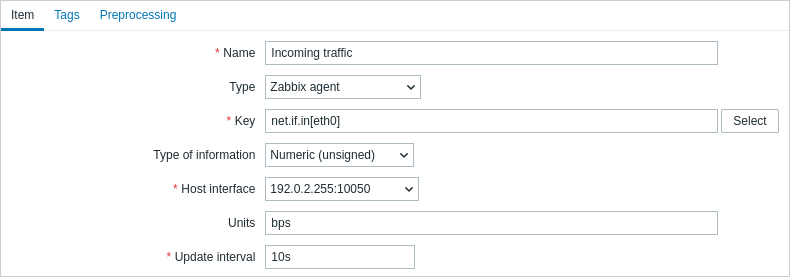
Prosta konfiguracja pozycji monitorującej ruch przychodzący będzie wyglądać następująco:
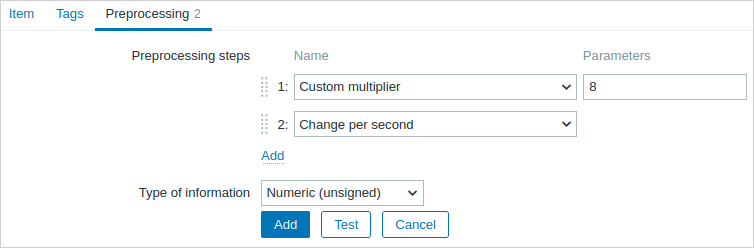
Aby zebrane dane nadawały się do praktycznego wykorzystania, podczas tworzenia pozycji możesz skonfigurować kilka kroków przetwarzania wstępnego. W tym przypadku mogą to być mnożenie przez 8 (aby przeliczyć bajty na bity) oraz prezentacja jako zmiana na sekundę.
Wyświetlanie zebranych danych
Gratulacje! W tym momencie Zabbix już monitoruje ruch w Twojej sieci.
Aby wyświetlić zebrane metryki, otwórz sekcję menu Monitoring > Hosts i kliknij Latest data w wierszu hosta.

Zobaczysz dane o ruchu.

Wyświetlanie wykresów
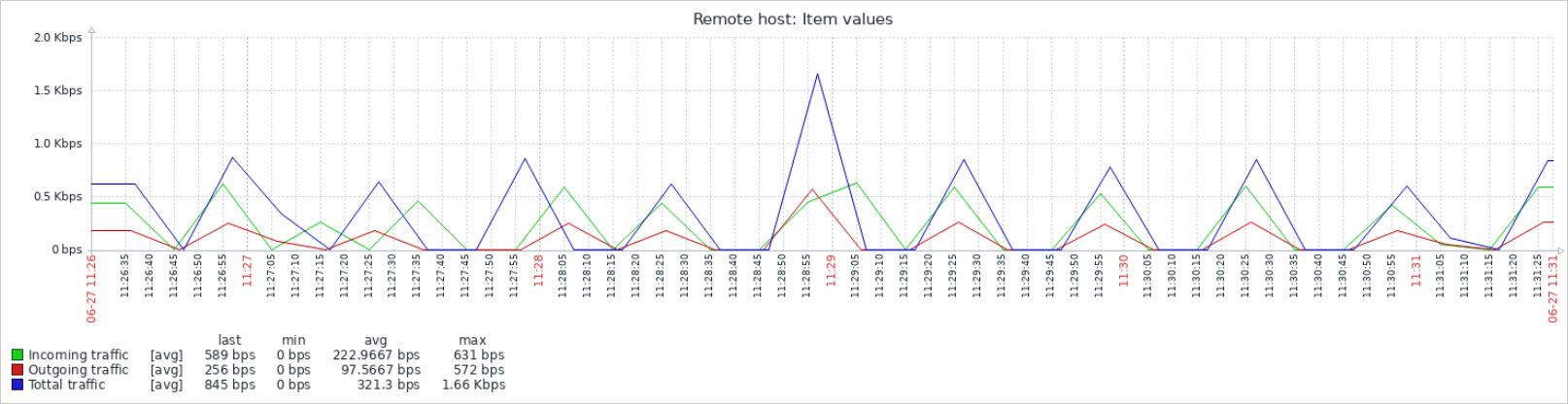
Zebrane dane można wyświetlać jako wykresy. Aby je zobaczyć, w sekcji Najnowsze dane kliknij Wykres w wierszu pozycji lub zaznacz wymagane pozycje i kliknij Wyświetl wykres poniżej.
Konfiguracja wyzwalaczy
Możesz ustawić wyzwalacze, aby wykrywać nietypowy ruch sieciowy. Zobacz instrukcje dotyczące konfigurowania wyzwalacza i dodaj wyzwalacz sygnalizujący, że całkowity ruch jest zbyt wysoki, na przykład:
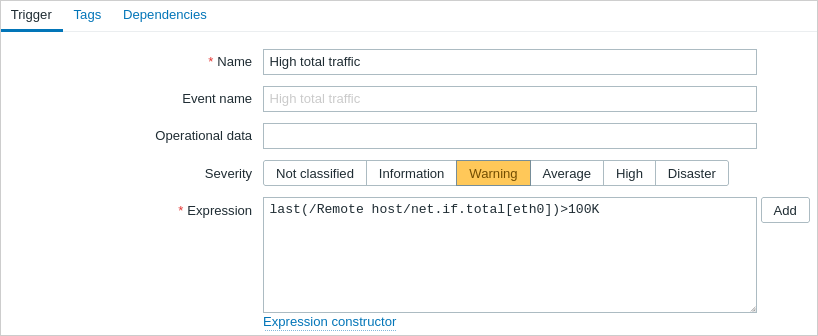
Następnie spraw, aby ruch przekroczył próg ustawiony w wyrażeniu wyzwalacza, i przejdź do Monitoring > Problems, aby sprawdzić, czy problem jest tam wyświetlany.

Konfiguracja alertów o problemach
Istnieje kilka sposobów otrzymywania powiadomień o problemie. Najpopularniejszym z nich jest e-mail, dlatego postępuj zgodnie z instrukcjami konfiguracji powiadomienia o problemie przez e-mail. Możesz także wybrać inne typy mediów, które będą używane do dostarczania powiadomień.
Zobacz także:
- Eskalacje problemów - jak tworzyć wieloetapowe scenariusze alertów (np. najpierw wysłać wiadomość do administratora systemu, a następnie, jeśli problem nie zostanie rozwiązany w ciągu 45 minut, wysłać wiadomość do kierownika centrum danych).
- Potwierdzenie problemu - jak wskazać, że problem jest znany, dodawać komentarze dotyczące jego rozwiązania, wstrzymywać lub zamykać problem.
- Monitorowanie systemu Linux za pomocą agent Zabbix - jak rozpocząć podstawowe monitorowanie najważniejszych pozycji przez powiązanie wstępnie skonfigurowanego szablon.