

Surveiller le trafic réseau avec Zabbix
Introduction
Cette page vous guide à travers les étapes nécessaires pour commencer la surveillance de base de votre trafic réseau avec Zabbix.
À qui s’adresse ce guide
Ce guide est conçu pour les nouveaux utilisateurs de Zabbix et contient l’ensemble minimal d’étapes nécessaires pour activer la surveillance de base de votre trafic réseau. Si vous recherchez des options de personnalisation poussées ou avez besoin d’une configuration plus avancée, consultez la section Configuration du manuel Zabbix.
Prérequis
Avant de poursuivre ce guide, vous devez télécharger et installer Zabbix server, Zabbix frontend et Zabbix agent conformément aux instructions pour votre système d’exploitation. Notez que vous devez installer Zabbix agent sur la machine qui nécessite la surveillance du trafic. Il peut s’agir soit du même hôte sur lequel Zabbix server est installé, soit d’un hôte différent.
Ce guide fournit les instructions pour configurer la surveillance du trafic réseau de l’interface eth0 sur une machine distincte nommée Remote host.
Configurer Zabbix pour la supervision
L'agent Zabbix peut collecter des métriques en mode actif ou passif (simultanément). Consultez Vérifications d'agent passives et actives pour plus d'informations. Dans ce guide, la supervision au moyen de vérifications passives sera décrite.
Configuration de Zabbix agent
1. Ouvrez le fichier de configuration de l'agent sur la machine où l'agent est installé (par défaut, le chemin est /usr/local/etc/zabbix_agentd.conf) :
sudo vi /usr/local/etc/zabbix_agentd.conf2. Ajoutez l'adresse IP ou le nom DNS de votre serveur Zabbix au paramètre Server. Par exemple :
Server=192.0.2.223. Redémarrez Zabbix agent :
systemctl restart zabbix-agentInterface web Zabbix
1. Connectez-vous à l’interface web Zabbix.
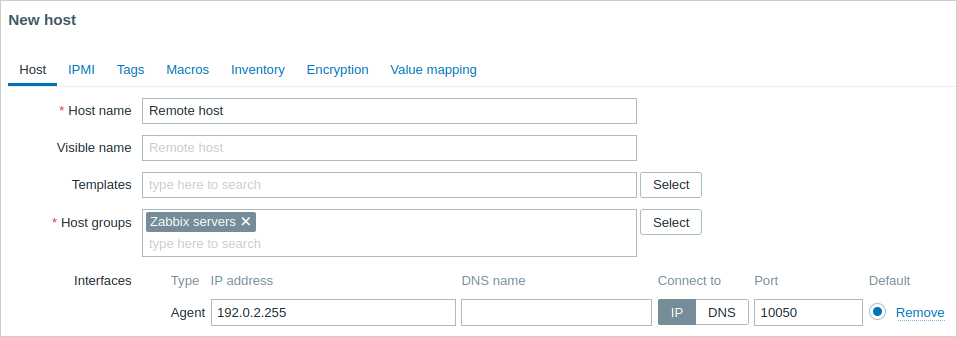
2. Créez un hôte dans l’interface web Zabbix, en indiquant l’adresse IP ou le nom DNS de la machine sur laquelle l’agent est installé.
Créer des éléments
Suivez les instructions de création d’un élément pour ajouter les éléments de surveillance du trafic, à savoir :
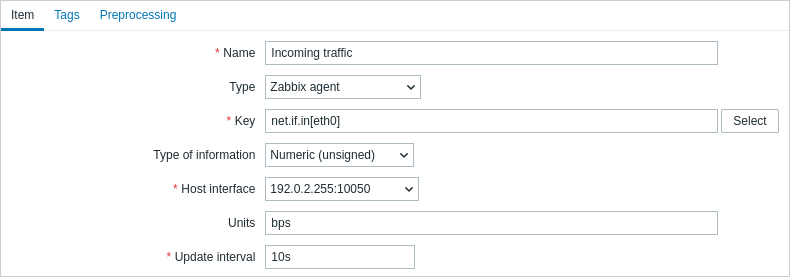
Une configuration simple pour l’élément de surveillance du trafic entrant ressemblerait à ceci :
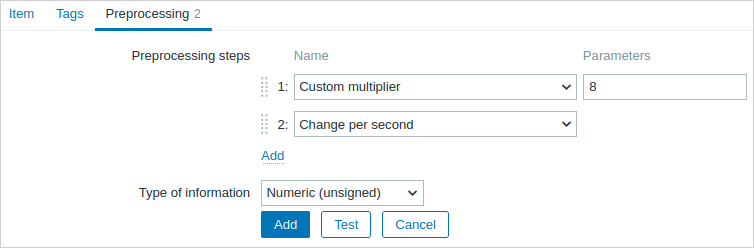
Pour rendre les données collectées adaptées à une utilisation pratique, vous pouvez définir certaines étapes de prétraitement lors de la création des éléments. Dans le cas présent, il peut s’agir d’une multiplication par 8 (pour convertir les octets en bits) et d’un affichage sous forme de variation par seconde.
Afficher les données collectées
Félicitations ! À ce stade, Zabbix surveille déjà le trafic de votre réseau.
Pour afficher les métriques collectées, ouvrez la section de menu Monitoring > Hosts et cliquez sur Latest data dans la ligne de l'hôte.

Vous verrez les données de trafic.

Afficher les graphiques
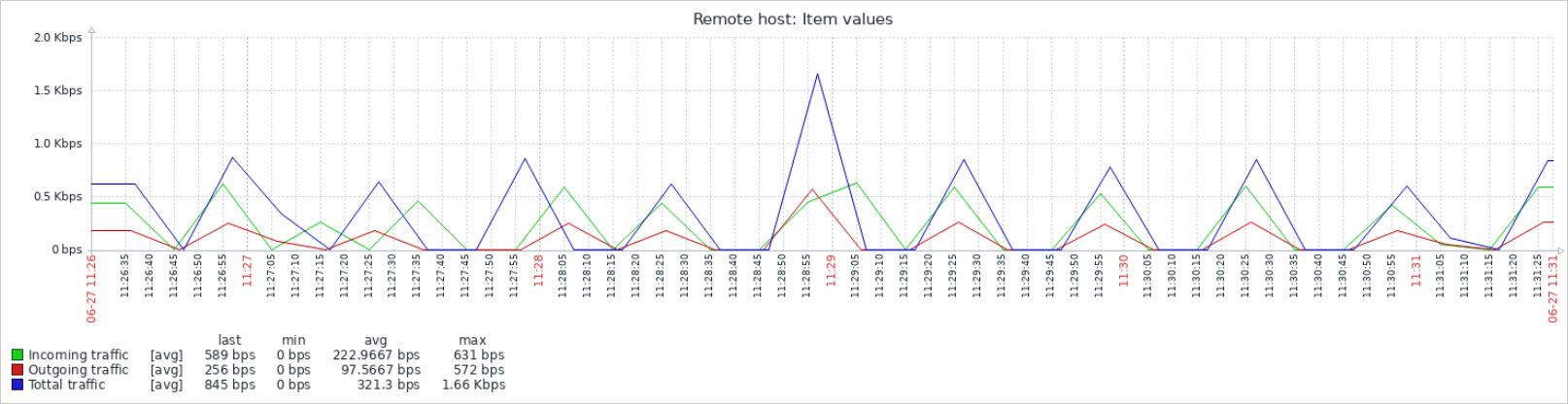
Les données collectées peuvent être affichées sous forme de graphiques. Pour les afficher, dans la section Dernières données, cliquez sur Graphique dans la ligne de l'élément ou sélectionnez les éléments requis et cliquez sur Afficher le graphique ci-dessous.
Configurer les déclencheurs
Vous pouvez définir des déclencheurs pour détecter un trafic réseau anormal. Consultez les instructions sur la configuration d'un déclencheur et ajoutez le déclencheur signalant que le trafic total est trop élevé, par exemple :
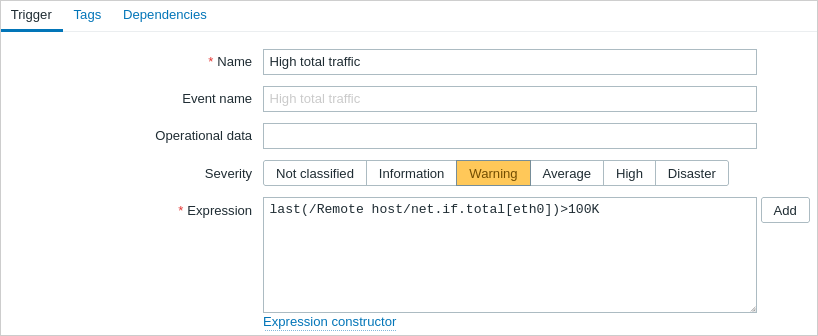
Faites maintenant dépasser au trafic le seuil que vous avez défini dans l'expression du déclencheur et accédez à Monitoring > Problems pour vérifier que le problème y est répertorié.

Configurer les alertes de problème
Il existe plusieurs façons de recevoir des notifications concernant le problème. L’e-mail étant la plus populaire, suivez les instructions pour configurer une notification de problème par e-mail. Vous pouvez également choisir d’autres types de média à utiliser pour l’envoi des notifications.
Voir aussi :
- Escalades de problème - comment créer des scénarios d'alerte en plusieurs étapes (par exemple, envoyer d'abord un message à l'administrateur système, puis, si un problème n'est pas résolu dans les 45 minutes, envoyer un message au responsable du centre de données).
- Accusé de réception d'un problème - comment indiquer que le problème est connu, ajouter des commentaires sur sa résolution, supprimer ou fermer le problème.
- Surveiller Linux avec l'agent Zabbix - comment démarrer une surveillance de base des éléments les plus importants en reliant un modèle préconfiguré.