
散布図
概要
散布図ウィジェットは、X軸とY軸に個々のデータポイントをプロットして、2つのメトリクス間の関係を表示します。 これにより、データセット内のパターン、クラスター、相関関係、外れ値を明らかにできます。
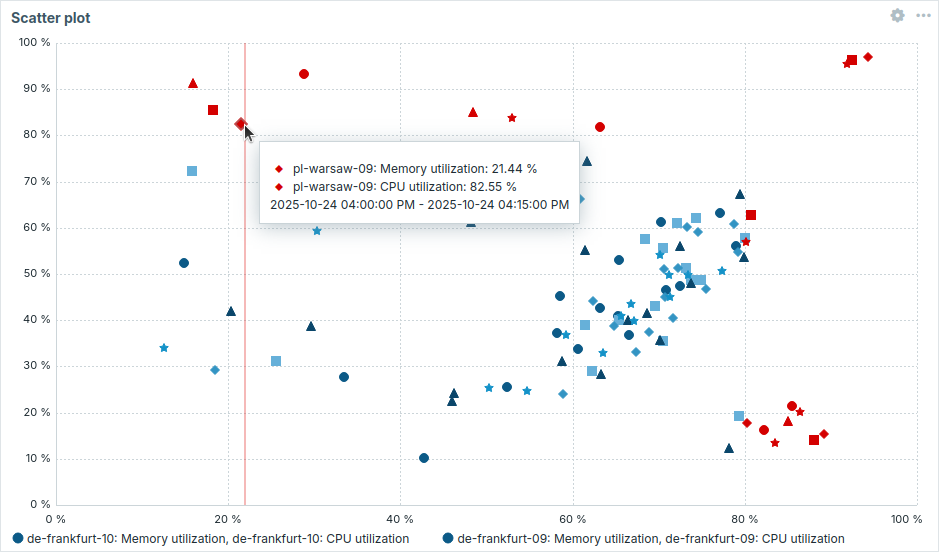
データポイントにカーソルを合わせると、そのデータポイントおよび半径6px以内にある他のデータポイントのアイテム一覧を含むツールチップが表示されます。一覧は、まず散布図のX軸の値の昇順、次にY軸の値の降順で並べ替えられます。
ツールチップ内のアイテムを選択すると、そのデータが他のウィジェットにブロードキャストされます。
散布図ウィジェットに表示される情報は、ウィジェット上にカーソルを合わせると表示されるウィジェットのアクションメニュー  から画像をダウンロードを選択して、PNG画像としてダウンロードできます。
ブラウザーの設定に応じて、画像は自動的に
から画像をダウンロードを選択して、PNG画像としてダウンロードできます。
ブラウザーの設定に応じて、画像は自動的にDownloadsフォルダーに保存されるか、保存場所を選択できる保存ダイアログが開きます。
設定
設定するには、タイプとして散布図を選択します:

データセット
データセット タブでは、データセットを追加して散布図に表示するデータを選択できます。 追加できるデータセットには 2 種類あります。
- アイテムパターン - 一致するアイテムを持つホストがデータポイントとして表示されます。単一のベースカラーを選択するか、パレットの行を選んで、一致したアイテムを持つ各ホストに個別の色を割り当てることができます。
- アイテムリスト - 選択したアイテムがデータポイントとして表示され、各ポイントはアイテムのペア(X と Y)を表します。各データセットの色は、ピッカーから個別に選択できます。
データポイントは、両方の軸に少なくとも 1 つの値があるホスト/アイテムのペアに対してのみ作成されます。
デフォルトでは、アイテムパターン のデータセットが追加されます。
| データセット | アイテムパターン のデータセットの場合: ホストとアイテムのパターンを選択または入力します。これらのパターンに一致するアイテムのデータが散布図に表示されます。データポイント数が 8k を超える場合は、 memory_limit を php.ini 設定ファイルで増やす必要があることに注意してください。20k のデータポイントに推奨されるメモリ制限は 512 MB です。選択にはワイルドカードパターンを使用できます(たとえば、 * は 0 文字以上に一致する結果を返します)。ワイルドカードパターンを指定するには、文字列を手動で入力して Enter を押します。 ワイルドカード記号は常に解釈されるため、たとえば item* という名前のアイテムを個別に追加することは、他に一致するアイテム(たとえば item2、item3)がある場合はできません。 「アイテムパターン」データセットでは、ホストとアイテムのパターンを指定することが必須です。 参照: データセット設定の詳細。 アイテムリスト のデータセットの場合: アイテムの追加 ボタンをクリックして、散布図に表示するアイテムを選択します。 ウィジェットの追加 ボタンをクリックして、アイテムの データソース として互換性のあるウィジェットを選択することもできます。 「アイテムリスト」データセットでは、アイテムまたはウィジェットの指定が必須です。 参照: データセット設定の詳細。 数値型のアイテムのみ使用できます。 テンプレートダッシュボード でウィジェットを設定する場合、ホストパターンを指定するパラメータは使用できず、アイテムリストを指定するパラメータでは テンプレートで設定されたアイテム のみを選択できます。 |
|
| ホストグループ | ホストグループを選択します。 または、ホストグループの データソース として互換性のあるウィジェットを選択します。 このフィールドはオートコンプリート対応のため、グループ名の入力を開始すると一致するグループのドロップダウンが表示されます。 親ホストグループを指定すると、暗黙的にすべてのネストされたホストグループも選択されます。 これらのホストグループのホストデータがウィジェットに表示されます。ホストグループが入力されていない場合は、すべてのホストグループが表示されます。 このパラメータは アイテムパターン データセットでのみ使用でき、テンプレートダッシュボード でウィジェットを設定する場合は使用できません。 |
|
| ホストタグ | ウィジェットに表示するホストを絞り込むタグを指定します。 特定のタグおよびタグ値を含めることも除外することもできます。複数の条件を設定できます。 タグ名の一致は常に大文字と小文字を区別します。 各条件には次の演算子を使用できます: Exists - 指定したタグ名を含める; Equals - 指定したタグ名と値を含める(大文字と小文字を区別); Contains - タグ値に入力した文字列を含む指定タグ名を含める(部分一致、大文字と小文字を区別しない); Does not exist - 指定したタグ名を除外する; Does not equal - 指定したタグ名と値を除外する(大文字と小文字を区別); Does not contain - タグ値に入力した文字列を含む指定タグ名を除外する(部分一致、大文字と小文字を区別しない)。 条件の計算タイプは 2 種類あります: And/Or - すべての条件を満たす必要があります。同じタグ名を持つ条件は Or 条件でグループ化されます; Or - いずれか 1 つの条件を満たせば十分です。 このパラメータは アイテムパターン データセットでのみ使用でき、テンプレートダッシュボード でウィジェットを設定する場合は使用できません。 |
|
| ホストの上書き | ホストの データソース として、互換性のあるウィジェットまたはダッシュボードの ホストセレクター を選択します。 このパラメータは テンプレートダッシュボード でウィジェットを設定する場合は使用できません。 |
|
| マーカー | データセット内のホストデータポイントのマーカーの種類とサイズを選択します。 | |
| 時間シフト | 必要に応じて時間シフトを指定します。 このフィールドでは 時間サフィックス を使用できます。負の値も指定できます。 |
|
| 集計関数 | 選択した 集計間隔 内で、データセットの各アイテムに使用する集計関数を指定します: min - 最小値を表示; max - 最大値を表示; avg - 平均値を表示; sum - 値の合計を表示; count - 値の件数を表示(両方の軸に少なくとも 1 つの値が存在する場合); first - 最初の値を表示; last - 最後の値を表示。 集計を使用すると、すべての値ではなく、選択した間隔(5 分、1 時間、1 日)ごとの集計値を表示できます。 min、max、avg、sum では数値データのみ表示できます。count では、数値以外のデータは数値に変換されます。 |
|
| 集計間隔 | 値を集計する間隔を指定します。 このフィールドでは 時間サフィックス を使用できます。サフィックスのない数値は秒として扱われます。 ウィジェットが トレンド に基づく履歴データを表示するように設定されている場合(履歴データの選択 が Trends または Auto に設定されている場合)、1 時間の倍数となる集計間隔(例: 3600、60m、1h、3h など)を使用することを推奨します。トレンドは 1 時間単位で集計された値を保存するため、1 時間の倍数ではない集計間隔(例: 100s、7min、15min、90min など)を使用すると、解釈しづらい結果になる可能性があります。 集計間隔の指定は必須です。 集計間隔は、データポイントの時間間隔と座標を決定します。たとえば、X 軸のアイテムに 4 つの値があり、Y 軸のアイテムに 1 つの値がある場合、座標は指定した間隔で X は 4、Y は 1 を集計した結果を反映します。 |
|
データセットの設定の詳細
既存のデータセットはリストに表示されます。 これらのデータセットは、並べ替え、展開/折りたたみ、色の変更、クローン作成が可能です。
詳細については、グラフウィジェットのデータセット設定の詳細を参照してください。 これらの詳細は散布図ウィジェットにも適用されます。
表示オプション
表示オプションタブでは、履歴データの選択を定義できます。

| 履歴データの選択 | 散布図データのソースを設定します: 自動 - データは従来のグラフアルゴリズムに従って取得されます(デフォルト)。 履歴 - 履歴からのデータ。 トレンド - トレンドからのデータ。 |
| ラベル内のホスト名 | グラフの凡例およびグラフデータにマウスオーバーしたときに表示されるツールチップにホスト名を表示するかどうかを選択します: 自動 - データセット全体で複数のホストが存在する場合にのみホスト名が表示されます(デフォルト)。 表示 - ホスト名が表示されます。 非表示 - ホスト名は表示されません。 このパラメータは、テンプレートダッシュボードでウィジェットを設定する場合は使用できません。 |
期間
期間タブでは、散布図でデータを表示する期間を設定できます。
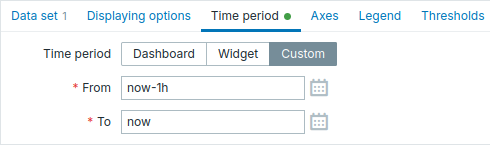
| 期間 | 期間のデータソースを選択します: ダッシュボード - ダッシュボードの期間セレクタを使用します; ウィジェット - 互換性のあるウィジェット(ウィジェットパラメータで設定)を使用します; カスタム - FromおよびToパラメータで設定されたカスタム期間を使用します。設定されている場合、ウィジェットの右上隅に時計アイコンが表示され、マウスオーバーで設定された時間が表示されます。 ウィジェットの期間設定に関係なく、互換性のあるウィジェットは引き続き期間のデータソースとして使用できます。 |
| ウィジェット | 期間のデータソースとして互換性のあるウィジェットを入力または選択します。 このパラメータは、期間が「ウィジェット」に設定されている場合に利用できます。 |
| From | 期間の開始を入力または選択します。 相対時間構文( now、now/d、now/w-1wなど)がサポートされています。このパラメータは、期間が「カスタム」に設定されている場合に利用できます。 |
| To | 期間の終了を入力または選択します。 相対時間構文( now、now/d、now/w-1wなど)がサポートされています。このパラメータは、期間が「カスタム」に設定されている場合に利用できます。 |
軸
軸タブでは、軸の表示方法をカスタマイズできます。
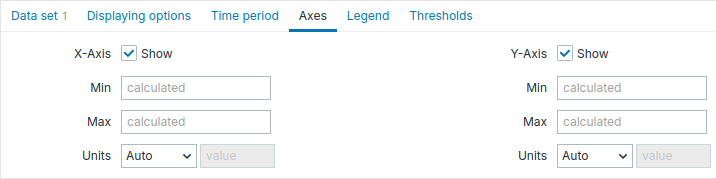
| X軸/Y軸 | このチェックボックスのチェックを外すと、X軸/Y軸が非表示になります(デフォルトでチェックされています)。 |
| 最小 | 対応する軸の最小値を設定します。 |
| 最大 | 対応する軸の最大値を設定します。 |
| 単位 | 散布図の軸値の単位をドロップダウンから選択します: 自動 - 軸値はデータセット内の最初のアイテムの単位で表示されます; 静的 - 軸値は値入力フィールドで指定された単位で表示されます。フィールドが空白の場合は数値のみが表示されます。 |
凡例
凡例タブでは、散布図の凡例をカスタマイズできます。

| 凡例を表示 | このチェックボックスのチェックを外すと、散布図の凡例が非表示になります(デフォルトでチェックされています)。 |
| 集計関数を表示 | このチェックボックスをオンにすると、凡例に集計関数が表示されます。 |
| 行数 | 凡例の行の表示モードを選択します: 固定 - 表示される行数は行数パラメータの値で決まります。 可変 - 表示される行数は設定されたアイテム数によって決まり、最大行数パラメータの値を超えません。 |
| 行数/ 最大行数 |
行数が「固定」の場合、表示する凡例の行数を設定します(1~10)。 行数が「可変」の場合、表示する凡例の最大行数を設定します(1~10)。 |
| 列数 | 表示する凡例の列数を設定します(1~4)。 このパラメータは、最小/平均/最大を表示がオフの場合に利用できます。 |
しきい値
しきい値タブでは、ホストマーカーの色を決定するしきい値を設定できます。
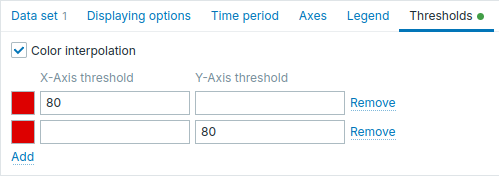
| 色の補間 | チェックボックスをオンにすると、ホストマーカーのしきい値の色間で滑らかに遷移します。 このパラメータは、X軸、Y軸、または両方の軸に2つ以上のしきい値が設定されている場合に適用されます。 |
| X軸/Y軸のしきい値 | 追加をクリックしてしきい値を追加し、カラーピッカーからしきい値の色を選択し、数値を指定します。 しきい値は、単一の軸、両方の軸それぞれ、または両方の軸同時に適用できます。 たとえば、X=80、Y=80の単一のしきい値は、両方の条件が満たされた場合にマーカーに色を付けます。 しきい値のリストは、保存時に昇順でソートされます。 サフィックス(例:"1d"、"2w"、"4K"、"8G")がサポートされています。値のマッピングもサポートされています。 |