
Nuage de points
Vue d’ensemble
Le widget Nuage de points affiche la relation entre deux métriques en représentant des points de données individuels le long des axes X et Y.
Cela permet de révéler les tendances, les regroupements, les corrélations et les valeurs aberrantes dans l’ensemble de données.
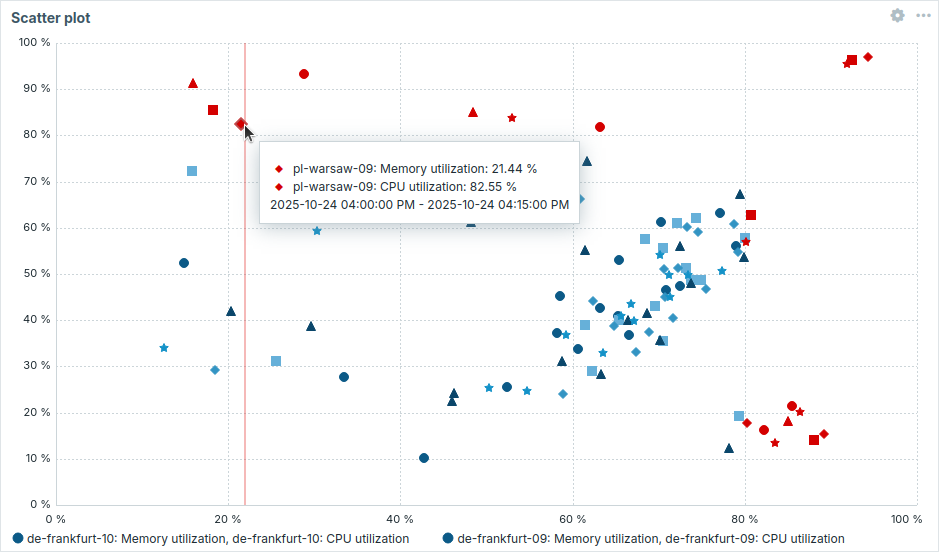
Lorsque vous survolez un point de données, une info-bulle affiche une liste des éléments associés à ce point de données ainsi qu’aux autres points situés dans un rayon de 6 px ; les points sont d’abord triés selon les valeurs de l’axe X du nuage de points, par ordre croissant, puis selon les valeurs de l’axe Y, par ordre décroissant.
La sélection d’un élément dans l’info-bulle diffuse ses données vers les autres widgets.
Les informations affichées dans le widget Nuage de points peuvent être téléchargées sous forme d’image PNG en sélectionnant l’option Télécharger l’image dans le menu Actions du widget  , qui apparaît lorsque vous survolez le widget.
Selon les paramètres de votre navigateur, l’image est soit enregistrée automatiquement dans le dossier Downloads, soit une boîte de dialogue Enregistrer s’ouvre et vous permet de choisir l’emplacement.
Configuration
Pour configurer, sélectionnez Scatter plot comme type :

Ensemble de données
L’onglet Ensemble de données permet de sélectionner les données du nuage de points en ajoutant des ensembles de données. Deux types d’ensembles de données peuvent être ajoutés :
- Modèles d’éléments - les hôtes contenant des éléments correspondants sont affichés comme points de données. Vous pouvez choisir une couleur de base unique ou sélectionner une ligne de palette afin d’attribuer des couleurs distinctes à chaque hôte contenant les éléments correspondants.
- Liste d’éléments - les éléments sélectionnés sont affichés comme points de données, chaque point représentant une paire d’éléments (X et Y). Vous pouvez choisir individuellement la couleur de chaque ensemble de données à l’aide du sélecteur.
Les points de données sont créés uniquement pour les paires hôte/élément qui possèdent au moins une valeur sur chacun des deux axes.
Par défaut, un ensemble de données Modèles d’éléments est ajouté.
| Ensemble de données | Pour l’ensemble de données Modèles d’éléments : Sélectionnez ou saisissez des modèles d’hôtes et d’éléments ; les données des éléments correspondant à ces modèles seront affichées dans le nuage de points. Notez que si le nombre de points de données dépasse 8k, memory_limit doit être augmenté dans le fichier de configuration php.ini. La limite de mémoire recommandée pour 20k points de données est de 512 Mo.Des modèles avec caractères génériques peuvent être utilisés pour la sélection (par exemple, * renvoie les résultats correspondant à zéro caractère ou plus).Pour spécifier un modèle avec caractère générique, saisissez manuellement la chaîne et appuyez sur Entrée. Le symbole générique est toujours interprété ; il n’est donc pas possible d’ajouter individuellement, par exemple, un élément nommé item* s’il existe d’autres éléments correspondants (par exemple, item2, item3). La spécification de modèles d’hôtes et d’éléments est obligatoire pour les ensembles de données « Modèles d’éléments ». Voir également : Détails de la configuration de l’ensemble de données. Pour l’ensemble de données Liste d’éléments : Sélectionnez les éléments du nuage de points en cliquant sur le bouton Ajouter un élément. Vous pouvez également sélectionner des widgets compatibles comme source de données pour les éléments en cliquant sur le bouton Ajouter un widget. La spécification d’éléments ou de widgets est obligatoire pour les ensembles de données « Liste d’éléments ». Voir également : Détails de la configuration de l’ensemble de données. Notez que seuls les types d’éléments numériques sont autorisés. Lors de la configuration du widget sur un tableau de bord de modèle, le paramètre permettant de spécifier des modèles d’hôtes n’est pas disponible, et le paramètre permettant de spécifier une liste d’éléments autorise uniquement la sélection des éléments configurés sur le modèle. |
|
| Groupes d’hôtes | Sélectionnez des groupes d’hôtes. Vous pouvez également sélectionner un widget compatible comme source de données pour les groupes d’hôtes. Ce champ propose la saisie semi-automatique : lorsque vous commencez à saisir le nom d’un groupe, une liste déroulante de groupes correspondants s’affiche. La spécification d’un groupe d’hôtes parent sélectionne implicitement tous les groupes d’hôtes imbriqués. Les données des hôtes appartenant à ces groupes d’hôtes seront affichées dans le widget ; si aucun groupe d’hôtes n’est saisi, tous les groupes d’hôtes seront affichés. Ce paramètre est disponible uniquement pour les ensembles de données Modèles d’éléments et n’est pas disponible lors de la configuration du widget sur un tableau de bord de modèle. |
|
| Étiquettes d’hôtes | Spécifiez les étiquettes permettant de filtrer les hôtes affichés dans le widget. Il est possible d’inclure ou d’exclure des étiquettes et des valeurs d’étiquettes spécifiques. Plusieurs conditions peuvent être définies. La correspondance des noms d’étiquettes est toujours sensible à la casse. Plusieurs opérateurs sont disponibles pour chaque condition : Existe - inclure les noms d’étiquettes spécifiés ; Est égal à - inclure les noms et valeurs d’étiquettes spécifiés (sensible à la casse) ; Contient - inclure les noms d’étiquettes dont les valeurs contiennent la chaîne saisie (correspondance de sous-chaîne, insensible à la casse) ; N’existe pas - exclure les noms d’étiquettes spécifiés ; N’est pas égal à - exclure les noms et valeurs d’étiquettes spécifiés (sensible à la casse) ; Ne contient pas - exclure les noms d’étiquettes dont les valeurs contiennent la chaîne saisie (correspondance de sous-chaîne, insensible à la casse). Il existe deux types de calcul pour les conditions : Et/Ou - toutes les conditions doivent être remplies ; les conditions ayant le même nom d’étiquette sont regroupées avec la condition Ou ; Ou - une seule condition remplie suffit. Ce paramètre est disponible uniquement pour les ensembles de données Modèles d’éléments et n’est pas disponible lors de la configuration du widget sur un tableau de bord de modèle. |
|
| Remplacer l’hôte | Sélectionnez un widget compatible ou le sélecteur d’hôtes du tableau de bord comme source de données pour les hôtes. Ce paramètre n’est pas disponible lors de la configuration du widget sur un tableau de bord de modèle. |
|
| Marqueur | Choisissez le type et la taille du marqueur pour les points de données des hôtes dans l’ensemble de données. | |
| Décalage temporel | Spécifiez un décalage temporel si nécessaire. Vous pouvez utiliser des suffixes temporels dans ce champ. Les valeurs négatives sont autorisées. |
|
| Fonction d’agrégation | Spécifiez la fonction d’agrégation à utiliser pour chaque élément de l’ensemble de données dans l’intervalle d’agrégation sélectionné : min - afficher la plus petite valeur ; max - afficher la plus grande valeur ; avg - afficher la valeur moyenne ; sum - afficher la somme des valeurs ; count - afficher le nombre de valeurs (si au moins une valeur existe sur chacun des deux axes) ; first - afficher la première valeur ; last - afficher la dernière valeur. L’agrégation permet d’afficher une valeur agrégée pour l’intervalle spécifié (5 minutes, une heure, un jour), au lieu de toutes les valeurs. Seules les données numériques peuvent être affichées pour min, max, avg et sum. Pour count, les données non numériques sont converties en données numériques. |
|
| Intervalle d’agrégation | Spécifiez l’intervalle d’agrégation des valeurs. Vous pouvez utiliser des suffixes temporels dans ce champ. Une valeur numérique sans suffixe est interprétée comme un nombre de secondes. Notez que si le widget est configuré pour afficher des données historiques basées sur les tendances (Sélection des données historiques est défini sur Tendances ou Automatique), il est recommandé d’utiliser un intervalle d’agrégation multiple d’une heure (par exemple, 3600, 60m, 1h, 3h, etc.). Les tendances stockent des valeurs agrégées par heure ; l’utilisation d’un intervalle d’agrégation qui n’est pas un multiple d’une heure (par exemple, 100s, 7min, 15min, 90min, etc.) peut donc produire des résultats difficiles à interpréter. La spécification d’un intervalle d’agrégation est obligatoire. L’intervalle d’agrégation détermine l’intervalle temporel et les coordonnées d’un point de données ; par exemple, si les éléments de l’axe X possèdent 4 valeurs et ceux de l’axe Y une valeur, les coordonnées reflètent l’agrégation de 4 valeurs sur X et d’une valeur sur Y dans l’intervalle spécifié. |
|
Détails de configuration des ensembles de données
Les ensembles de données existants sont affichés dans une liste. Vous pouvez réorganiser, développer/réduire, modifier les couleurs et cloner ces ensembles de données.
Pour plus d’informations, consultez les détails de configuration des ensembles de données dans le widget Graph. Ces détails s’appliquent également au widget Scatter plot.
Options d'affichage
L'onglet Options d'affichage vous permet de définir la sélection des données d'historique :

| Sélection des données d'historique | Définissez la source des données du graphique de dispersion : Auto - les données sont obtenues conformément à l'algorithme classique du graphique (par défaut). Historique - données provenant de l'historique. Tendances - données provenant des tendances. |
| Noms des hôtes dans les libellés | Choisissez d'afficher ou non les noms des hôtes dans la légende du graphique et dans l'infobulle qui apparaît lorsque vous survolez les données du graphique : Auto - les noms des hôtes sont affichés uniquement si plusieurs hôtes sont présents dans l'ensemble des jeux de données (par défaut). Afficher - les noms des hôtes sont affichés. Masquer - les noms des hôtes sont masqués. Ce paramètre n'est pas disponible lors de la configuration du widget sur un tableau de bord de modèle. |
Période
L’onglet Période vous permet de définir une période pour laquelle afficher les données dans le graphique de dispersion :
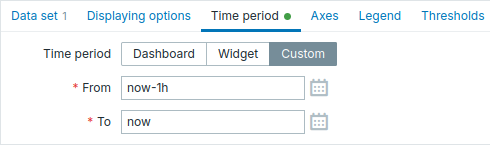
| Période | Sélectionnez la source de données pour la période : Tableau de bord - utilisez le sélecteur de période du tableau de bord ; Widget - utilisez un widget compatible (défini dans le paramètre Widget) ; Personnalisée - utilisez une période personnalisée définie dans les paramètres Du et Au ; si elle est définie, une icône d’horloge s’affiche dans le coin supérieur droit du widget et indique l’heure définie au survol de la souris. Notez que, quelle que soit la configuration de la Période du widget, les widgets compatibles peuvent toujours l’utiliser comme source de données pour la période. |
| Widget | Saisissez ou sélectionnez un widget compatible comme source de données pour la période. Ce paramètre est disponible si Période est définie sur « Widget ». |
| Du | Saisissez ou sélectionnez le début de la période. La syntaxe des temps relatifs ( now, now/d, now/w-1w, etc.) est prise en charge.Ce paramètre est disponible si Période est définie sur « Personnalisée ». |
| Au | Saisissez ou sélectionnez la fin de la période. La syntaxe des temps relatifs ( now, now/d, now/w-1w, etc.) est prise en charge.Ce paramètre est disponible si Période est définie sur « Personnalisée ». |
Axes
L’onglet Axes vous permet de personnaliser l’affichage des axes :
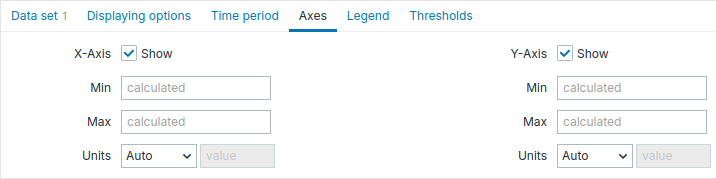
| Axe X/Axe Y | Désélectionnez cette case pour masquer l’axe X/l’axe Y (sélectionnée par défaut). |
| Min | Définissez la valeur minimale de l’axe correspondant. |
| Max | Définissez la valeur maximale de l’axe correspondant. |
| Unités | Choisissez l’unité des valeurs des axes du graphique de dispersion dans la liste déroulante : Auto - les valeurs des axes sont affichées avec l’unité du premier élément de l’ensemble de données ; Statique - les valeurs des axes sont affichées avec l’unité indiquée dans le champ de saisie value ; si le champ est laissé vide, seules les valeurs numériques sont affichées. |
Légende
L'onglet Légende vous permet de personnaliser la légende du nuage de points :

| Afficher la légende | Désélectionnez cette case pour masquer la légende sur le nuage de points (sélectionnée par défaut). |
| Afficher la fonction d'agrégation | Sélectionnez cette case pour afficher la fonction d'agrégation dans la légende. |
| Lignes | Sélectionnez le mode d'affichage des lignes de la légende : Fixe - le nombre de lignes affichées est déterminé par la valeur du paramètre Nombre de lignes ; Variable - le nombre de lignes affichées est déterminé par le nombre d'éléments configurés, sans dépasser la valeur du paramètre Nombre maximal de lignes. |
| Nombre de lignes/ Nombre maximal de lignes |
Si Lignes est défini sur « Fixe », définissez le nombre de lignes de légende à afficher (1-10). Si Lignes est défini sur « Variable », définissez le nombre maximal de lignes de légende à afficher (1-10). |
| Nombre de colonnes | Définissez le nombre de colonnes de légende à afficher (1-4). Ce paramètre est disponible si Afficher min/moy/max n'est pas sélectionné. |
Seuils
L'onglet Seuils permet de configurer les seuils qui déterminent les couleurs des marqueurs des hôtes :
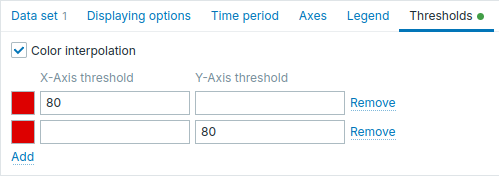
| Interpolation des couleurs | Cochez la case pour activer une transition progressive entre les couleurs des seuils pour les marqueurs des hôtes. Ce paramètre s'applique si au moins deux seuils sont définis pour l'axe X, l'axe Y ou les deux axes simultanément. |
| Seuil de l'axe X/de l'axe Y | Cliquez sur Ajouter pour ajouter un seuil, sélectionnez une couleur de seuil dans le sélecteur de couleurs et indiquez une valeur numérique. Les seuils peuvent être appliqués à un seul axe, aux deux axes séparément ou aux deux axes simultanément. Par exemple, un seul seuil avec X=80 et Y=80 colorera les marqueurs lorsque les deux conditions sont remplies. La liste des seuils sera triée par ordre croissant lors de l'enregistrement. Les suffixes (par exemple, « 1d », « 2w », « 4K », « 8G ») sont pris en charge. Les mappages de valeurs sont pris en charge. |