
Vorgänge
Übersicht
Sie können die folgenden Operationen für alle Ereignisse definieren:
- Eine Nachricht senden
- Einen Remote-Befehl ausführen
Der Zabbix Server erstellt keine Benachrichtigungen, wenn der Zugriff auf den Host für den als Empfänger der Aktionsoperation definierten Benutzer explizit „verweigert“ wird oder wenn für den Benutzer überhaupt keine Berechtigungen für den Host definiert sind.
Für Discovery- und Autoregistrierungsereignisse sind zusätzliche Operationen verfügbar:
- Host hinzufügen
- Host entfernen
- Host aktivieren
- Host deaktivieren
- Zu Hostgruppe hinzufügen
- Aus Hostgruppe entfernen
- Host-Tags hinzufügen
- Host-Tags entfernen
- Vorlage verknüpfen
- Verknüpfung der Vorlage aufheben
- Modus des Host-Inventars festlegen
Konfigurieren eines Vorgangs
So konfigurieren Sie einen Vorgang:
- Wechseln Sie in der Konfiguration der Aktion zur Registerkarte Vorgänge.
- Konfigurieren Sie die Details des Vorgangs.
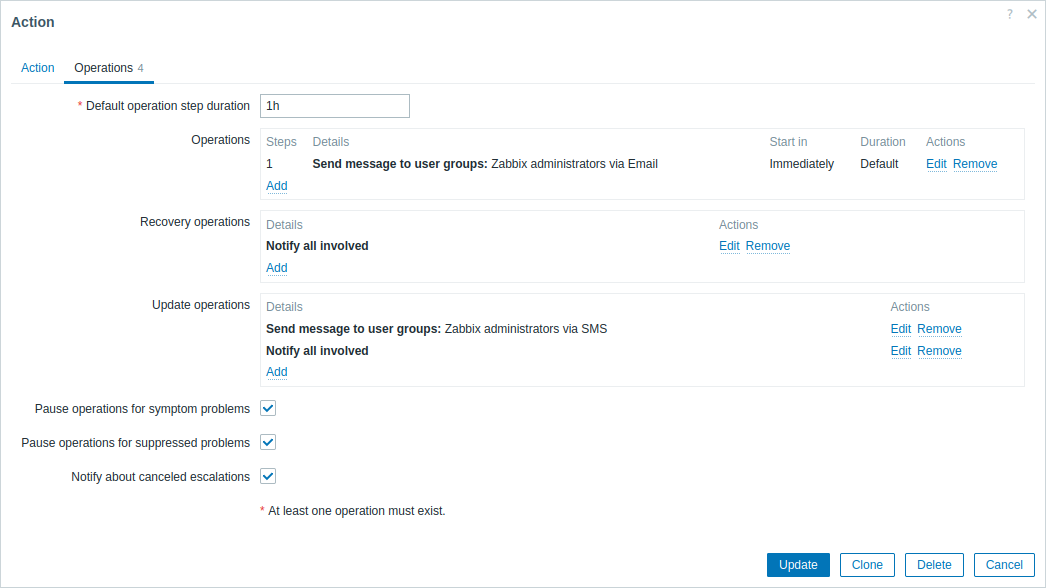
Allgemeine Attribute von Vorgängen:
| Parameter | Beschreibung |
|---|---|
| Standarddauer eines Vorgangsschritts | Standarddauer eines Vorgangsschritts (60 Sekunden bis 1 Woche). Beispiel: Bei einer Schrittdauer von einer Stunde vergeht nach der Ausführung eines Vorgangs eine Stunde, bevor der nächste Schritt ausgeführt wird. Zeitsuffixe werden unterstützt, z. B. 60s, 1m, 2h, 1d. Benutzermakros werden unterstützt. |
| Vorgänge | Aktionsvorgänge (falls vorhanden) werden mit folgenden Details angezeigt: Schritte – Eskalationsschritt(e), denen der Vorgang zugewiesen ist. Details – Typ des Vorgangs und dessen Empfänger/Ziel. Die Vorgangsliste zeigt außerdem den verwendeten Medientyp (E-Mail, SMS oder Skript) sowie den Vor- und Nachnamen (in Klammern nach dem Benutzernamen) eines Benachrichtigungsempfängers an. Start in – wie lange nach einem Ereignis der Vorgang ausgeführt wird. Dauer (Sek.) – die Schrittdauer wird angezeigt. Standard wird angezeigt, wenn der Schritt die Standarddauer verwendet; bei Verwendung einer benutzerdefinierten Dauer wird die Zeit angezeigt. Aktionen – Links zum Bearbeiten und Entfernen eines Vorgangs werden angezeigt. |
| Wiederherstellungsvorgänge | Aktionsvorgänge (falls vorhanden) werden mit folgenden Details angezeigt: Details – Typ des Vorgangs und dessen Empfänger/Ziel. Die Vorgangsliste zeigt außerdem den verwendeten Medientyp (E-Mail, SMS oder Skript) sowie den Vor- und Nachnamen (in Klammern nach dem Benutzernamen) eines Benachrichtigungsempfängers an. Aktionen – Links zum Bearbeiten und Entfernen eines Vorgangs werden angezeigt. |
| Aktualisierungsvorgänge | Aktionsvorgänge (falls vorhanden) werden mit folgenden Details angezeigt: Details – Typ des Vorgangs und dessen Empfänger/Ziel. Die Vorgangsliste zeigt außerdem den verwendeten Medientyp (E-Mail, SMS oder Skript) sowie den Vor- und Nachnamen (in Klammern nach dem Benutzernamen) eines Benachrichtigungsempfängers an. Aktionen – Links zum Bearbeiten und Entfernen eines Vorgangs werden angezeigt. |
| Vorgänge für Symptomprobleme pausieren | Aktivieren Sie dieses Kontrollkästchen, um Vorgänge (nach dem ersten Vorgang) für Symptomprobleme zu pausieren. Beachten Sie, dass diese Einstellung nur Problemeskalationen betrifft; Wiederherstellungs- und Aktualisierungsvorgänge sind nicht betroffen. Diese Option ist nur für Auslöseraktionen verfügbar. |
| Vorgänge für unterdrückte Probleme pausieren | Aktivieren Sie dieses Kontrollkästchen, um den Start von Vorgängen für die Dauer eines Wartungszeitraums zu verzögern. Nach dem Wartungszeitraum werden beim Start der Vorgänge alle Vorgänge ausgeführt, einschließlich der Vorgänge für Ereignisse während des Wartungszeitraums. Beachten Sie, dass diese Einstellung nur Problemeskalationen betrifft; Wiederherstellungs- und Aktualisierungsvorgänge sind nicht betroffen. Wenn Sie dieses Kontrollkästchen deaktivieren, werden Vorgänge auch während eines Wartungszeitraums ohne Verzögerung ausgeführt. Diese Option ist für Serviceaktionen nicht verfügbar. |
| Über abgebrochene Eskalationen benachrichtigen | Deaktivieren Sie dieses Kontrollkästchen, um Benachrichtigungen über abgebrochene Eskalationen zu deaktivieren (wenn Host, Datenpunkt, Auslöser oder Aktion deaktiviert wird). |
Alle Pflichtfelder sind mit einem roten Sternchen gekennzeichnet.
Um die Details eines neuen Vorgangs zu konfigurieren, klicken Sie im Block Vorgänge auf
 . Um einen vorhandenen Vorgang zu bearbeiten, klicken Sie neben dem Vorgang auf
 .
Es wird ein Popup-Fenster geöffnet, in dem Sie die Details des Vorgangsschritts bearbeiten können.
.
Es wird ein Popup-Fenster geöffnet, in dem Sie die Details des Vorgangsschritts bearbeiten können.
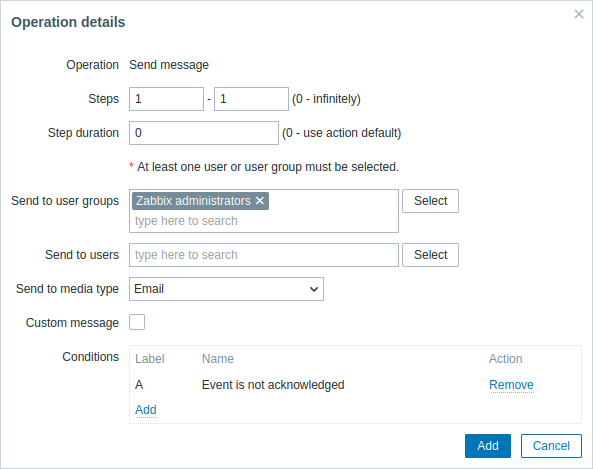
Operationsdetails
| Parameter | Beschreibung | ||
|---|---|---|---|
| Operation | Wählen Sie die Operation aus: Send message – Nachricht an den Benutzer senden. <remote command name> – einen Remote-Befehl ausführen. Befehle können ausgeführt werden, wenn sie zuvor in global scripts mit dem als Geltungsbereich ausgewählten Action operation definiert wurden. Für Ereignisse der Erkennung und automatischen Registrierung sind weitere Operationen verfügbar (siehe oben). |
||
| Steps | Wählen Sie den bzw. die Schritte aus, denen die Operation in einem Eskalations-Zeitplan zugewiesen werden soll: From – ab diesem Schritt ausführen. To – bis zu diesem Schritt ausführen (0=unendlich, die Ausführung wird nicht begrenzt). |
||
| Step duration | Benutzerdefinierte Dauer für diese Schritte (0=Standarddauer des Schritts verwenden). Zeitsuffixe werden unterstützt, z. B. 60s, 1m, 2h, 1d. Benutzermakros werden unterstützt. Mehrere Operationen können demselben Schritt zugewiesen werden. Wenn für diese Operationen unterschiedliche Schritt-Dauern definiert sind, wird die kürzeste berücksichtigt und auf den Schritt angewendet. |
||
| Operation type: send message | |||
| Send to user groups | Wählen Sie die Benutzergruppen aus, an die die Nachricht gesendet werden soll. Die Benutzergruppe muss mindestens über „Lesen“-Berechtigungen für den Host verfügen, damit sie benachrichtigt werden kann. |
||
| Send to users | Wählen Sie die Benutzer aus, an die die Nachricht gesendet werden soll. Der Benutzer muss mindestens über „Lesen“-Berechtigungen für den Host verfügen, damit er benachrichtigt werden kann. |
||
| Send to media type | Senden Sie die Nachricht an alle verfügbaren (konfigurierten und aktivierten) Medientypen oder nur an einen bestimmten Medientyp. | ||
| Custom message | Wenn diese Option ausgewählt ist, kann die benutzerdefinierte Nachricht konfiguriert werden. Für Benachrichtigungen über interne Ereignisse über webhooks ist eine benutzerdefinierte Nachricht erforderlich. |
||
| Subject | Betreff der benutzerdefinierten Nachricht. Der Betreff kann Makros enthalten. Er ist auf 255 Zeichen begrenzt. | ||
| Message | Die benutzerdefinierte Nachricht. Die Nachricht kann Makros enthalten. Sie ist abhängig vom Datenbanktyp auf eine bestimmte Anzahl von Zeichen begrenzt (weitere Informationen finden Sie unter Sending message). | ||
| Operation type: remote command | |||
| Target list | Wählen Sie die Ziele aus, auf denen der Befehl ausgeführt werden soll: Current host – der Befehl wird auf dem Host des Auslösers ausgeführt, der das Problemereignis verursacht hat. Diese Option funktioniert nicht, wenn der Auslöser mehrere Hosts enthält. Host – wählen Sie den bzw. die Hosts aus, auf denen der Befehl ausgeführt werden soll. Host group – wählen Sie die Hostgruppe(n) aus, auf denen der Befehl ausgeführt werden soll. Durch Angabe einer übergeordneten Hostgruppe werden implizit alle verschachtelten Hostgruppen ausgewählt. Daher wird der Remote-Befehl auch auf Hosts aus verschachtelten Gruppen ausgeführt. Ein Befehl auf einem Host wird nur einmal ausgeführt, selbst wenn der Host mehr als einmal übereinstimmt (z. B. aus mehreren Hostgruppen, einzeln und aus einer Hostgruppe). Die Zielliste ist bedeutungslos, wenn ein benutzerdefiniertes Skript auf dem Zabbix-Server ausgeführt wird. Die Auswahl weiterer Ziele führt in diesem Fall lediglich dazu, dass das Skript mehrmals auf dem Server ausgeführt wird. Beachten Sie, dass die Zielauswahl für globale Skripte auch von der Einstellung Host group in der Konfiguration des globalen Skripts abhängt. Die Option Target list ist für Service actions nicht verfügbar, da Remote-Befehle in diesem Fall immer auf dem Zabbix-Server ausgeführt werden. |
||
| Conditions | Bedingung für die Ausführung der Operation: Event is not acknowledged – nur, wenn das Ereignis nicht bestätigt wurde. Event is acknowledged – nur, wenn das Ereignis bestätigt wurde. Die Option Conditions ist nur für Trigger actions verfügbar. |
||
Klicken Sie anschließend auf Add, um die Operation zur Liste der Operations hinzuzufügen.