
このページで
9 グラフ(クラシック)
概要
クラシックグラフウィジェットでは、カスタムグラフまたはシンプルグラフを1つ表示できます。
Graph (classic) ウィジェットに表示される情報は、widget menu で Download image オプションを選択することで、PNG画像としてダウンロードできます。
設定
設定するには、タイプとして Graph (classic) を選択します:
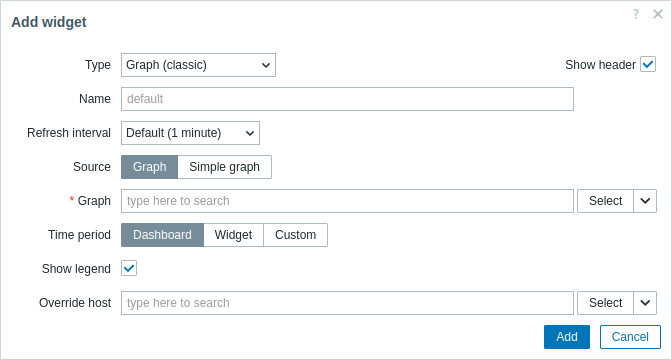
すべてのウィジェットに共通のパラメータに加えて、次の固有オプションを設定できます:
| Source | グラフのタイプを選択します: Graph - カスタムグラフ; Simple graph - シンプルグラフ. |
| Graph | 表示するカスタムグラフを選択します。 または、グラフのデータソースとして互換性のあるウィジェットを選択します。 このパラメータは、Source が "Graph" に設定されている場合に使用できます。 |
| Item | シンプルグラフに表示するアイテムを選択します。 または、アイテムのデータソースとして互換性のあるウィジェットを選択します。 このパラメータは、Source が "Simple graph" に設定されている場合に使用できます。 |
| Time period | グラフにデータを表示する期間を設定します。期間のデータソースを選択します: Dashboard - Time period セレクターをデータソースとして設定します; Widget - Widget パラメータで指定した互換性のあるウィジェットをデータソースとして設定します; Custom - From および To パラメータで指定した期間をデータソースとして設定します; 設定すると、ウィジェットの右上隅に時計アイコンが表示され、マウスオーバー時に設定時刻を示します。 |
| Widget | 期間のデータソースとして、互換性のあるウィジェットを入力または選択します。 このパラメータは、Time period が "Widget" に設定されている場合に使用できます。 |
| From | 期間の開始時刻を入力または選択します。 相対時刻の構文 ( now, now/d, now/w-1w, など) がサポートされています。このパラメータは、Time period が "Custom" に設定されている場合に使用できます。 |
| To | 期間の終了時刻を入力または選択します。 相対時刻の構文 ( now, now/d, now/w-1w, など) がサポートされています。このパラメータは、Time period が "Custom" に設定されている場合に使用できます。 |
| Show legend | このチェックボックスのチェックを外すと、グラフ上の凡例を非表示にします(既定ではチェックされています)。 |
| Override host | ホストのデータソースとして、互換性のあるウィジェットまたはダッシュボードを選択します。 このパラメータは、テンプレートダッシュボードでウィジェットを設定する場合は使用できません。 |
グラフの凡例は、次の3つのセクションで構成されます:
- アイテムとその集計値
- パーセンタイル(設定されている場合)
- トリガー(表示されているアイテムに関連付けられている場合)
ウィジェット内のグラフの高さが不十分な場合、凡例は表示されないか、一部のみ表示されることがあります。 最初にトリガーとパーセンタイルが非表示になり、その後にアイテムの凡例が非表示になります。 凡例全体を表示するには、ウィジェットの縦方向のサイズを大きくしてください。
表示できるトリガーの行は最大3行です。 トリガーがそれ以上ある場合は、重大度の低いトリガーが優先して 表示されます。