
Installation de l'interface web
Cette section fournit des instructions pour installer l'interface web Zabbix. Suivez ces étapes après avoir installé le backend Zabbix.
L'interface Zabbix est écrite en PHP et nécessite un serveur web pris en charge, tel qu'Apache ou NGINX, avec PHP configuré. Consultez les prérequis de l'interface pour obtenir des informations sur les logiciels et bibliothèques requis.
Pour utiliser une langue autre que l'anglais dans l'interface web Zabbix, ses paramètres régionaux doivent être installés sur le serveur web, ainsi que l'extension PHP gettext. Veuillez noter que la modification de la langue peut modifier le format de l'heure et de la date.
Pour configurer SSL pour l'interface Zabbix, consultez Configuration de SSL pour l'interface Zabbix.
Assistant d’installation
Pour installer l’interface, ouvrez l’URL de l’interface Zabbix dans un navigateur :
- Pour Apache :
http://<server_ip_or_name>/zabbix - Pour NGINX :
http://<server_ip_or_name>
Écran d’accueil
L’assistant d’installation de l’interface s’ouvre sur l’écran d’accueil.
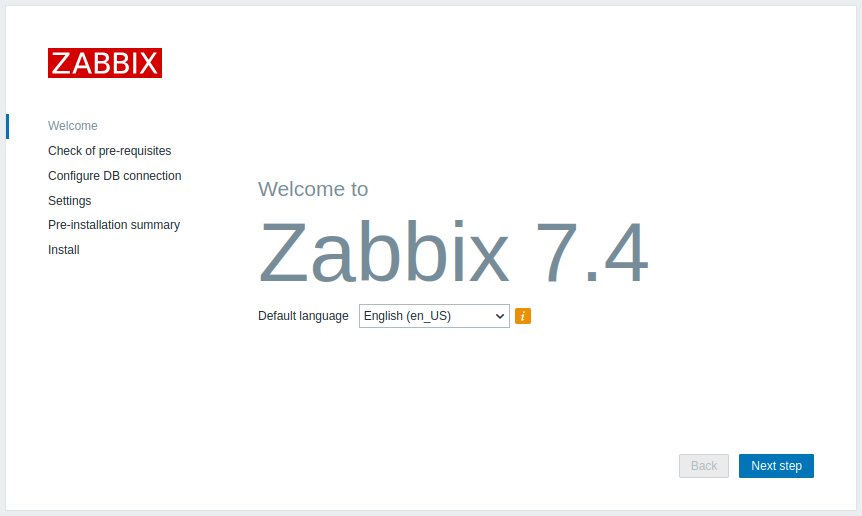
La langue par défaut du système est l’anglais (en_US), avec le format d’heure et de date des États-Unis. Pour modifier la langue par défaut du système, sélectionnez la langue souhaitée dans le menu déroulant Langue par défaut.
Cliquez sur le bouton Étape suivante pour continuer.
Vérification des prérequis
Assurez-vous que tous les prérequis obligatoires de l'interface Zabbix sont satisfaits.
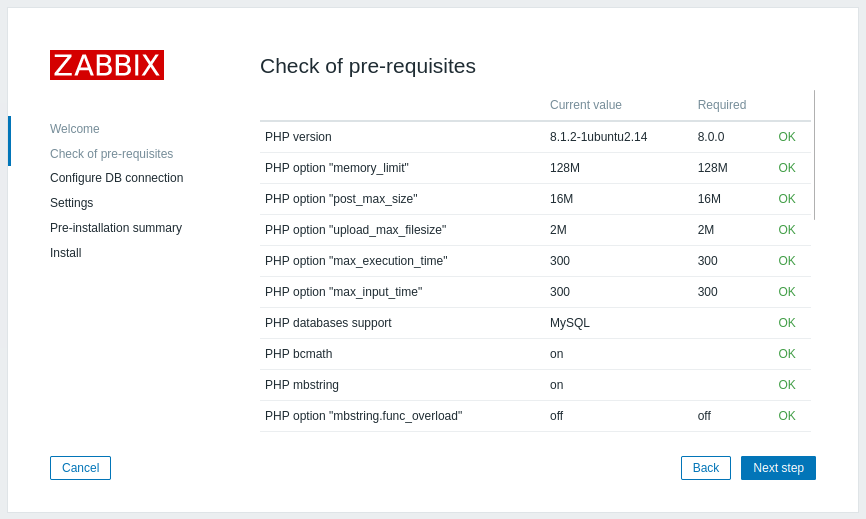
Consultez la page Prérequis pour obtenir la liste des extensions PHP requises et facultatives, la version PHP requise et les bases de données prises en charge. Notez que les prérequis facultatifs non satisfaits sont affichés avec l'état Avertissement, et que le processus d'installation peut se poursuivre même s'ils ne sont pas satisfaits.
Valeurs requises pour les directives de configuration PHP dans le fichier php.ini utilisé par le serveur web :
memory_limit = 128M ; Valeur minimale
post_max_size = 16M ; Valeur minimale
upload_max_filesize = 2M ; Valeur minimale
max_execution_time = 300 ; Valeur minimale, les valeurs 0 et -1 sont également autorisées
max_input_time = 300 ; Valeur minimale, les valeurs 0 et -1 sont également autorisées
session.auto_start = 0 ; Doit être désactivé
arg_separator.output = "&" ; "&" est également autorisé
Si l'utilisateur ou le groupe du serveur web doit être modifié, vérifiez que le nouvel utilisateur ou groupe dispose des autorisations requises pour le répertoire des sessions PHP ; sinon, l'installation de Zabbix risque de ne pas pouvoir continuer.
Si tous les prérequis obligatoires sont satisfaits, passez à l'étape suivante.
Configurer la connexion à la base de données
Saisissez les informations nécessaires pour vous connecter à la base de données.
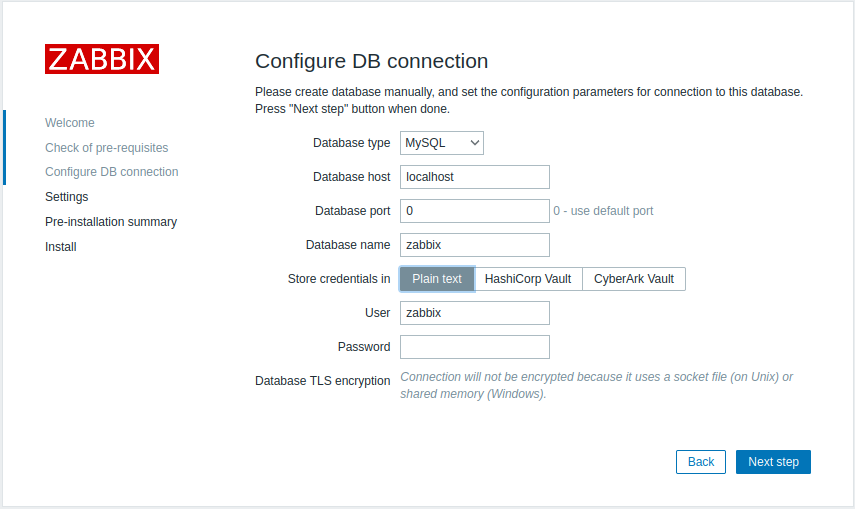
Si le champ Hôte de la base de données est laissé vide, le socket de domaine Unix par défaut est utilisé.
Pour MySQL, saisir localhost dans le champ Hôte de la base de données entraîne également une connexion via le socket de domaine Unix par défaut.
L'assistant ne permet pas de configurer le socket de la base de données. Pour utiliser un socket personnalisé, configurez-le dans les paramètres du serveur Zabbix (par exemple, avec le paramètre DBSocket= dans le fichier de configuration du serveur Zabbix (zabbix_server.conf)).
Cela garantit la cohérence de l'interface avec les paramètres de connexion du serveur à la base de données.
Pour PostgreSQL, le champ Hôte de la base de données peut contenir plusieurs entrées host:port séparées par des virgules.
La chaîne est divisée en parties et chaque port est validé de la même manière que dans le champ Port de la base de données.
Après validation, la chaîne est analysée pour extraire les hôtes et les ports afin de construire la chaîne de connexion.
Si aucun port n'est défini pour un hôte dans la liste séparée par des virgules, la valeur de Port de la base de données est utilisée comme port par défaut.
Si un chemin de socket est spécifié (par exemple, /var/run/pgbouncer), ce socket de domaine Unix est utilisé à la place.
Pour configurer une connexion sécurisée à la base de données, cochez la case Chiffrement TLS de la base de données, puis consultez Interface vers la base de données pour configurer les champs. La case Chiffrement TLS de la base de données est désactivée dans les cas suivants :
- Pour MySQL, Hôte de la base de données est défini sur localhost.
- Pour PostgreSQL, la valeur du champ Hôte de la base de données commence par une barre oblique ou le champ est vide.
Pour configurer Zabbix afin qu'il récupère les secrets depuis HashiCorp Vault, sélectionnez HashiCorp Vault pour Stocker les identifiants dans, puis consultez Configuration de HashiCorp pour remplir les champs supplémentaires. Pour configurer Zabbix afin qu'il récupère les secrets depuis CyberArk Vault, sélectionnez CyberArk Vault pour Stocker les identifiants dans, puis consultez Configuration de CyberArk pour remplir les champs supplémentaires.
Paramètres
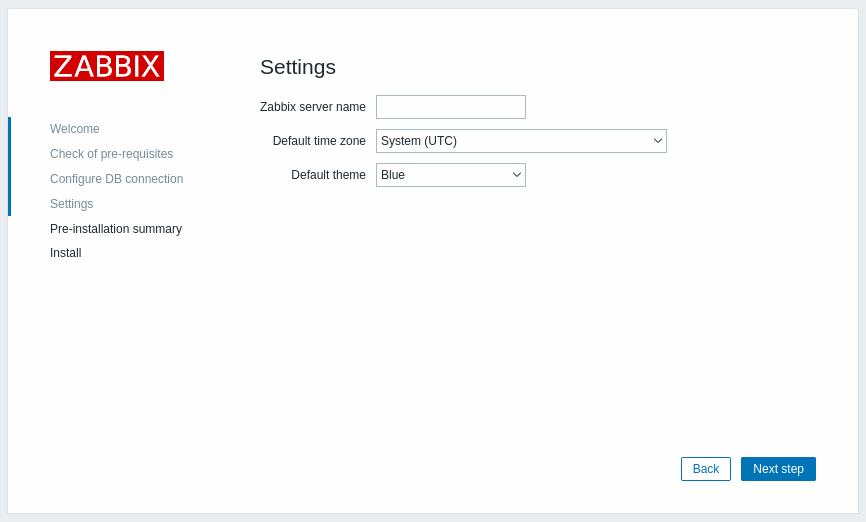
La saisie d'un nom pour le serveur Zabbix est facultative ; toutefois, si un nom est saisi, il sera affiché dans la barre de menu et dans les titres des pages.
Définissez le fuseau horaire et le thème par défaut de l'interface.
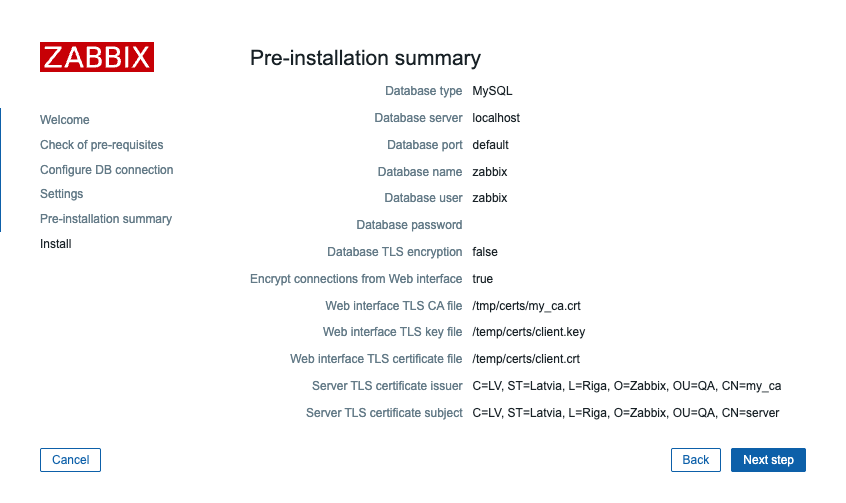
Pour configurer les connexions TLS entre l'interface Zabbix et le serveur Zabbix, cochez la case Chiffrer les connexions depuis l'interface Web, puis consultez la page Configuration de la connexion TLS pour remplir les champs supplémentaires.
Résumé de la préinstallation
Consultez un résumé des paramètres.
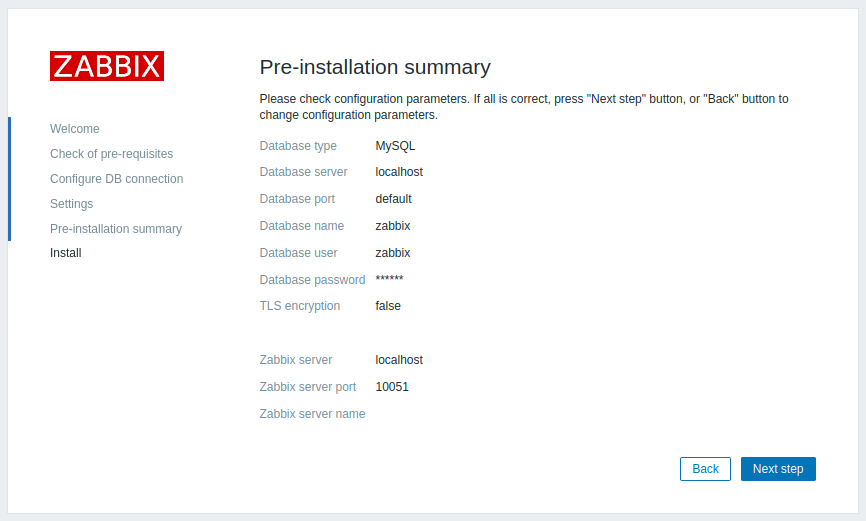
Si TLS est configuré, l'assistant affichera ses détails.
Installation
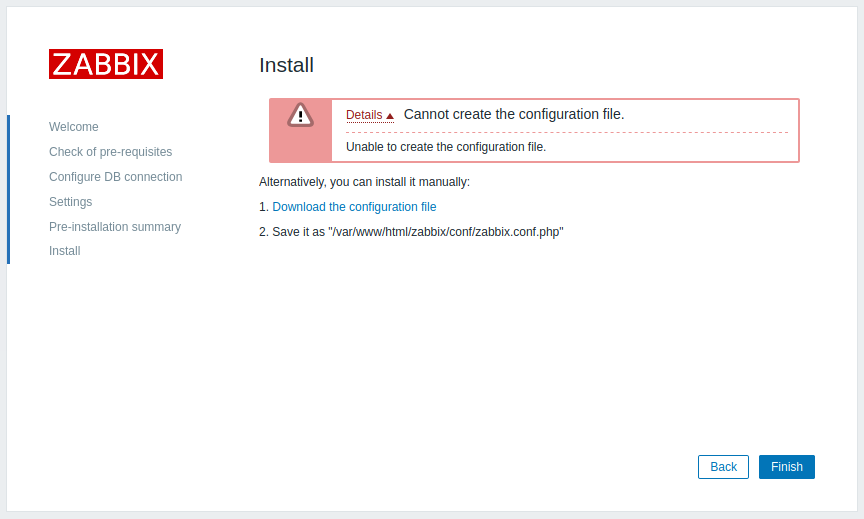
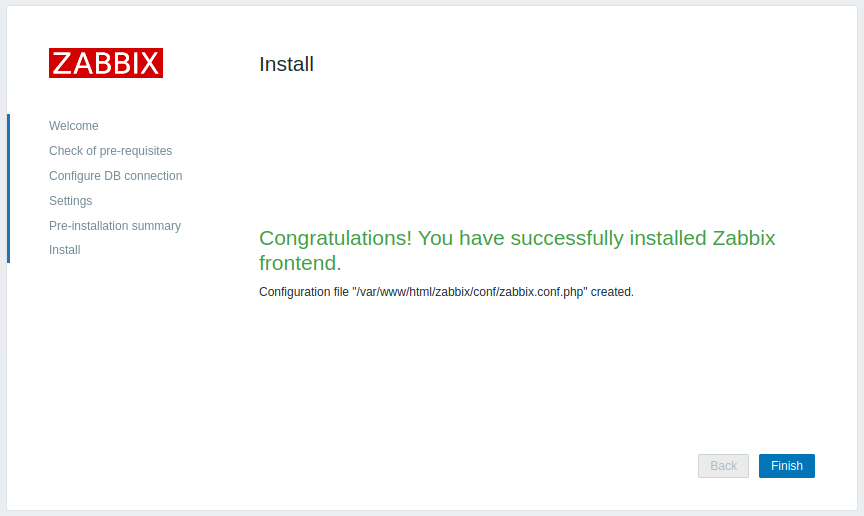
Si l’utilisateur du serveur web dispose d’un accès en écriture au répertoire conf/, le fichier de configuration sera enregistré automatiquement et vous pourrez passer immédiatement à l’étape suivante.
Si l’utilisateur du serveur web ne dispose pas d’un accès en écriture au répertoire conf/, vous devez télécharger le fichier de configuration et le placer dans le répertoire conf/ du répertoire des documents HTML du serveur web, où vous avez copié les fichiers PHP de Zabbix.
Terminez l’installation.
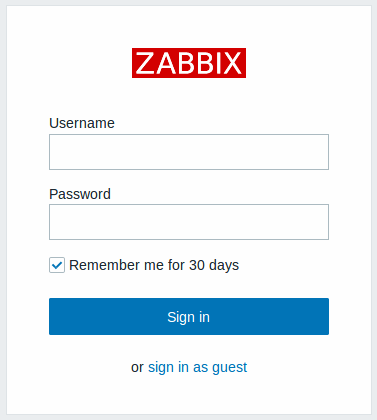
Se connecter
Connectez-vous avec les identifiants par défaut :
- Nom d’utilisateur : Admin
- Mot de passe : zabbix
Fichier de configuration de l'interface
Après l'installation, vous pouvez reconfigurer l'interface Zabbix en mettant à jour les paramètres dans le fichier de configuration de l'interface zabbix.conf.php.
Le chemin par défaut vers le fichier de configuration dépend du système d'exploitation et de la méthode d'installation de Zabbix :
- Pour une installation à partir de paquets :
/usr/share/zabbix/ui/conf/zabbix.conf.php - Pour une installation à partir des sources :
/var/www/html/zabbix/conf/zabbix.conf.php - Pour l'appliance :
/etc/zabbix/web/zabbix.conf.php
Consultez les options du fichier de configuration pour plus d'informations sur la configuration de l'interface Zabbix.