
VMware mit Zabbix überwachen
Einführung
Diese Seite führt Sie durch die Schritte, die erforderlich sind, um die grundlegende Überwachung von VMware zu starten.
Für wen dieser Leitfaden gedacht ist
Dieser Leitfaden ist für neue Zabbix-Benutzer gedacht und enthält die minimale Anzahl an Schritten, die erforderlich sind, um die grundlegende Überwachung von VMware zu aktivieren. Wenn Sie nach umfangreichen Anpassungsoptionen suchen oder eine fortgeschrittenere Konfiguration benötigen, lesen Sie den Abschnitt Überwachung virtueller Maschinen oder den Abschnitt Konfiguration im Zabbix-Handbuch.
Voraussetzungen
Bevor Sie mit diesem Leitfaden fortfahren, müssen Sie den Zabbix Server und das Zabbix Frontend gemäß den Anweisungen für Ihr Betriebssystem herunterladen und installieren.
Je nach Ihrer Umgebung können einige Schritte in diesem Leitfaden leicht abweichen. Dieser Leitfaden basiert auf einer Umgebung mit Ubuntu.
Es wird davon ausgegangen, dass VMware bereits konfiguriert ist. Dieser Leitfaden behandelt nicht die Konfiguration von VMware.
Zabbix Server konfigurieren
Für die Überwachung von VMware müssen die Zabbix-Prozesse des vmware collectors aktiviert werden. Weitere Informationen zur Durchführung der VMware-Überwachung finden Sie unter Überwachung virtueller Maschinen.
1. Öffnen Sie die Konfigurationsdatei des Zabbix Servers.
vi /etc/zabbix/zabbix_server.conf2. Suchen Sie den Parameter StartVMwareCollectors in der Konfigurationsdatei des Zabbix Servers und setzen Sie ihn auf 2 oder höher (der Standardwert ist 0).
### Option: StartVMwareCollectors
#       Number of pre-forked vmware collector instances.
#
# Mandatory: no
# Range: 0-250
# Default:
# StartVMwareCollectors=0

StartVMwareCollectors=2
3. Starten Sie den Zabbix Server neu.
systemctl restart zabbix-serverSobald die Prozesse des vmware collectors gestartet wurden, fahren Sie mit dem nächsten Schritt fort.
Zabbix Frontend konfigurieren
1. Melden Sie sich im Zabbix Frontend an.
2. Erstellen Sie einen Host in der Zabbix-Weboberfläche:
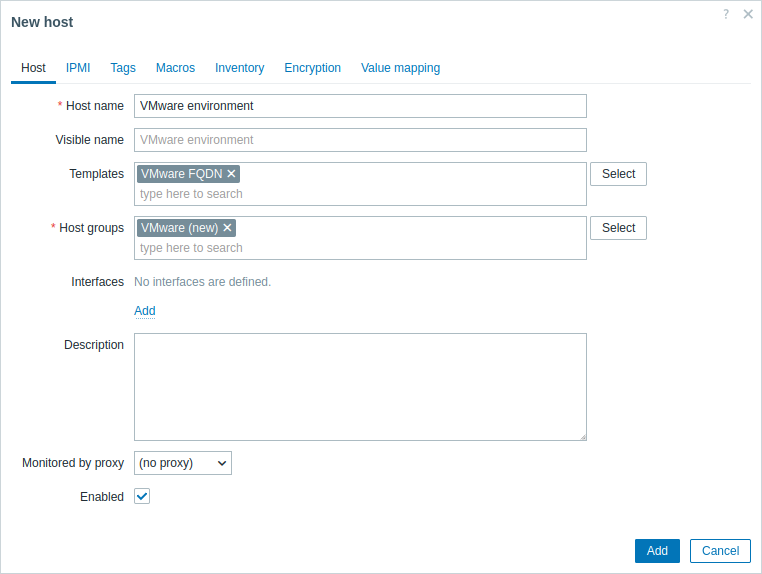
- Geben Sie im Feld Host name einen Hostnamen ein (zum Beispiel "VMware environment").
- Geben Sie im Feld Templates die Vorlage "VMware FQDN" (oder "VMware") ein oder wählen Sie sie aus. Weitere Informationen zu diesen Vorlagen finden Sie unter Virtual machine monitoring.
- Geben Sie im Feld Host groups eine Hostgruppe ein oder wählen Sie sie aus (zum Beispiel eine neue Hostgruppe "VMware").
- Legen Sie auf der Registerkarte Macros die folgenden Host-Makros fest:
- {$VMWARE.URL} - VMware-Dienst- (vCenter oder ESXi-Hypervisor) SDK-URL (https://servername/sdk)
- {$VMWARE.USERNAME} - Benutzername des VMware-Dienstes
- {$VMWARE.PASSWORD} - Passwort des VMware-Dienstes für {$VMWARE.USERNAME}
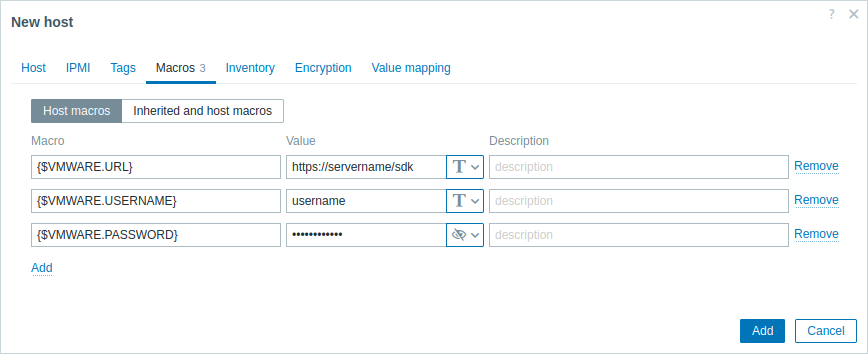
3. Klicken Sie auf die Schaltfläche Add, um den Host zu erstellen. Dieser Host wird Ihre VMware-Umgebung repräsentieren.
Erfasste Metriken anzeigen
Glückwunsch! Zu diesem Zeitpunkt überwacht Zabbix Ihre VMware-Umgebung bereits.
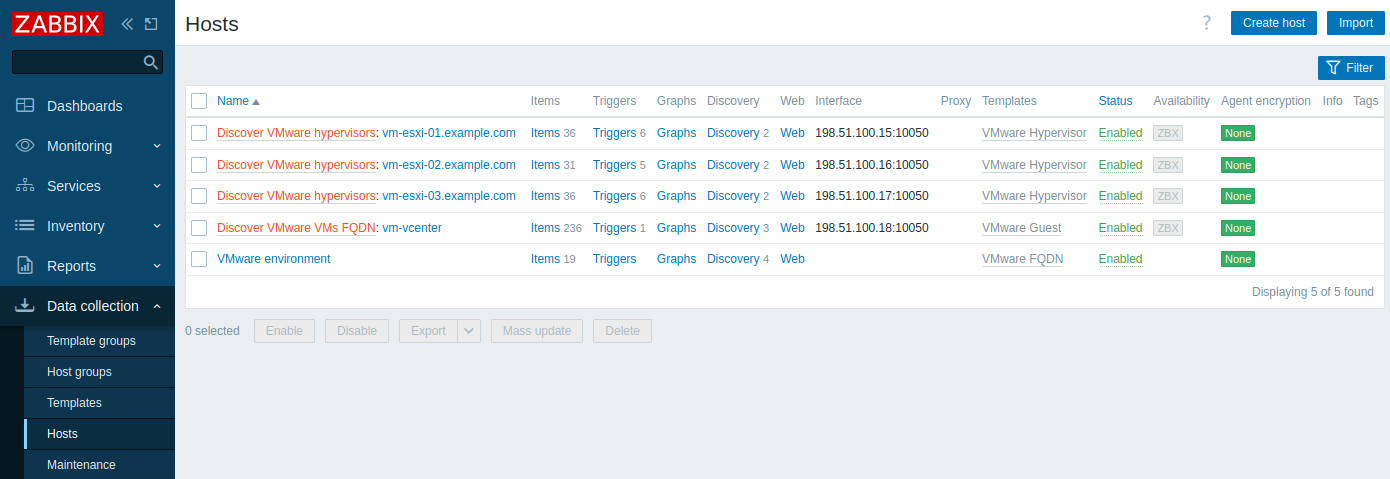
Abhängig von der Konfiguration Ihrer VMware-Umgebung kann Zabbix die Erkennung durchführen und anschließend Hosts für die erkannten Entitäten erstellen. Beachten Sie, dass die Erkennung und Erstellung von Hosts bei Bedarf auch manuell ausgeführt werden kann.
Um die erstellten Hosts anzuzeigen, navigieren Sie zum Menübereich Datenerfassung > Hosts.
Um die erfassten Metriken anzuzeigen, navigieren Sie zum Menübereich Überwachung > Hosts und klicken Sie neben dem erstellten Host "VMware environment" oder neben einem der für die erkannten Entitäten erstellten Hosts auf Neueste Daten.
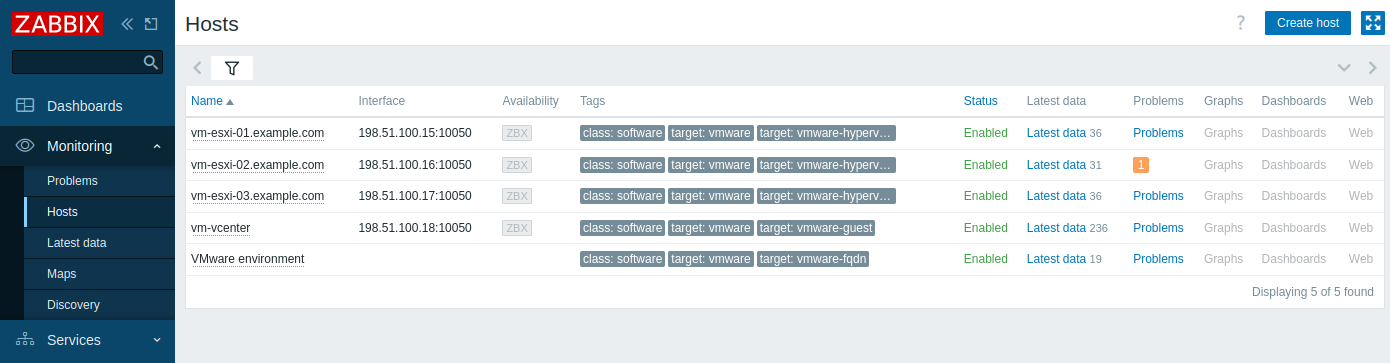
Dadurch wird eine Liste aller zuletzt vom ausgewählten Host erfassten Metriken geöffnet.
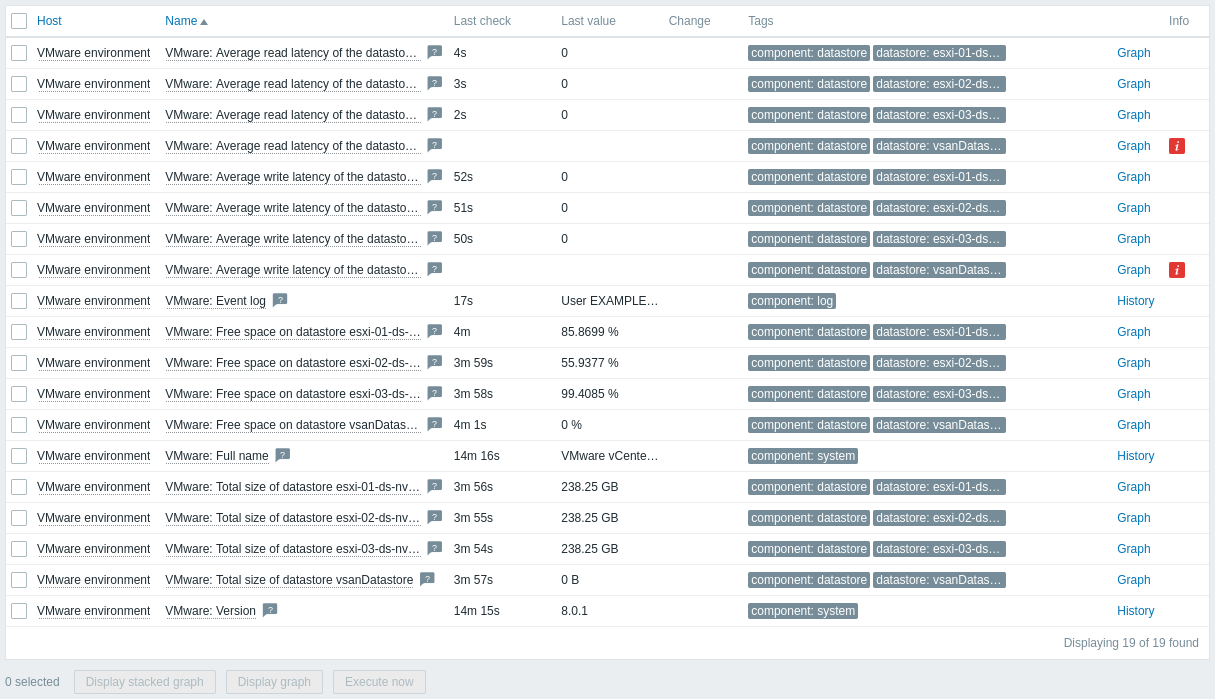
Beachten Sie, dass einige Datenpunkte keine Daten haben und sich im Status Nicht unterstützt befinden. Der Grund dafür ist, dass Zabbix auf dem jeweiligen Datenspeicher keine gültigen Leistungszähler finden kann, da dieser in der überwachten VMware-Umgebung nicht aktiviert ist.
Problemalarme einrichten
Zabbix kann Sie mit verschiedenen Methoden über ein Problem in Ihrer Infrastruktur benachrichtigen. Diese Anleitung enthält grundlegende Konfigurationsschritte zum Senden von E-Mail-Benachrichtigungen.
1. Navigieren Sie zu Benutzereinstellungen > Profil, wechseln Sie zur Registerkarte Medien und fügen Sie Ihre E-Mail-Adresse hinzu.

2. Folgen Sie der Anleitung zum Empfangen einer Problembenachrichtigung.
Wenn Zabbix das nächste Mal ein Problem erkennt, sollten Sie eine Benachrichtigung per E-Mail erhalten.
Siehe auch
- Erstellen eines Datenpunkts - wie Sie mit der Überwachung zusätzlicher Metriken beginnen.
- Problem-Eskalationen - wie Sie mehrstufige Alarmszenarien erstellen (z. B. zuerst eine Nachricht an den Systemadministrator senden und dann, wenn ein Problem innerhalb von 45 Minuten nicht behoben ist, eine Nachricht an den Rechenzentrumsleiter senden).
- Überwachung virtueller Maschinen - zusätzliche Informationen zur VMware-Überwachung (Datenerfassungsprozess, Konfigurationsoptionen des Servers, Hinweise zur Fehlerbehebung usw.).
- Datenpunktschlüssel für VMware-Überwachung - eine vollständige Liste der VMware-Metriken, die mit Zabbix überwacht werden können.
- Vorlage VMware - zusätzliche Informationen zur Vorlage VMware.
- Vorlage VMware FQDN - zusätzliche Informationen zur Vorlage VMware FQDN.