
Hosts
Übersicht
Im Abschnitt Datensammlung > Hosts können Benutzer Hosts konfigurieren und verwalten.
Eine Liste der vorhandenen Hosts mit ihren Details wird angezeigt.
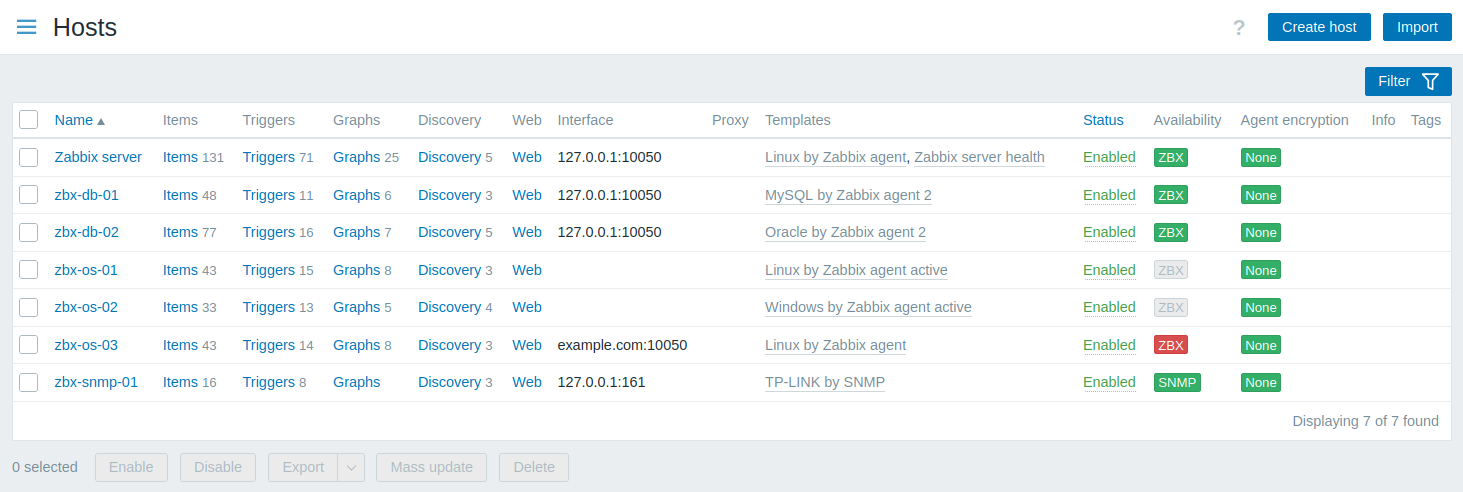
Hostdetails werden in einer anpassbaren Tabelle angezeigt.
Mit der Schaltfläche  Tabelle anpassen in der Tabellenkopfzeile können Sie Spalten ein- oder ausblenden, neu anordnen und das Layout auf die Standardeinstellungen zurücksetzen.
Sie können außerdem die Größe jeder Spalte ändern, indem Sie ihren rechten Rand ziehen. Durch einen Doppelklick auf den Rand wird die ursprüngliche Größe wiederhergestellt.
Alle Anpassungen werden sofort angewendet und für den aktuellen Benutzer dauerhaft gespeichert.
Tabelle anpassen in der Tabellenkopfzeile können Sie Spalten ein- oder ausblenden, neu anordnen und das Layout auf die Standardeinstellungen zurücksetzen.
Sie können außerdem die Größe jeder Spalte ändern, indem Sie ihren rechten Rand ziehen. Durch einen Doppelklick auf den Rand wird die ursprüngliche Größe wiederhergestellt.
Alle Anpassungen werden sofort angewendet und für den aktuellen Benutzer dauerhaft gespeichert.
Die folgenden Spalten sind verfügbar:
| Spalte | Beschreibung |
|---|---|
| Name | Name des Hosts. Durch Klicken auf den Hostnamen wird das Host-Konfigurationsformular geöffnet. Ein orangefarbenes Schraubenschlüsselsymbol  hinter dem Hostnamen zeigt an, dass sich dieser Host im Wartungsmodus befindet. Die Wartungsdetails werden angezeigt, wenn sich der Mauszeiger über dem Symbol befindet. hinter dem Hostnamen zeigt an, dass sich dieser Host im Wartungsmodus befindet. Die Wartungsdetails werden angezeigt, wenn sich der Mauszeiger über dem Symbol befindet. |
| Entitäten (Datenpunkte, Auslöser, Graphen, Discovery, Web) | Durch Klicken auf den Namen der Entität werden die Datenpunkte, Auslöser usw. des Hosts angezeigt. Die Anzahl der jeweiligen Entitäten wird grau angezeigt. |
| Schnittstelle | Die Hauptschnittstelle des Hosts wird angezeigt. |
| Proxy | In dieser Spalte werden zugewiesene Proxys angezeigt: <Proxy name> - der Host wird von einem eigenständigen Proxy überwacht (auch wenn der Proxy Teil einer Proxy-Gruppe ist); <Proxy group name: proxy name> - der Host wird von einer Proxy-Gruppe überwacht und der Zabbix-Server hat einen Proxy zur Überwachung des Hosts zugewiesen; <Proxy group name> - der Host wird von einer Proxy-Gruppe ohne Proxys überwacht oder der Zabbix-Server hat keinen Proxy zur Überwachung des Hosts zugewiesen; Nichts - der Host wird weder von einem Proxy noch von einer Proxy-Gruppe überwacht. Diese Spalte wird nur angezeigt, wenn die Filteroption Überwacht von auf „Beliebig“, „Proxy“ oder „Proxy-Gruppe“ gesetzt ist. |
| Vorlagen | Die mit dem Host verknüpften Vorlagen werden angezeigt. Wenn die verknüpfte Vorlage weitere Vorlagen enthält, werden diese in Klammern und durch Kommas getrennt angezeigt. Durch Klicken auf den Namen einer Vorlage wird deren Konfigurationsformular geöffnet. |
| Status | Der Hoststatus wird angezeigt - Aktiviert oder Deaktiviert. Durch Klicken auf den Status können Sie ihn manuell ändern. Entdeckte Hosts, die nicht mehr vorhanden sind, werden mit einem Infosymbol gekennzeichnet. Der Tooltip enthält Details zu ihrem Status. |
| Verfügbarkeit | Die Hostverfügbarkeit für jede konfigurierte Schnittstelle wird angezeigt. Verfügbarkeitssymbole stellen den aktuellen Status der Host-Schnittstelle auf dem Zabbix-Server dar. Wenn Sie einen Host im Frontend deaktivieren, wird seine Verfügbarkeit daher erst aktualisiert, nachdem der Zabbix-Server die Konfigurationsänderungen synchronisiert hat. Wenn Sie einen Host aktivieren, wird seine Verfügbarkeit ebenfalls erst aktualisiert, nachdem der Zabbix-Server die Konfigurationsänderungen synchronisiert und den Host abgefragt hat. Verfügbarkeitssymbole werden nur für konfigurierte Schnittstellentypen (Agent, SNMP, IPMI, JMX) angezeigt. Wenn Sie den Mauszeiger über das Symbol bewegen, wird ein Pop-up mit einer Liste aller Schnittstellen desselben Typs einschließlich Details, Status und Fehlern angezeigt. Bei einer Agent-Schnittstelle zeigt das Pop-up passive Schnittstellen und aktive Prüfungen an. Wenn ein Host nur aktive Prüfungen hat, wird das Agent-Schnittstellensymbol angezeigt, auch wenn für den Host keine Agent-Schnittstelle konfiguriert ist. Bei Hosts ohne Schnittstellen bleibt die Spalte leer. Der Status einer einzelnen Host-Schnittstelle wird anhand der Verbindung zwischen einem aktivierten Datenpunkt, der die Schnittstelle verwendet, und dem Host bestimmt. Der Status kann sein: Verfügbar - die Verbindung zum Host war erfolgreich; Nicht verfügbar - die Verbindung zum Host war nicht erfolgreich (Timeout, Firewall-Probleme usw.); Unbekannt - es wurde noch keine Verbindung zum Host versucht oder das Ergebnis ist unbekannt. Weitere Informationen dazu, wie der Zabbix-Server den Schnittstellenstatus bestimmt, finden Sie unter Unbekannter Schnittstellenstatus und Einstellungen für nicht erreichbare/nicht verfügbare Host-Schnittstellen. Der Status aller Host-Schnittstellen eines einzelnen Typs (Agent, SNMP, IPMI, JMX) wird anhand der Schnittstellen bestimmt, die von mindestens einem aktivierten Datenpunkt verwendet werden. Der Status wird durch die Symbolfarbe angezeigt: Grün - alle Schnittstellen sind verfügbar; Gelb - mindestens eine Schnittstelle ist nicht verfügbar und mindestens eine ist verfügbar oder unbekannt; Rot - alle Schnittstellen sind nicht verfügbar; Grau - mindestens eine Schnittstelle ist unbekannt, aber keine ist nicht verfügbar. Verfügbarkeit aktiver Prüfungen. Wenn auf dem Host mindestens eine aktive Prüfung aktiviert ist, beeinflussen aktive Prüfungen ebenfalls die Gesamtverfügbarkeit der Agent-Schnittstelle wie oben beschrieben. Zur Bestimmung der Verfügbarkeit aktiver Prüfungen werden im Thread für aktive Prüfungen Heartbeat-Nachrichten gesendet. Die Häufigkeit der Heartbeat-Nachrichten wird durch den Parameter HeartbeatFrequency in der Konfiguration des Zabbix-Agents oder Agents 2 gesteuert (Standardwert 60 Sekunden, Bereich 0-3600). Aktive Prüfungen gelten als nicht verfügbar, wenn der Heartbeat der aktiven Prüfung älter als 2 x HeartbeatFrequency Sekunden ist.Hinweis: Zabbix Agents älter als Version 6.2.x senden keine Heartbeats für aktive Prüfungen. Daher bleibt die Verfügbarkeit ihrer Hosts unbekannt. |
| Agent-Verschlüsselung | Der Verschlüsselungsstatus für Verbindungen zum Host und vom Host wird angezeigt: Keine - keine Verschlüsselung; PSK - vorinstallierter Schlüssel wird verwendet; Zertifikat - Zertifikat wird verwendet. |
| Info | Fehlerinformationen (falls vorhanden) zum Host werden angezeigt. |
| Tags | Host-Tags werden mit nicht aufgelösten Makros angezeigt. Wenn Sie den Mauszeiger über das Symbol  mit den drei Punkten nach den angezeigten Tags bewegen oder darauf klicken, wird ein Pop-up mit allen Tags geöffnet. mit den drei Punkten nach den angezeigten Tags bewegen oder darauf klicken, wird ein Pop-up mit allen Tags geöffnet.Durch Klicken auf die Schaltfläche  Optionen in der Spaltenkopfzeile können Sie die Anzahl der angezeigten Tags (1–3) festlegen, auswählen, wie Tag-Namen angezeigt werden (vollständig, gekürzt oder gar nicht), die Priorität der Tag-Anzeige festlegen oder die Spalte duplizieren (duplizierte Spalten können umbenannt oder gelöscht werden). Optionen in der Spaltenkopfzeile können Sie die Anzahl der angezeigten Tags (1–3) festlegen, auswählen, wie Tag-Namen angezeigt werden (vollständig, gekürzt oder gar nicht), die Priorität der Tag-Anzeige festlegen oder die Spalte duplizieren (duplizierte Spalten können umbenannt oder gelöscht werden). |
| Tag-Wert | Werte von Host-Tags werden mit nicht aufgelösten Makros angezeigt. Durch Klicken auf die Schaltfläche Optionen in der Spaltenkopfzeile können Sie die Spalte umbenennen, auswählen, welche Tag-Werte angezeigt werden, oder die Spalte duplizieren (duplizierte Spalten können umbenannt oder gelöscht werden). |
| Benutzerdefinierter Text | Benutzerdefinierter Text, Makrowerte oder eine Kombination aus beidem wird angezeigt. Durch Klicken auf die Schaltfläche Optionen in der Spaltenkopfzeile können Sie die Spalte umbenennen, den benutzerdefinierten Text oder Makros eingeben oder die Spalte duplizieren (duplizierte Spalten können umbenannt oder gelöscht werden).Unterstützte Makros: {HOST.*} (außer {HOST.METADATA}), {INVENTORY.*} und Benutzermakros. |
Um das Host-Menü zu öffnen, klicken Sie auf die Schaltfläche Optionen vor dem Hostnamen.
Um einen neuen Host zu konfigurieren, klicken Sie oben rechts auf die Schaltfläche Host-Assistent oder Host erstellen.
Um einen Host aus einer YAML-, XML- oder JSON-Datei zu importieren, klicken Sie oben rechts auf die Schaltfläche Importieren.
Optionen für die Massenbearbeitung
Die Schaltflächen unterhalb der Liste bieten einige Optionen für die Massenbearbeitung:
- Enable - den Host-Status auf Überwacht ändern;
- Disable - den Host-Status auf Nicht überwacht ändern;
- Export - die Hosts in eine YAML-, XML- oder JSON-Datei exportieren;
- Mass update - mehrere Eigenschaften aktualisieren für mehrere Hosts gleichzeitig;
- Delete - die Hosts löschen.
Um diese Optionen zu verwenden, markieren Sie die Kontrollkästchen vor den jeweiligen Hosts und klicken Sie dann auf die gewünschte Schaltfläche.
Filter verwenden
Sie können den Filter verwenden, um nur die Hosts anzuzeigen, die Sie interessieren. Für eine bessere Suchleistung werden Daten mit nicht aufgelösten Makros durchsucht.
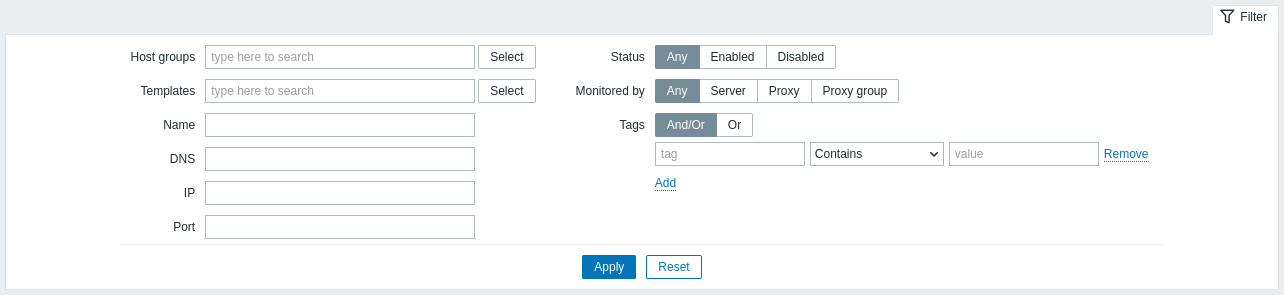
Das Symbol Filter befindet sich in der oberen rechten Ecke. Wenn Sie darauf klicken, wird ein Filter geöffnet, in dem Sie die gewünschten Filterkriterien angeben können.
| Parameter | Beschreibung |
|---|---|
| Host groups | Nach einem oder mehreren Host groups filtern. Wenn eine übergeordnete Host group angegeben wird, werden implizit alle verschachtelten Host groups ausgewählt. |
| Templates | Nach verknüpften Vorlagen filtern. |
| Name | Nach dem sichtbaren Hostnamen filtern. |
| DNS | Nach dem DNS-Namen filtern. |
| IP | Nach der IP-Adresse filtern. |
| Port | Nach der Portnummer filtern. |
| Status | Nach dem Host-Status filtern. |
| Monitored by | Hosts filtern, die von Zabbix Server, Proxy oder Proxy group überwacht werden. |
| Proxies | Hosts filtern, die von den hier angegebenen Proxies überwacht werden. Dieses Feld ist nur verfügbar, wenn im Feld Monitored by "Proxy" ausgewählt ist. |
| Proxy groups | Hosts filtern, die von den hier angegebenen Proxy groups überwacht werden. Dieses Feld ist nur verfügbar, wenn im Feld Monitored by "Proxy group" ausgewählt ist. |
| Tags | Nach Host-Tag-Namen und -Werten filtern. Es ist möglich, bestimmte Tags und Tag-Werte einzuschließen sowie auszuschließen. Es können mehrere Bedingungen festgelegt werden. Die Übereinstimmung des Tag-Namens ist immer groß-/kleinschreibungssensitiv. Für jede Bedingung stehen mehrere Operatoren zur Verfügung: Exists - die angegebenen Tag-Namen einschließen; Equals - die angegebenen Tag-Namen und -Werte einschließen (groß-/kleinschreibungssensitiv); Contains - die angegebenen Tag-Namen einschließen, deren Tag-Werte die eingegebene Zeichenfolge enthalten (Teilzeichenfolgenabgleich, nicht groß-/kleinschreibungssensitiv); Does not exist - die angegebenen Tag-Namen ausschließen; Does not equal - die angegebenen Tag-Namen und -Werte ausschließen (groß-/kleinschreibungssensitiv); Does not contain - die angegebenen Tag-Namen ausschließen, deren Tag-Werte die eingegebene Zeichenfolge enthalten (Teilzeichenfolgenabgleich, nicht groß-/kleinschreibungssensitiv). Für Bedingungen gibt es zwei Berechnungstypen: And/Or - alle Bedingungen müssen erfüllt sein, Bedingungen mit demselben Tag-Namen werden durch die Or-Bedingung gruppiert; Or - es genügt, wenn eine Bedingung erfüllt ist. |
Unbekannter Schnittstellenstatus
Der Zabbix-Server zeigt den Status "Unknown" für eine Host-Schnittstelle (Agent, SNMP, IPMI, JMX) in den folgenden Fällen an:
- Host ist deaktiviert.
- Host ist so eingestellt, dass er von einem Proxy, einem anderen Proxy oder vom Server überwacht wird, wenn er zuvor von einem Proxy überwacht wurde.
- Host wird von einem Proxy überwacht, der offenbar offline ist (keine Aktualisierungen vom Proxy während des maximalen Heartbeat-Intervalls - 1 Stunde empfangen).
- Alle Datenpunkte des Hosts mit diesem Schnittstellentyp sind deaktiviert.
- Für diesen Schnittstellentyp wurden keine Poller konfiguriert (z. B. ist der Server-Konfigurationsparameter
StartAgentPollersoderStartSNMPPollersauf0gesetzt).
Die Verfügbarkeit der Schnittstelle wird nach der Synchronisierung des Konfigurationscaches des Zabbix-Servers auf "Unknown" gesetzt.
Die Verfügbarkeit der Schnittstelle (Verfügbar/Nicht verfügbar) auf Hosts, die von Proxys überwacht werden, wird nach der Synchronisierung des Proxy-Konfigurationscaches wiederhergestellt.