Scénario réel
Vue d'ensemble
Cette section présente un exemple concret, étape par étape, de la manière dont la surveillance web peut être utilisée.
La surveillance web de Zabbix sera utilisée pour surveiller l'interface Zabbix. L'objectif est de déterminer si elle est disponible, si elle fournit le bon contenu et à quelle vitesse elle fonctionne. Pour y parvenir, plusieurs étapes sont nécessaires, notamment la vérification de la disponibilité de la première page, la connexion avec un nom d'utilisateur et un mot de passe, la vérification de la réussite de la connexion, la déconnexion et la confirmation de la déconnexion.
Scénario
Ajouter un nouveau scénario web
- Accédez à Collecte de données > Hôtes.
- Choisissez un hôte et cliquez sur Web dans la ligne de cet hôte.
- Cliquez sur Créer un scénario web.
-
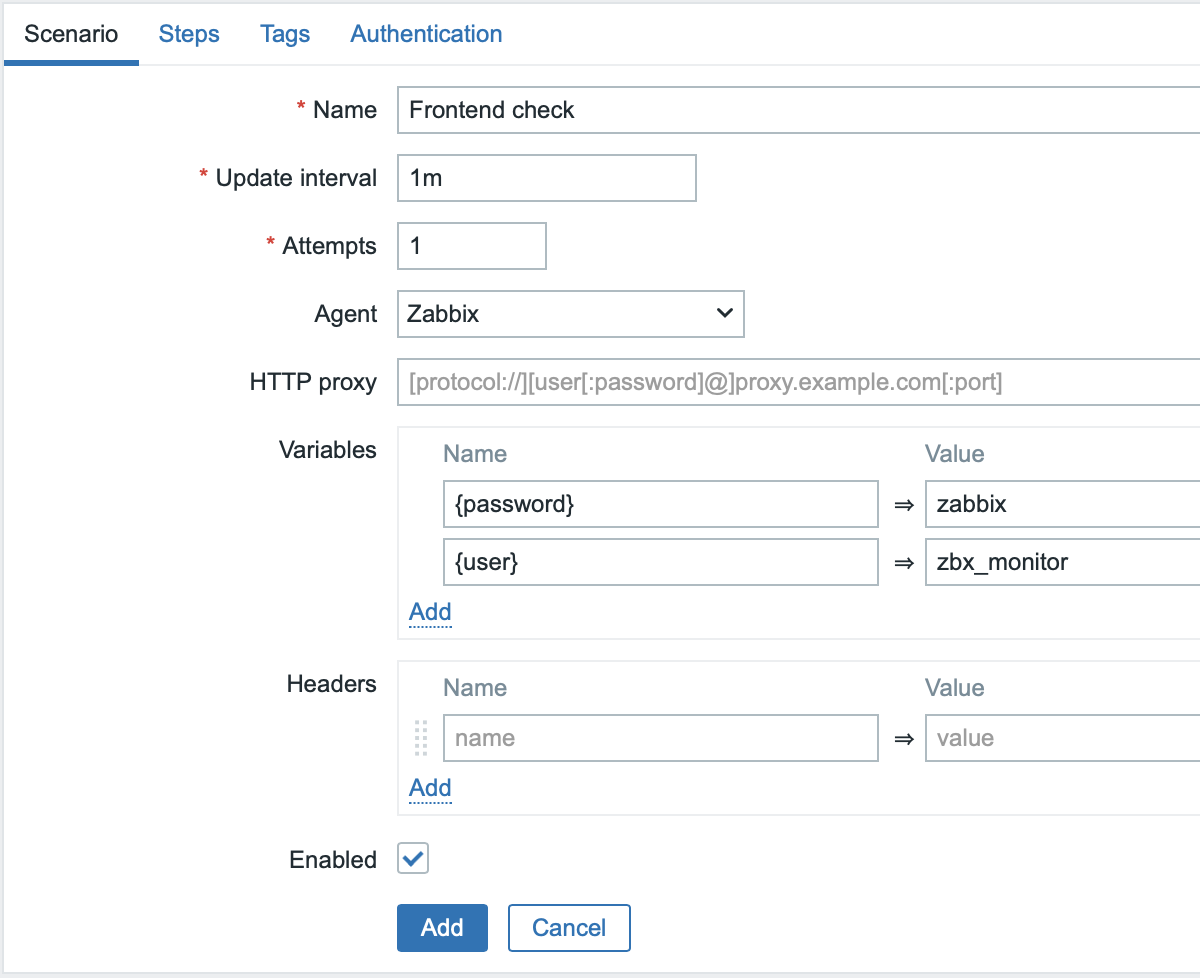
Dans le formulaire du nouveau scénario, dans l'onglet Scénario, renseignez les champs suivants:
- Nom: Frontend check.
- Intervalle de mise à jour: 1m.
- Tentatives: 1.
- Agent: Zabbix.
Dans la section Variables, ajoutez les paires nom-valeur suivantes: {user}: vos identifiants utilisateur Zabbix existants;{password}: vos identifiants utilisateur Zabbix existants.
Pour des raisons de sécurité, il est recommandé de créer un utilisateur distinct avec des permissions minimales à utiliser à des fins de supervision.
En option, passez à l'onglet Tags et ajoutez des tags de scénario web.
Vous pouvez utiliser les tags de scénario web pour identifier rapidement les éléments et déclencheurs associés ou rechercher dans les données collectées.
Par exemple, des tags appropriés pour ce tutoriel sont component: web-scenario et/ou target: frontend.
Configurer les étapes du scénario web
Passez à l'onglet Steps et définissez les étapes du scénario.
Après avoir configuré chaque étape, cliquez sur le bouton Add.
Notez que l'interface Zabbix utilise une redirection JavaScript lors de la connexion, donc la connexion doit avoir lieu en premier, et les fonctionnalités accessibles après authentification ne peuvent être vérifiées que dans les étapes suivantes. De plus, l'étape de connexion doit utiliser l'URL complète du fichier index.php.
Champs communs à toutes les étapes
En plus des champs spécifiques à chaque étape, renseignez les champs communs suivants pour chaque étape décrite ci-dessous :
- URL : l’URL de l’interface Zabbix (
http://<server_ip_or_name>/zabbix/index.php(pour Apache) ouhttp://<server_ip_or_name>/index.php(pour NGINX)). Pour l’étape 3 du scénario Web, utilisez une URL différente, comme décrit ci-dessous. - Timeout : 15s.
- Required status codes : 200.
Étape 1 du scénario web
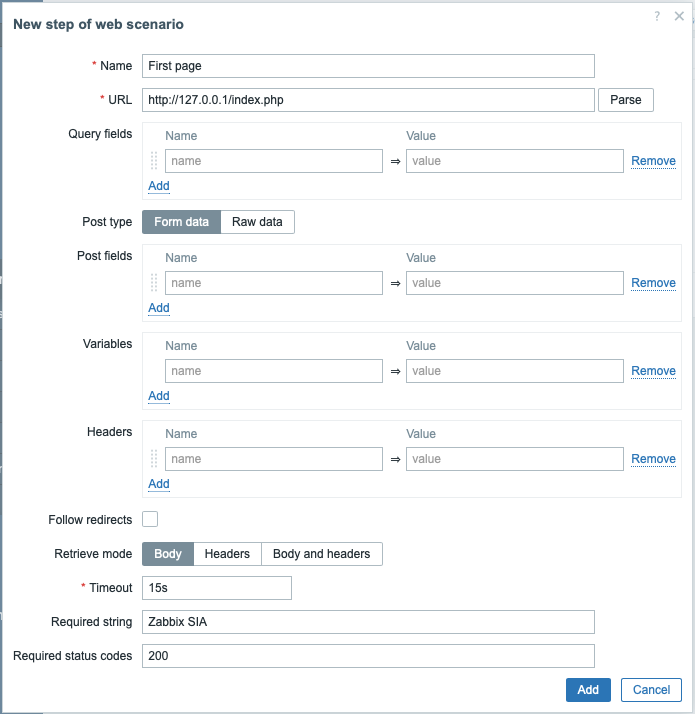
Vérifiez que la première page répond correctement, renvoie le code d'état HTTP 200 et contient le texte Zabbix SIA.
Renseignez les champs suivants :
- Nom : Première page.
- Délai d'attente : 15s.
- Chaîne requise : Zabbix SIA.
- Les champs communs pour toutes les étapes.
Étape 2 du scénario Web
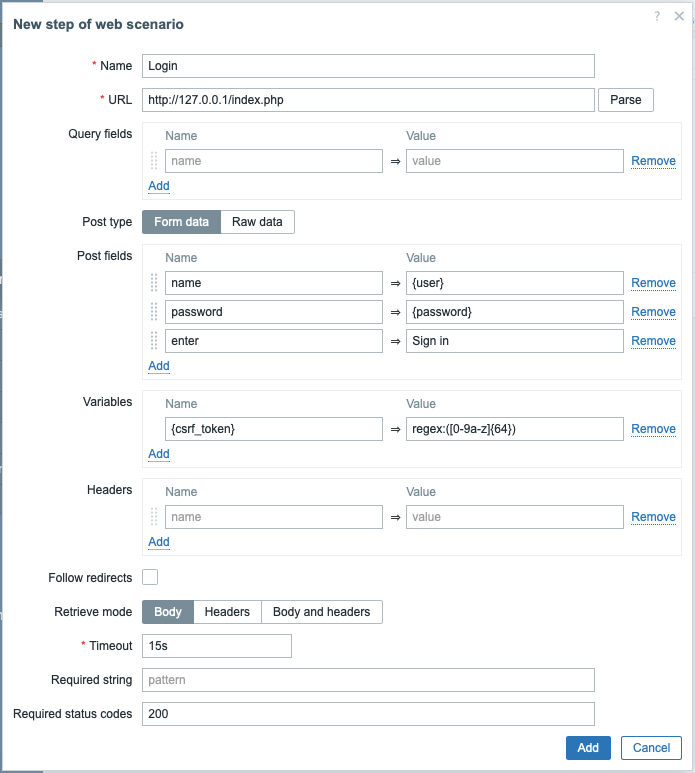
Connectez-vous à l'interface Zabbix à l'aide des macros (variables) définies dans l'onglet Scenario : {user} et {password}.
Renseignez les champs suivants :
- Name : Login.
- Dans la section Post fields, ajoutez les paires nom-valeur suivantes :
- name :
{user}; - password :
{password}; - enter : Sign in.
- name :
- Les champs communs à toutes les étapes.
Cochez la case Follow redirects.
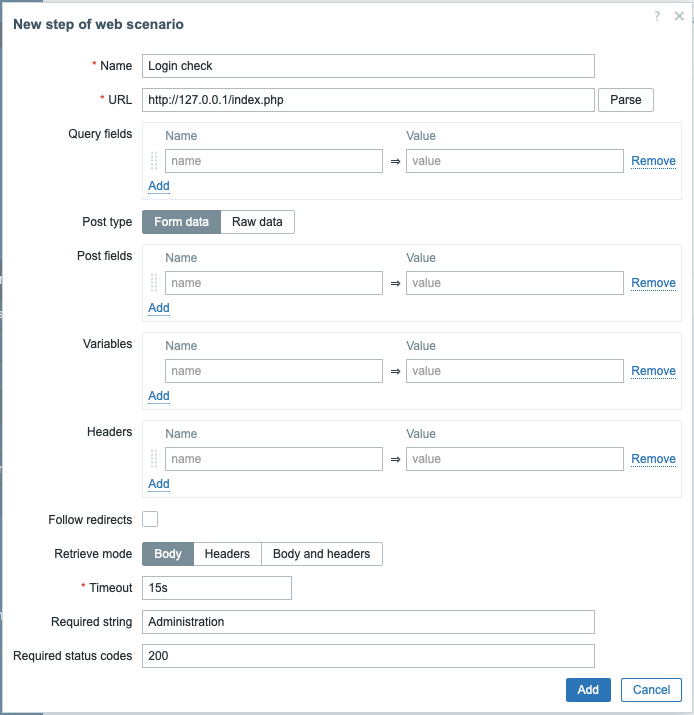
Étape 3 du scénario web
Après la connexion, vérifiez la réussite en recherchant une chaîne visible uniquement lorsque vous êtes connecté, par exemple, Administration.
Renseignez les champs suivants :
- Nom : Vérification de la connexion.
- URL : l'URL vers laquelle l'utilisateur est redirigé après la connexion (par exemple, http://127.0.0.1/zabbix/zabbix.php?action=dashboard.view).
- Dans la section Variables, ajoutez la paire nom-valeur
{csrf_token}:regex:([0-9a-z]{64}). Cette variable capturera la valeur du jeton CSRF attribué afin de la réutiliser dans l'étape 4 du scénario web. - Chaîne requise : Administration.
- Les champs communs à toutes les étapes.
Étape 4 du scénario web
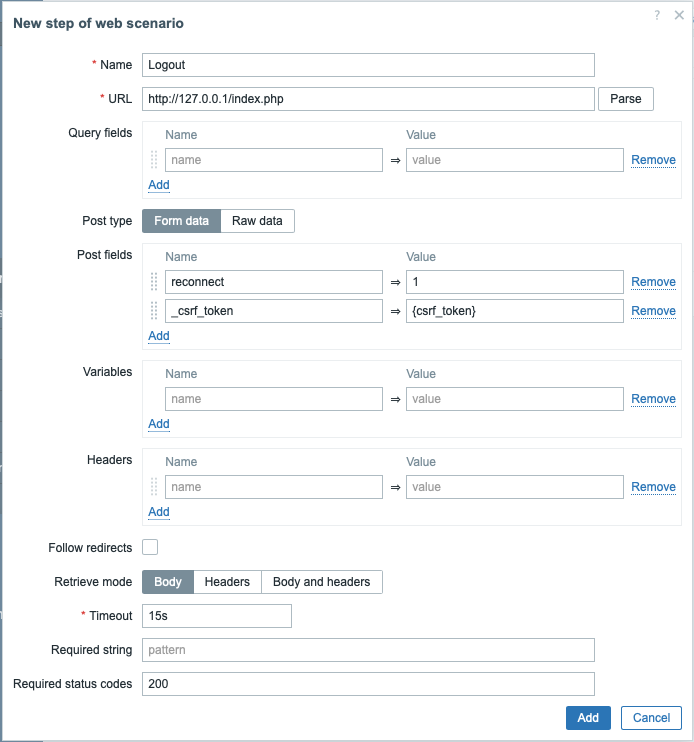
Une fois l'accessibilité de l'interface et la connexion vérifiées, ajoutez une étape de déconnexion ; sinon, la base de données Zabbix sera encombrée par de nombreux enregistrements de session ouverts.
Renseignez les champs suivants :
- Nom : Logout.
- Dans la section Champs POST, ajoutez les paires nom-valeur suivantes :
- reconnect : 1 ;
- _csrf_token :
{csrf_token}.
- Les champs communs à toutes les étapes.
Cochez la case Suivre les redirections.
Cette étape utilise la variable {csrf_token} obtenue à l'étape 3 du scénario web.
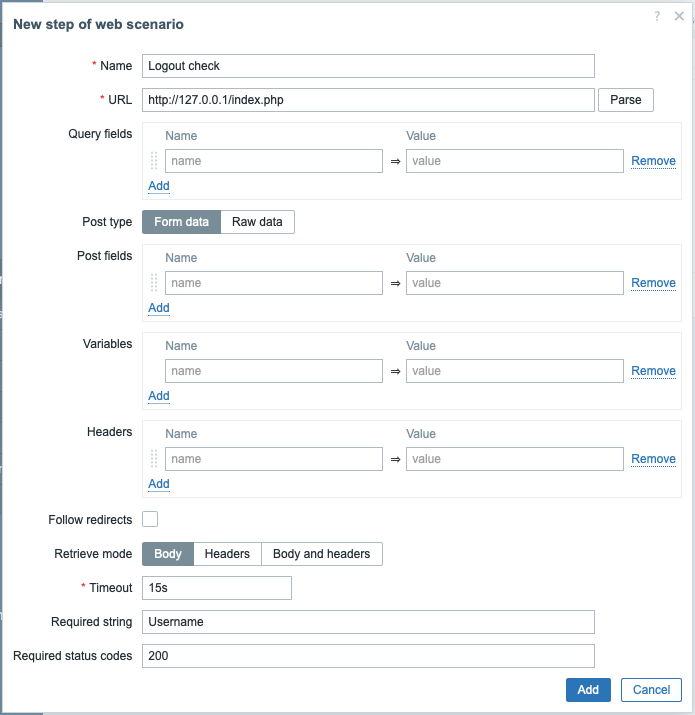
Étape 5 du scénario web
Pour confirmer la déconnexion, vérifiez la chaîne Username.
Renseignez les champs suivants :
- Nom : Vérification de la déconnexion.
- Chaîne requise : Username.
- Les champs communs à toutes les étapes.
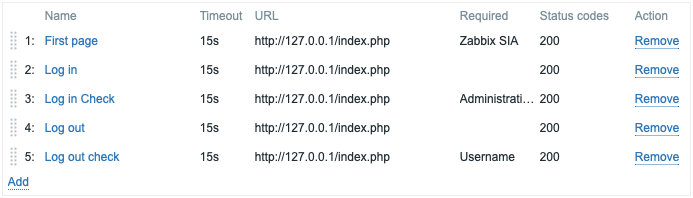
Configuration complète des étapes
Une configuration complète des étapes d’un scénario web devrait ressembler à ceci :
Vérifier les résultats
Enregistrez le scénario de surveillance web terminé.
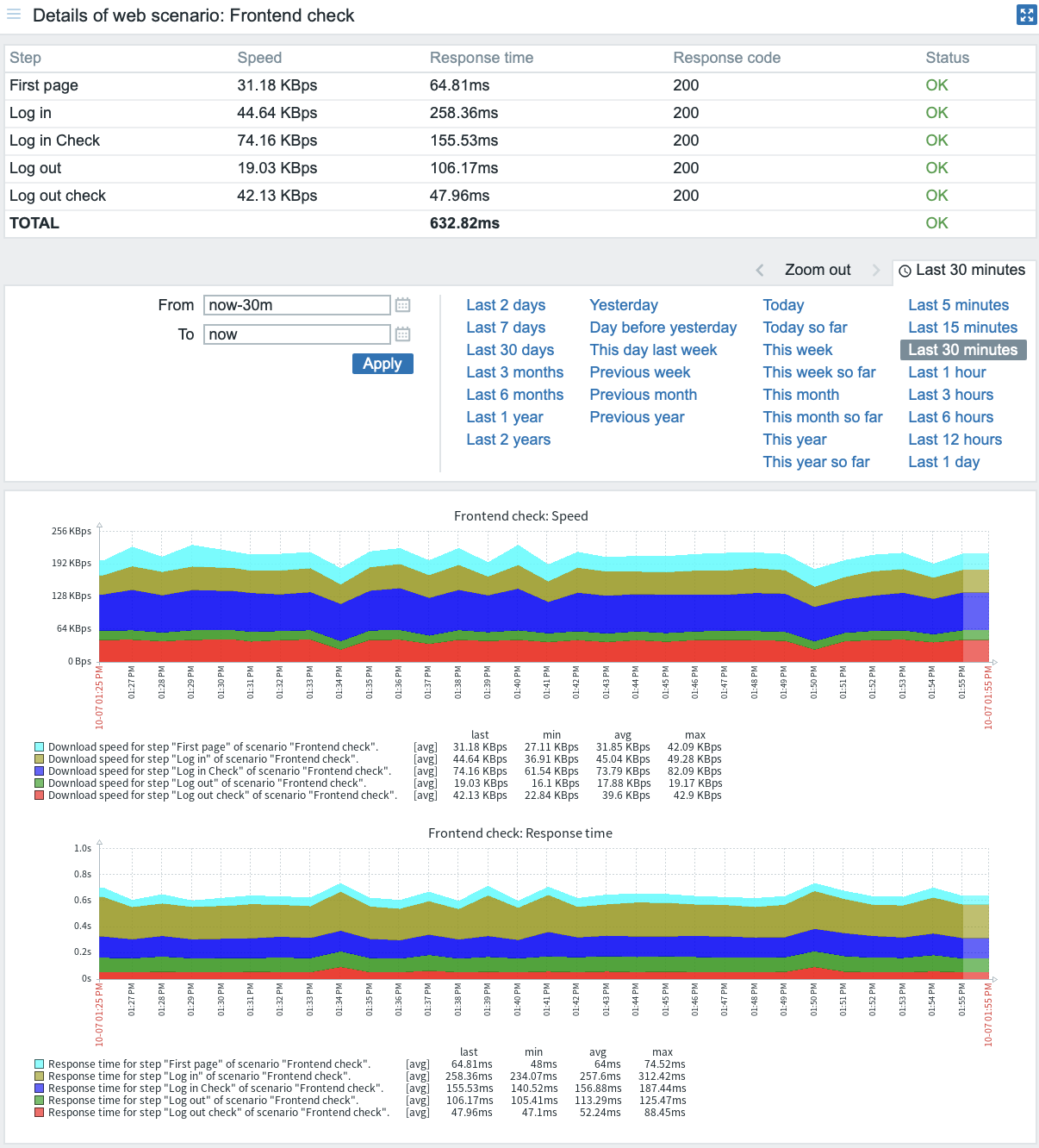
Lorsque le scénario web est créé, de nouveaux éléments de surveillance web sont automatiquement ajoutés pour la surveillance.
Le scénario sera ajouté à l'hôte. Pour afficher les informations du scénario web, accédez à Monitoring > Hosts, localisez l'hôte dans la liste et cliquez sur le lien hypertexte Web dans la dernière colonne.

Cliquez sur le nom du scénario pour voir des statistiques détaillées :