
Carte d'élément
Vue d'ensemble
Le widget Carte d'élément affiche les détails d'un seul élément, ce qui vous permet d'évaluer rapidement l'état et la configuration d'un élément (dernières données, erreurs, description, etc.).
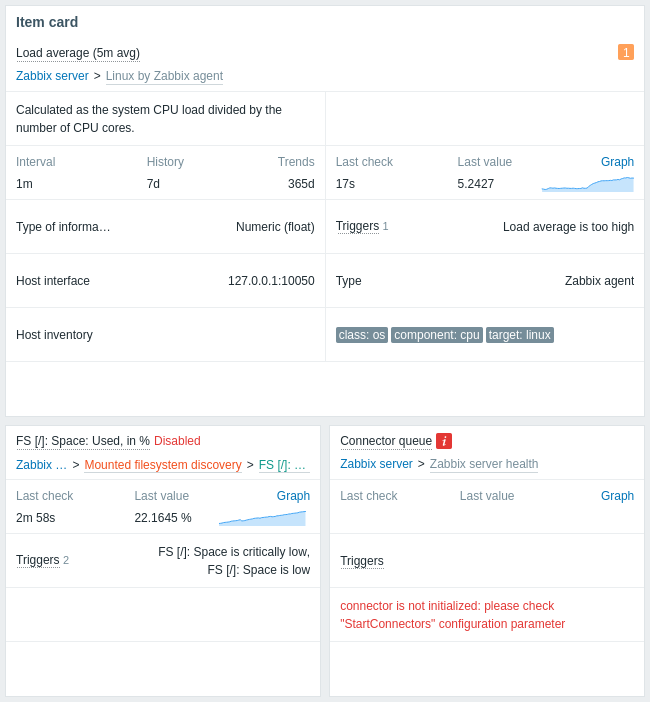
L'élément peut être défini directement dans la configuration du widget ou sélectionné à partir d'un widget compatible sur le tableau de bord.
Le widget peut afficher plusieurs sections, chacune présentant des informations différentes. La disposition des sections est ajustée automatiquement en fonction de la largeur du widget ; lorsqu'il est étendu horizontalement, les sections sont automatiquement réorganisées en plusieurs colonnes.
Configuration
Pour configurer, sélectionnez Item card comme type :
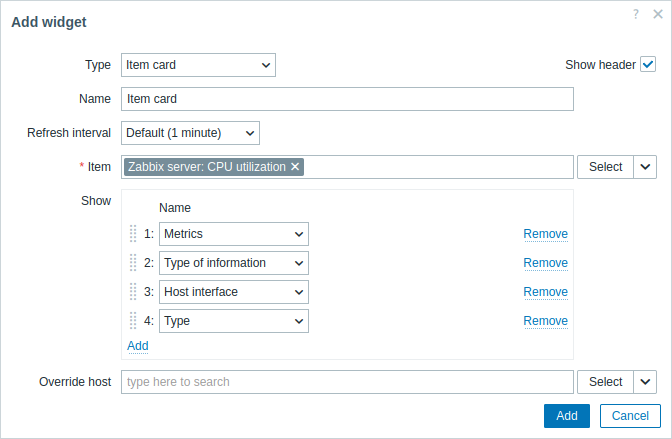
En plus des paramètres communs à tous les widgets, vous pouvez définir les options spécifiques suivantes :
| Item | Sélectionnez l’élément. Vous pouvez également sélectionner un widget compatible comme source de données pour les éléments. Des suggestions correspondantes apparaissent au fur et à mesure de la saisie. La section supérieure du widget affiche toujours le nom de l’élément (un clic dessus ouvre le menu de l’élément) : - Si l’élément est désactivé, une étiquette rouge Disabled s’affiche à côté du nom de l’élément. - En cas d’erreurs, une icône carrée avec la lettre « i » s’affiche. En cas de problèmes, une icône carrée avec le nombre de problèmes s’affiche pour chaque sévérité de problème. Le survol d’une icône ouvre une fenêtre contextuelle avec les détails. - Sur un tableau de bord de modèle, le nom technique (au lieu du nom visible) de l’élément est affiché. La section supérieure du widget affiche également le chemin de l’élément — son hôte et, le cas échéant, le modèle, la règle de découverte de bas niveau (LLD) ou l’élément maître (un clic sur une entité ouvre sa configuration). Le chemin de l’élément n’est affiché qu’aux utilisateurs disposant des autorisations sur les entités respectives. |
|
| Show | Ajoutez des sections à afficher dans le widget. Les sections peuvent être réorganisées par glisser-déposer. | |
| Description | Affiche la description de l’élément. Les macros sont résolues. | |
| Error text | Affiche l’erreur de l’élément (le cas échéant). | |
| Metrics | Affiche les informations suivantes : - Intervalle de mise à jour de l’élément (sauf pour les éléments trapper) ; - Configuration de l’historique de l’élément (le cas échéant) ; - Configuration des tendances de l’élément (le cas échéant). Les macros sont résolues. Si l’élément utilise des intervalles personnalisés, une icône d’aide s’affiche à côté de l’intervalle de mise à jour de l’élément. Le survol de l’icône ouvre une fenêtre contextuelle avec les détails de l’intervalle personnalisé. |
|
| Latest data | Affiche les informations suivantes : - Temps écoulé depuis la dernière vérification de l’élément ; - Dernière valeur de l’élément ; - Lien vers le graphique simple/historique des valeurs de l’élément (si l’historique ou les tendances sont stockés) ; - Graphique sparkline configurable (si l’élément est numérique). Pour les éléments de type binaire, une miniature ou l’option Show s’affiche à la place de la dernière valeur. Le survol de la miniature ouvre une fenêtre contextuelle avec l’image. Le survol de Show ouvre une fenêtre contextuelle avec la valeur de l’élément (chaîne Base64). Sur un tableau de bord de modèle, No data s’affiche à la place de la dernière valeur de l’élément. |
|
| Type of information | Affiche le type d’information de l’élément. | |
| Triggers | Affiche les informations suivantes : - Étiquette Triggers avec le nombre de déclencheurs (le survol de Triggers ouvre une fenêtre contextuelle avec les détails des déclencheurs) ; - Liste des noms des déclencheurs (les macros sont résolues). |
|
| Host interface | Affiche l’interface hôte utilisée par l’élément, ou No data si l’élément n’a pas d’interface hôte (par exemple, les éléments dépendants, les vérifications simples). Sur un tableau de bord de modèle, No data s’affiche. |
|
| Type | Affiche le type de l’élément. | |
| Host inventory | Affiche le champ d’inventaire de l’hôte que la valeur de l’élément renseigne. | |
| Tags | Affiche les tags de l’élément. | |
| Override host | Sélectionnez un widget compatible ou le sélecteur d’hôte du tableau de bord comme source de données pour les hôtes. Ce paramètre n’est pas disponible lors de la configuration du widget sur un tableau de bord de modèle. |
|
Sparkline
Les options de configuration du graphique sparkline sont disponibles uniquement si la section Dernières données est ajoutée au widget.
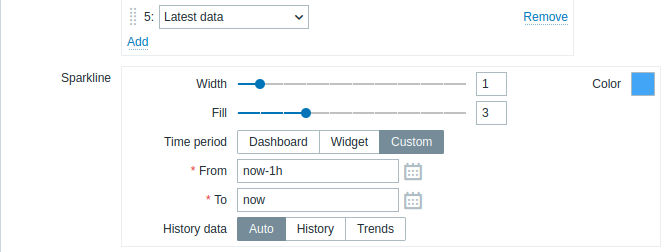
| Largeur | Définissez l’épaisseur de la ligne du graphique à l’aide du curseur ou en saisissant manuellement une valeur comprise entre 0 et 10. |
| Couleur | Sélectionnez la couleur de la ligne et du remplissage. |
| Remplissage | Définissez le niveau de transparence de la couleur de remplissage à l’aide du curseur ou en saisissant manuellement une valeur comprise entre 0 et 10. |
| Période | Sélectionnez la source de données pour la période : Tableau de bord - utiliser le sélecteur de période du tableau de bord ; Widget - utiliser un widget compatible (défini dans le paramètre Widget) ; Personnalisée - utiliser une période personnalisée définie dans les paramètres De et À ; si elle est définie, une icône d’horloge s’affichera dans le coin supérieur droit du widget, indiquant l’heure définie au survol de la souris. Notez que, quelle que soit la configuration de Période du widget, les widgets compatibles peuvent toujours l’utiliser comme source de données pour la période. |
| Widget | Saisissez ou sélectionnez un widget compatible comme source de données pour la période. Ce paramètre est disponible si Période est défini sur "Widget". |
| De | Saisissez ou sélectionnez le début de la période. La syntaxe de temps relatif ( now, now/d, now/w-1w, etc.) est prise en charge.Ce paramètre est disponible si Période est défini sur "Personnalisée". |
| À | Saisissez ou sélectionnez la fin de la période. La syntaxe de temps relatif ( now, now/d, now/w-1w, etc.) est prise en charge.Ce paramètre est disponible si Période est défini sur "Personnalisée". |
| Données d’historique | Prendre les données de l’historique ou des tendances : Auto - sélection automatique ; Historique - prendre les données de l’historique ; Tendances - prendre les données de tendance. Ce paramètre s’applique uniquement aux données numériques. Les données non numériques seront toujours prises depuis l’historique. |