
Komplexe Ereignisverarbeitung
Übersicht
Die komplexe Ereignisverarbeitung (Complex Event Processing, CEP) führt eine regelbasierte Verarbeitung von Zabbix-Ereignissen durch.
Beispielsweise können Sie:
- zusammengehörige Ereignisse gruppieren und das erste Ereignis einer Serie als Ursache markieren (die folgenden als Symptome)
- eine Gültigkeitsdauer für Ereignisse festlegen
- eine maximale Anzahl für bestimmte Ereignisse festlegen
- über ähnliche Ereignisse nach Standort benachrichtigt werden
- benachrichtigt werden, wenn ein bestimmtes Ereignis innerhalb eines Zeitraums zu häufig (oder überhaupt nicht) auftritt
Zusätzlich zur Verarbeitung einzelner Ereignisse können Sie Zeitfenster für die Ereignisanalyse definieren. Innerhalb eines Zeitfensters bilden alle übereinstimmenden Ereignisse einen einzelnen Kontext und können als Ganzes analysiert werden.
Ein gleitendes Zeitfenster bewegt sich mit der Zeit vorwärts. Ältere Ereignisse verlassen das Fenster (sie werden „entfernt“), während neue Ereignisse hinzukommen können.
Ein nicht gleitendes Zeitfenster bewegt sich nicht vorwärts. Wenn das Fenster abläuft, wird ein neues Fenster mit derselben Dauer gestartet. Fenster für die Gruppierung von Ursachen und Symptomen sind nicht gleitende Zeitfenster.
Das Konzept des Zeitfensters bietet logische Punkte für die Ausführung von Vorgängen. Beispielsweise kann ein Ereignis beim Eintritt in das Fenster transformiert oder „angereichert“ werden – der Schweregrad kann erhöht oder verringert, Tags können hinzugefügt oder angepasst, die Unterdrückung kann aktiviert werden usw.
Ähnliche Vorgänge können ausgeführt werden, wenn das Ereignis das Fenster verlässt oder wenn ein Muster gefunden wird.
Die Analyse des Ereignisstreams wird durch CEP-Regeln definiert. Eine CEP-Regel besteht aus einem Zeitfenster (optional), Bedingungen und Vorgängen. Vorgänge sind an einen Ausführungspunkt gebunden.
Anwendungsfälle
- Zusammengehörige Ereignisse gruppieren, wobei das erste derartige Ereignis automatisch als Ursache markiert wird (alle folgenden als Symptome).
- Ein Ereignis mit einem höheren Schweregrad/einem bestimmten Tag anreichern, wenn innerhalb einer Minute zu viele 401-Ereignisse auftreten (mögliche Bot-Aktivität).
Konfiguration
Um eine CEP-Regel im Zabbix Frontend zu erstellen, gehen Sie wie folgt vor:
- Gehen Sie zu Datensammlung > Ereignisverarbeitung.
- Klicken Sie oben rechts auf dem Bildschirm auf Komplexe Ereignisverarbeitung erstellen.
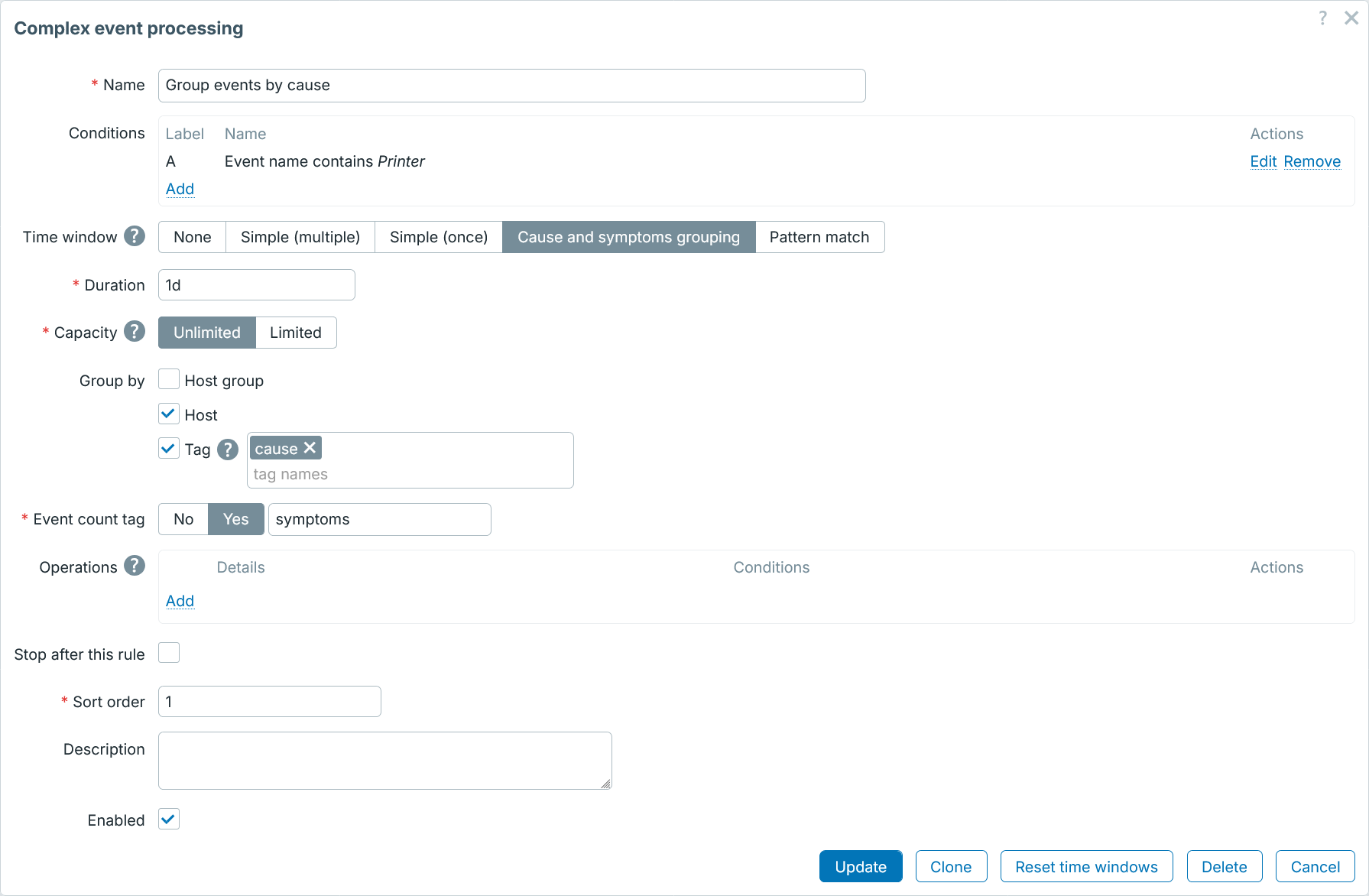
- Geben Sie die Parameter der Regel im Formular ein.
| Parameter | Beschreibung |
|---|---|
| Name | Geben Sie einen eindeutigen Namen für die CEP-Regel an. |
| Bedingungen | Geben Sie Bedingungen für die Zuordnung von Ereignissen zu dieser CEP-Regel an. |
| Zeitfenster | Wählen Sie den Typ des Zeitfensters aus: Keine – einzelne Ereignisse ohne Zeitfenster verarbeiten (Standard) Einfach (mehrfach) – Ereignisse in einem gleitenden Zeitfenster verarbeiten (ein Ereignis kann mehreren Zeitfenstern dieses Typs hinzugefügt werden) Einfach (einmalig) – Ereignisse in einem gleitenden Zeitfenster verarbeiten (ein Ereignis kann nur einem Zeitfenster dieses Typs hinzugefügt werden) Gruppierung von Ursache und Symptom – das erste Ereignis im Zeitfenster als Ursache und nachfolgende Ereignisse als Symptome verarbeiten Musterabgleich – Ereignisse in einem gleitenden Zeitfenster anhand eines JavaScript-Skripts analysieren. Das Fenster wird jede Sekunde untersucht; Ereignisse, die älter als die Dauer sind, werden entfernt, anschließend wird das Skript auf die verbleibenden Ereignisse angewendet. Wenn das Skript eine Übereinstimmung meldet, werden die Musterabgleichsoperationen für jedes Ereignis im Fenster ausgeführt. Die Ereignisse verbleiben im Fenster und werden eine Sekunde später erneut untersucht, bis sie zu alt sind. Ein Fenster kann durch die Operation „Fenster schließen“ zwangsweise geschlossen werden. |
| Dauer | Begrenzen Sie die Dauer des Zeitfensters (in Sekunden, maximal 365 Tage). Die Dauer des Fensters beginnt mit dem ersten passenden Ereignis. In Fenstern vom Typ Einfach und Musterabgleich bewegt sich das Fenster, sodass ältere Ereignisse nach Ablauf der Dauer das Fenster verlassen (entfernt werden). In Fenstern vom Typ Gruppierung von Ursache und Symptom ist die Dauer des Fensters ein fester Zeitraum zum Festlegen der Beziehung zwischen Ursache und Symptom. Das Fenster wird gestartet, wenn das erste Ereignis übereinstimmt. Nach Ablauf der Dauer wird das Fenster geschlossen und ein neues gestartet. Nach Ablauf der Dauer wird kein Ereignis entfernt; die Zeiträume schließen direkt aneinander an. Zeitsuffixe werden unterstützt ( 10m, 1h usw.).Benutzermakros werden unterstützt. |
| Kapazität | Geben Sie die Ereigniskapazität innerhalb des Zeitfensters an: Unbegrenzt – die Anzahl der Ereignisse ist nicht begrenzt Begrenzt – die Anzahl der Ereignisse wird durch die angegebene Zahl begrenzt Sobald das Limit überschritten wird, wird das neueste Ereignis entfernt. Benutzermakros werden unterstützt. |
| Gruppieren nach | Gruppieren Sie Ereignisse nach Hostgruppe, Host und/oder Ereignistag. Diese Option ist für CEP-Regeln mit einem Zeitfenster verfügbar. Wenn sie angegeben wird, erstellt die Regel mehrere Fenster anhand der angegebenen Kriterien. Andernfalls werden die Ereignisse in einer einzigen Fenstergruppe gruppiert. |
| Tag für Ereignisanzahl | Geben Sie den Namen eines Tags an, das die Anzahl der Symptomereignisse anzeigt. Die Anzahl der Symptomereignisse wird als <tag name>:<event count> angezeigt (zum Beispiel: symptoms:2).Dieses Feld ist nur verfügbar, wenn Gruppierung von Ursache und Symptom als Zeitfenstertyp ausgewählt ist. |
| Skript | Geben Sie das Skript zur Identifizierung von Ereignismustern an. Dieses Feld ist nur verfügbar, wenn Musterabgleich als Zeitfenstertyp ausgewählt ist. |
| Operationen | Klicken Sie auf Hinzufügen, um Operationen anzugeben. |
| Nach dieser Regel stoppen | Aktivieren Sie das Kontrollkästchen, wenn nach dieser Regel keine weitere Verarbeitung erforderlich ist. Andernfalls wird die nächste CEP-Regel entsprechend der Sortierreihenfolge verarbeitet. |
| Sortierreihenfolge | Geben Sie die Position dieser CEP-Regel in der Verarbeitungsreihenfolge an. Wenn die Priorität der Reihenfolge identisch ist, werden die Regeln alphabetisch ausgeführt. |
| Beschreibung | Fügen Sie eine Beschreibung der CEP-Regel hinzu. |
CEP-Regelbedingung
| Parameter | Beschreibung |
|---|---|
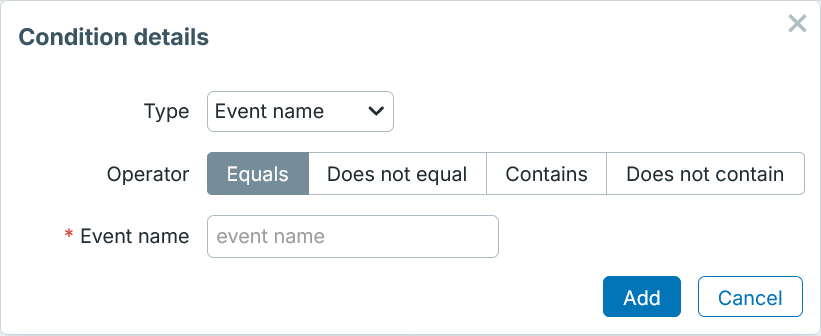
| Typ | Wählen Sie den Bedingungstyp aus. Die Ereignisfilterung kann auf dem Ereignisnamen, dem Tagnamen, dem Tagwert, dem Schweregrad, der Hostgruppe, dem Host (sichtbarer Name) oder dem Zeitraum basieren. |
CEP-Regeloperation
| Parameter | Beschreibung |
|---|---|
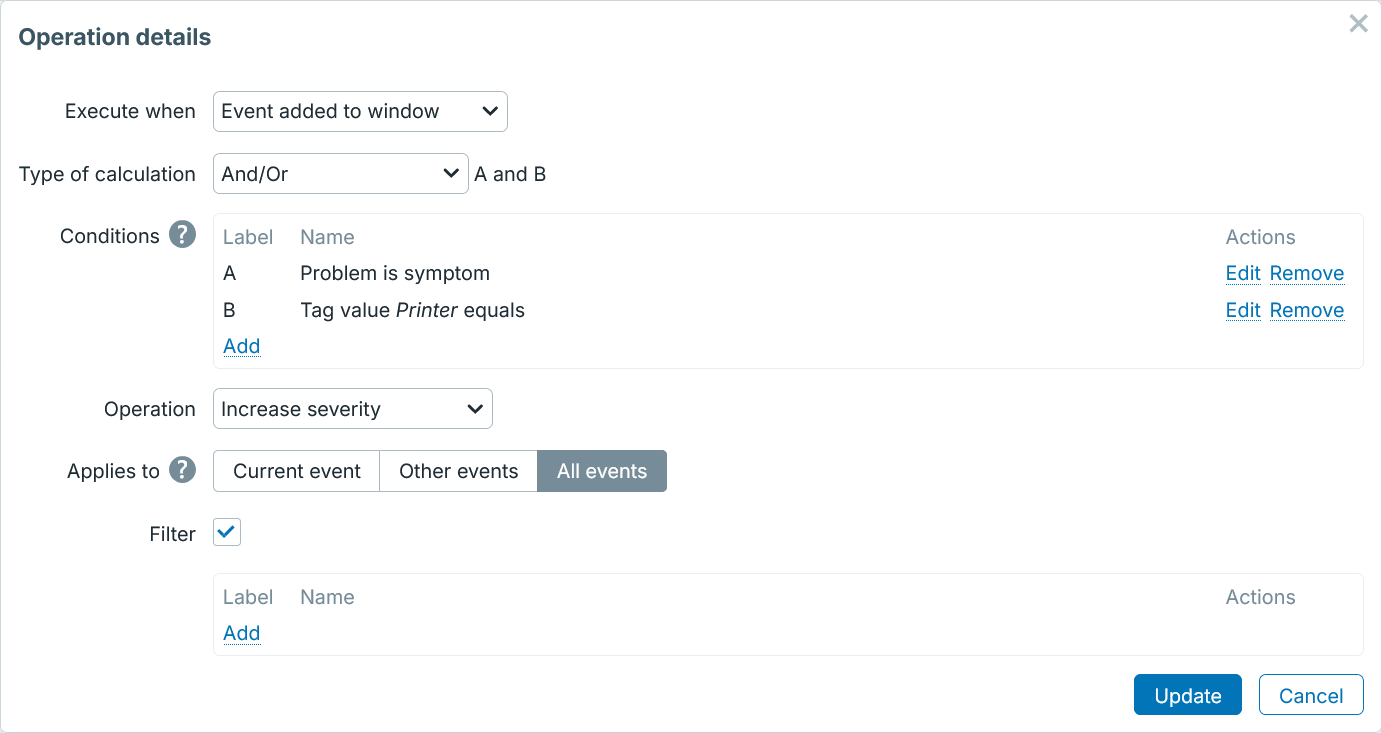
| Ausführen, wenn | Ausführungspunkt auswählen: Ereignis aufgetreten – wenn ein Ereignis auftritt. Dies ist die einzige Phase, in der die Operation Verwerfen unterstützt wird, da das Ereignis noch nicht tatsächlich erstellt wurde und verworfen werden kann. Fensterbezogene Operationen sind an diesem Punkt nicht verfügbar. Änderungen am Ereignis in der Phase Ereignis aufgetreten (außer dem Schließen) sind für die nächsten CEP-Regeln sichtbar, die versuchen, dieses Ereignis zuzuordnen. Wenn Regel A beispielsweise das Tag X hinzufügt und Regel B die Bedingung „Tag X ist vorhanden“ enthält, wird das Ereignis sowohl Regel A als auch Regel B zugeordnet. Natürlich darf Regel A nicht so konfiguriert sein, dass sie nach einer Zuordnung beendet wird. Ereignis zum Fenster hinzugefügt – wenn ein Ereignis zum Zeitfenster hinzugefügt wird. Operationen werden ausgeführt, nachdem das Ereignis zu den Fenstern der zugeordneten CEP-Regel hinzugefügt wurde. Wenn das Fenster seine Kapazität erreicht hat, werden stattdessen die Operationen Ereignis entfernt ausgeführt. Ereignis entfernt – wenn ein Ereignis das Fenster verlässt. Operationen werden ausgeführt, bevor das Ereignis aufgrund der Dauer oder Kapazität aus einem Fenster entfernt wird. Ereignis geschlossen – wenn ein Ereignis geschlossen wird. Fenster geschlossen – wenn ein Zeitfenster geschlossen wird. Operationen werden für alle Fensterereignisse ausgeführt, wenn das Fenster aufgrund der Operation Fenster schließen oder als abgelaufenes Ursache-Symptom-Fenster geschlossen wird. Muster zugeordnet – wenn ein Muster zugeordnet wird. Operationen werden für alle Fensterereignisse ausgeführt, wenn das JavaScript zur Musterzuordnung true zurückgibt.Beachten Sie, dass Ereignis aufgetreten, Ereignis zum Fenster hinzugefügt und Ereignis entfernt eine feste Ausführungsreihenfolge haben, während Fenster geschlossen und Muster zugeordnet unabhängig voneinander arbeiten. |
| Bedingungen | Zusätzliche Bedingungen für die Operation auswählen. |
| Operation | Operation auswählen. Ereignisse: Name festlegen – Ereignisnamen festlegen Schließen – Ereignis schließen Verwerfen – Ereignis verwerfen. Nur in der Phase Ereignis aufgetreten verfügbar. Schweregrad festlegen – Ereignisschweregrad festlegen Schweregrad erhöhen – Ereignisschweregrad erhöhen Schweregrad verringern – Ereignisschweregrad verringern Unterdrücken – Ereignis unterdrücken Unterdrückung aufheben – Unterdrückung des Ereignisses aufheben Erstes klonen – erstes Ereignis klonen. Nützlich, um ein zusammenfassendes Ereignis basierend auf dem ersten Ereignis zu erzeugen. Nur in den Phasen Ereignis entfernt, Fenster geschlossen oder Muster zugeordnet verfügbar. Letztes klonen – letztes Ereignis klonen. Nützlich, um ein zusammenfassendes Ereignis basierend auf dem letzten Ereignis zu erzeugen. Nur in den Phasen Ereignis entfernt, Fenster geschlossen oder Muster zugeordnet verfügbar. Damit das Klonen von Ereignissen funktioniert, muss entweder das Quellereignis (erstes/letztes) behoben sein oder sein Auslöser muss die Generierung mehrerer Ereignisse aktiviert haben. Tags: Hinzufügen – Tag hinzufügen Festlegen – Tag und Wert festlegen Wert festlegen – Tagwert festlegen Wert erhöhen – Tagwert erhöhen Wert verringern – Tagwert verringern Umbenennen – Tag umbenennen Entfernen – Tag entfernen Fenster: Schließen (Fenster) – Ereignisfenster schließen |
| Anwenden auf | Geltungsbereich der Operation auswählen: Aktuelles Ereignis – Operation auf das aktuelle Ereignis anwenden Andere Ereignisse – Operation auf alle Ereignisse außer dem aktuellen anwenden Alle Ereignisse – Operation auf alle Ereignisse anwenden |
| Filter | Zusätzlichen Filter für den Geltungsbereich der Operation auswählen. Dieses Feld ist verfügbar, wenn Anwenden auf auf „Andere Ereignisse“ oder „Alle Ereignisse“ gesetzt ist. |
Bedingung für CEP-Regeloperation
| Parameter | Beschreibung |
|---|---|
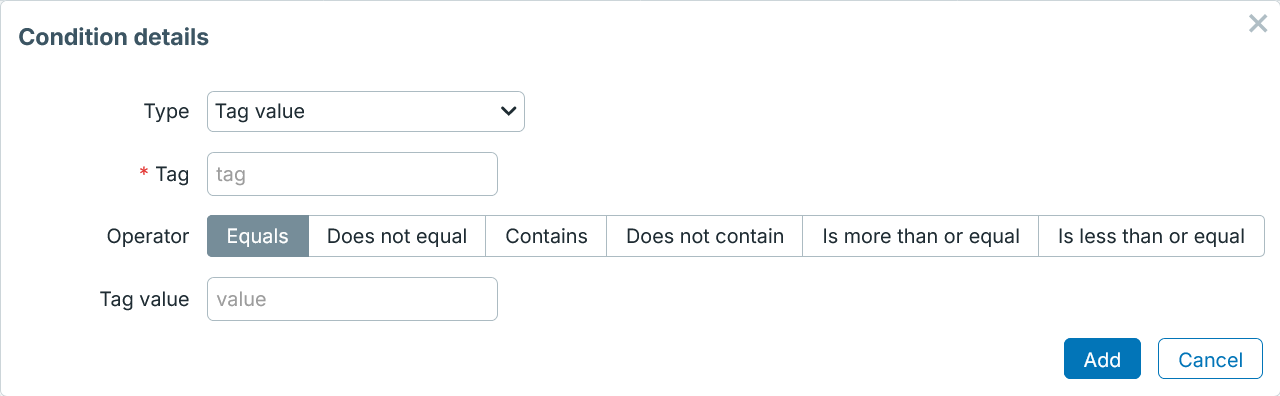
| Typ | Wählen Sie den Bedingungstyp aus. Die Ereignisfilterung kann auf dem Tagnamen, dem Tagwert, dem Öffnen/Schließen eines Problems, dem Status eines Problems als Symptom/Nicht-Symptom, dem ersten Ereignis in einem Zeitfenster, dem letzten Ereignis in einem Zeitfenster, dem Unterdrücken/Nicht-Unterdrücken eines Problems oder dem Klonen/Nicht-Klonen eines Ereignisses basieren. |