
Traitement complexe des événements
Présentation générale
Le traitement complexe des événements (CEP) effectue un traitement basé sur des règles pour les événements Zabbix.
Par exemple, vous pouvez vouloir :
- regrouper les événements associés et marquer le premier événement d'une série comme cause (les suivants comme symptômes)
- définir une période de conservation pour les événements
- définir un nombre maximal pour certains événements
- être informé des événements similaires par emplacement
- être informé si un événement se produit trop souvent (ou pas du tout) au cours d'une période donnée
En plus du traitement des événements individuels, vous pouvez définir des fenêtres temporelles pour l'analyse des événements. Dans une fenêtre temporelle, tous les événements correspondants forment un contexte unique et peuvent être analysés dans leur ensemble.
Une fenêtre temporelle glissante avance avec le temps. Les événements plus anciens quittent la fenêtre (ils sont « expulsés »), tandis que de nouveaux événements peuvent y entrer.
Une fenêtre temporelle fixe n'avance pas. Lorsque la fenêtre expire, une nouvelle fenêtre de même durée est démarrée. Les fenêtres de regroupement des causes et des symptômes sont des fenêtres temporelles fixes.
Le concept de fenêtre temporelle fournit des points logiques pour l'exécution des opérations. Par exemple, un événement peut être transformé ou « enrichi » lorsqu'il entre dans la fenêtre : la gravité peut être augmentée ou réduite, des étiquettes peuvent être ajoutées ou ajustées, la suppression peut être activée, etc.
Des opérations similaires peuvent être exécutées lorsque l'événement quitte la fenêtre ou lorsqu'un modèle est détecté.
L'analyse du flux d'événements est définie par des règles CEP. Une règle CEP se compose d'une fenêtre temporelle (facultative), de conditions et d'opérations. Les opérations sont associées à un point d'exécution.
Cas d'utilisation
- Regrouper les événements associés, le premier de ces événements étant automatiquement marqué comme cause (tous les suivants comme symptômes).
- Enrichir un événement avec une gravité plus élevée ou une étiquette spécifique si un trop grand nombre d'événements 401 se produisent en une minute (activité potentielle d'un bot).
Configuration
Pour créer une règle CEP dans l'interface Zabbix, procédez comme suit :
- Accédez à Collecte de données > Traitement des événements.
- Cliquez sur Créer un traitement complexe des événements dans le coin supérieur droit de l'écran.
- Saisissez les paramètres de la règle dans le formulaire.
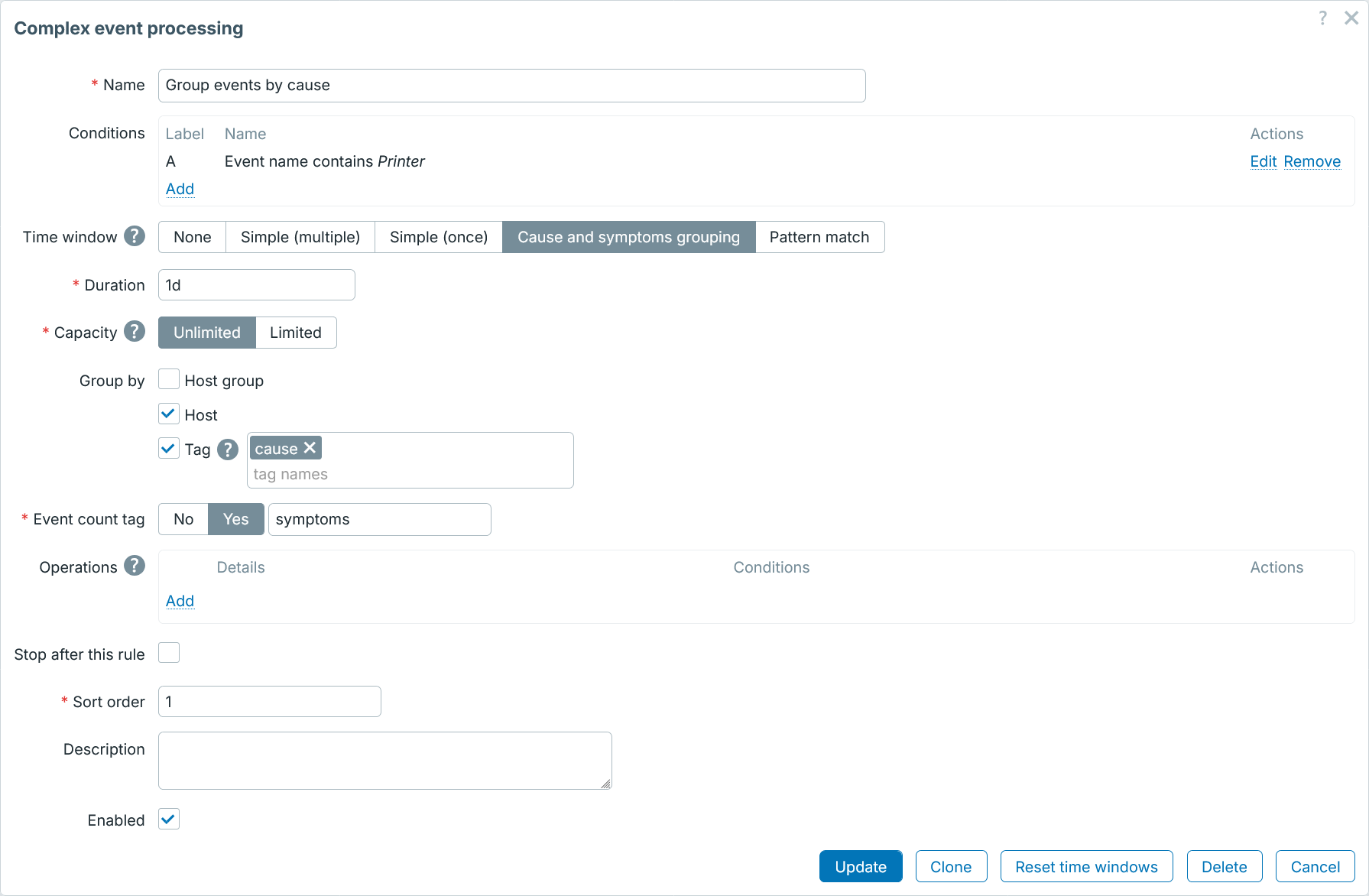
| Paramètre | Description |
|---|---|
| Nom | Indiquez un nom unique pour la règle CEP. |
| Conditions | Indiquez les conditions permettant d'associer les événements à cette règle CEP. |
| Fenêtre temporelle | Sélectionnez le type de fenêtre temporelle : Aucune - traite les événements individuels sans fenêtre temporelle (par défaut) Simple (multiple) - traite les événements dans une fenêtre temporelle glissante (un événement peut être ajouté à plusieurs fenêtres de ce type) Simple (unique) - traite les événements dans une fenêtre temporelle glissante (un événement ne peut être ajouté qu'à une seule fenêtre de ce type) Regroupement des causes et symptômes - traite le premier événement de la fenêtre temporelle comme une cause et les événements suivants comme des symptômes Correspondance de modèle - analyse les événements d'une fenêtre temporelle glissante à l'aide d'un script JavaScript. La fenêtre est examinée chaque seconde ; les événements plus anciens que la durée sont supprimés, puis le script est exécuté sur les événements restants. Lorsque le script signale une correspondance, les opérations de correspondance de modèle sont exécutées pour chaque événement contenu dans la fenêtre ; les événements restent dans la fenêtre et sont examinés à nouveau une seconde plus tard, jusqu'à leur expiration. Une fenêtre peut être fermée de force à l'aide de l'opération « Fermer la fenêtre ». |
| Durée | Limitez la durée de la fenêtre temporelle (en secondes, 365 jours maximum). La durée de la fenêtre commence avec le premier événement correspondant. Dans les fenêtres Simple et Correspondance de modèle, la fenêtre se déplace : les événements plus anciens quittent la fenêtre (sont supprimés) une fois la durée écoulée. Dans les fenêtres Regroupement des causes et symptômes, la durée de la fenêtre correspond à une période fixe permettant de définir la relation entre la cause et le symptôme. La fenêtre démarre lorsque le premier événement correspond. À l'expiration de la durée, la fenêtre est fermée et une nouvelle fenêtre est ouverte. Aucun événement n'est supprimé à l'expiration de la durée ; les périodes s'enchaînent sans interruption. Les suffixes de durée sont pris en charge ( 10m, 1h, etc.).Les macros utilisateur sont prises en charge. |
| Capacité | Indiquez la capacité d'événements dans la fenêtre temporelle : Illimitée - le nombre d'événements n'est pas limité Limitée - le nombre d'événements est limité par le nombre indiqué Une fois la limite dépassée, l'événement le plus récent est supprimé. Les macros utilisateur sont prises en charge. |
| Regrouper par | Regroupez les événements par groupe d'hôtes, hôte et/ou étiquette d'événement. Cette option est disponible pour les règles CEP avec une fenêtre temporelle. Si elle est spécifiée, la règle crée plusieurs fenêtres selon les critères indiqués ; sinon, les événements sont regroupés dans un seul groupe de fenêtres. |
| Étiquette du nombre d'événements | Indiquez le nom d'une étiquette affichant le nombre d'événements symptomatiques. Le nombre d'événements symptomatiques s'affiche sous la forme <tag name>:<event count> (par exemple : symptoms:2).Ce champ est disponible uniquement si Regroupement des causes et symptômes est sélectionné comme type de fenêtre temporelle. |
| Script | Indiquez le script permettant d'identifier les modèles d'événements. Ce champ est disponible uniquement si Correspondance de modèle est sélectionné comme type de fenêtre temporelle. |
| Opérations | Cliquez sur Ajouter pour indiquer les opérations. |
| Arrêter après cette règle | Cochez la case si aucun traitement supplémentaire n'est requis après cette règle. Sinon, poursuivez avec la règle CEP suivante selon l'ordre de tri. |
| Ordre de tri | Indiquez la position de cette règle CEP dans l'ordre de traitement. Si la priorité de l'ordre est identique, les règles sont exécutées par ordre alphabétique. |
| Description | Ajoutez la description de la règle CEP. |
Condition de règle CEP
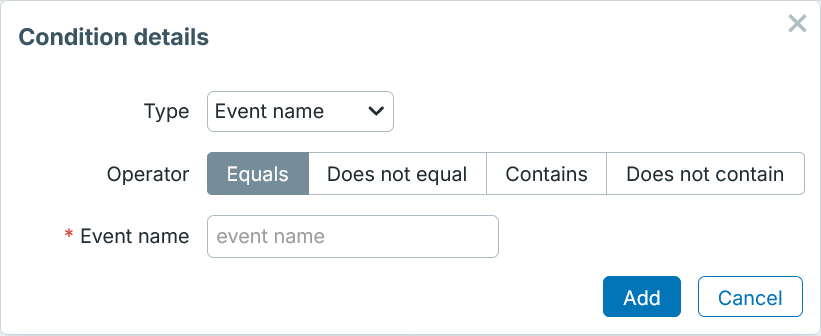
| Paramètre | Description |
|---|---|
| Type | Sélectionnez le type de condition. Le filtrage des événements peut être basé sur le nom de l'événement, le nom de l'étiquette, la valeur de l'étiquette, la gravité, le groupe d'hôtes, l'hôte (nom visible) ou la période. |
Opération de règle CEP
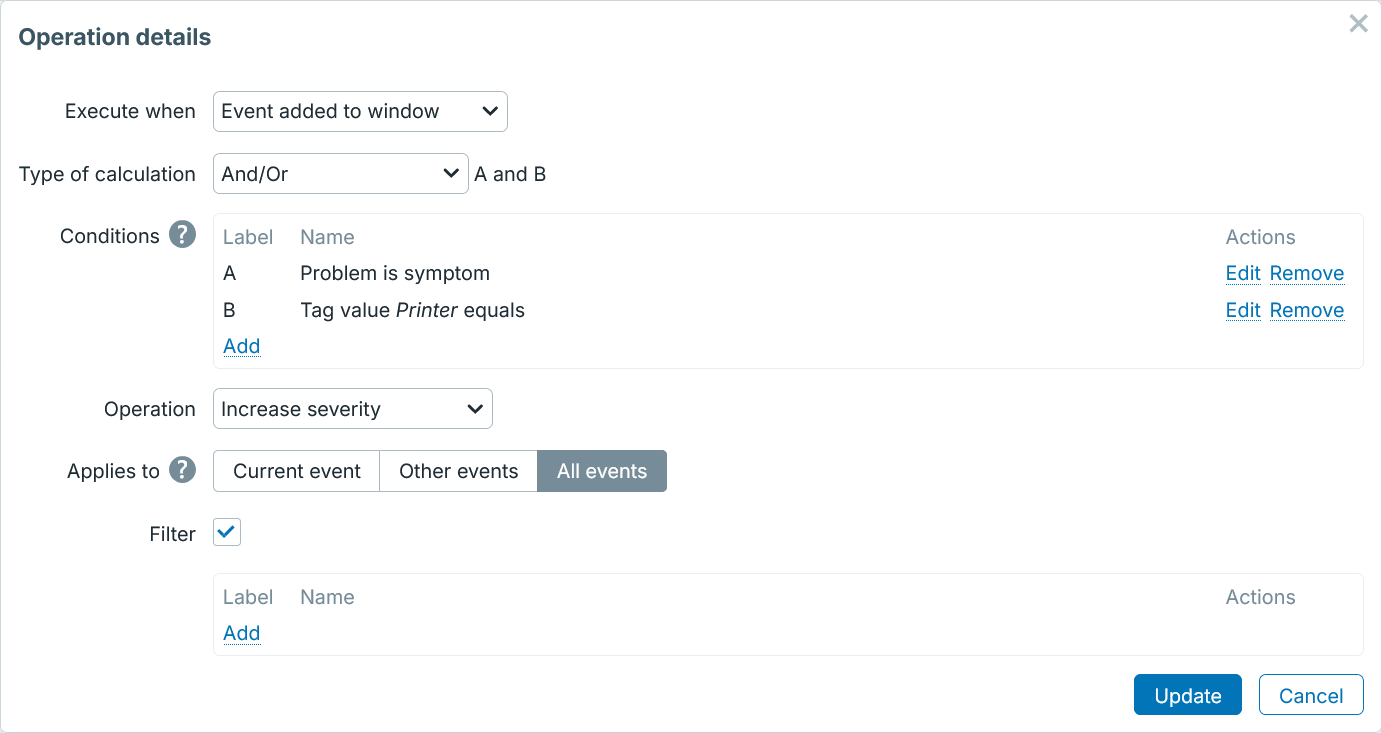
| Paramètre | Description |
|---|---|
| Exécuter lorsque | Sélectionnez le point d'exécution : Événement survenu - lorsque l'événement survient. Il s'agit de la seule étape où l'opération Ignorer est prise en charge, car l'événement n'est pas encore réellement créé et peut être ignoré. Les opérations liées aux fenêtres ne sont pas disponibles à ce stade. Les modifications apportées à l'événement lors de la phase Événement survenu (sauf sa fermeture) sont visibles par les règles CEP suivantes qui tentent de faire correspondre cet événement. Par exemple, si la règle A ajoute l'étiquette X et que la règle B comporte la condition « L'étiquette X existe », elle correspondra aux règles A et B. Bien entendu, la règle A ne doit pas être configurée pour s'arrêter après une correspondance. Événement ajouté à la fenêtre - lorsque l'événement est ajouté à la fenêtre temporelle. Les opérations sont exécutées après l'ajout de l'événement aux fenêtres des règles CEP correspondantes. Si la fenêtre a atteint sa capacité, les opérations Événement expulsé sont exécutées à la place. Événement expulsé - lorsque l'événement quitte la fenêtre. Les opérations sont exécutées avant que l'événement ne soit expulsé d'une fenêtre en raison de sa durée ou de sa capacité. Événement fermé - lorsque l'événement est fermé. Fenêtre fermée - lorsque la fenêtre temporelle est fermée. Les opérations sont exécutées sur tous les événements de la fenêtre lorsque celle-ci est fermée en raison de l'opération Fermer la fenêtre ou parce qu'il s'agit d'une fenêtre cause-symptôme arrivée à expiration. Motif correspondant - lorsque le motif correspond. Les opérations sont exécutées sur tous les événements de la fenêtre lorsque le code JavaScript de correspondance du motif renvoie true.Notez que Événement survenu, Événement ajouté à la fenêtre et Événement expulsé suivent un ordre d'exécution fixe, tandis que Fenêtre fermée et Motif correspondant fonctionnent indépendamment. |
| Conditions | Sélectionnez des conditions supplémentaires pour l'opération. |
| Opération | Sélectionnez l'opération. Événements : Définir le nom - définir le nom de l'événement Fermer - fermer l'événement Ignorer - ignorer l'événement. Disponible uniquement à l'étape Événement survenu. Définir la gravité - définir la gravité de l'événement Augmenter la gravité - augmenter la gravité de l'événement Diminuer la gravité - diminuer la gravité de l'événement Supprimer - supprimer l'événement Rétablir - rétablir l'événement Cloner le premier - cloner le premier événement. Utile pour produire un événement récapitulatif basé sur le premier événement. Disponible uniquement aux étapes Événement expulsé, Fenêtre fermée ou Motif correspondant. Cloner le dernier - cloner le dernier événement. Utile pour produire un événement récapitulatif basé sur le dernier événement. Disponible uniquement aux étapes Événement expulsé, Fenêtre fermée ou Motif correspondant. Pour que le clonage d'événements fonctionne, l'événement source (premier/dernier) doit être résolu ou son déclencheur doit avoir la génération de plusieurs événements activée. Étiquettes : Ajouter - ajouter une étiquette Définir - définir l'étiquette et sa valeur Définir la valeur - définir la valeur de l'étiquette Augmenter la valeur - augmenter la valeur de l'étiquette Diminuer la valeur - diminuer la valeur de l'étiquette Renommer - renommer l'étiquette Supprimer - supprimer l'étiquette Fenêtre : Fermer (fenêtre) - fermer la fenêtre d'événements |
| S'applique à | Sélectionnez la portée de l'opération : Événement actuel - appliquer l'opération à l'événement actuel Autres événements - appliquer l'opération à tous les événements sauf à l'événement actuel Tous les événements - appliquer l'opération à tous les événements |
| Filtre | Sélectionnez un filtre supplémentaire pour la portée de l'opération. Ce champ est disponible si S'applique à est défini sur « Autres événements » ou « Tous les événements ». |
Condition d'opération de règle CEP
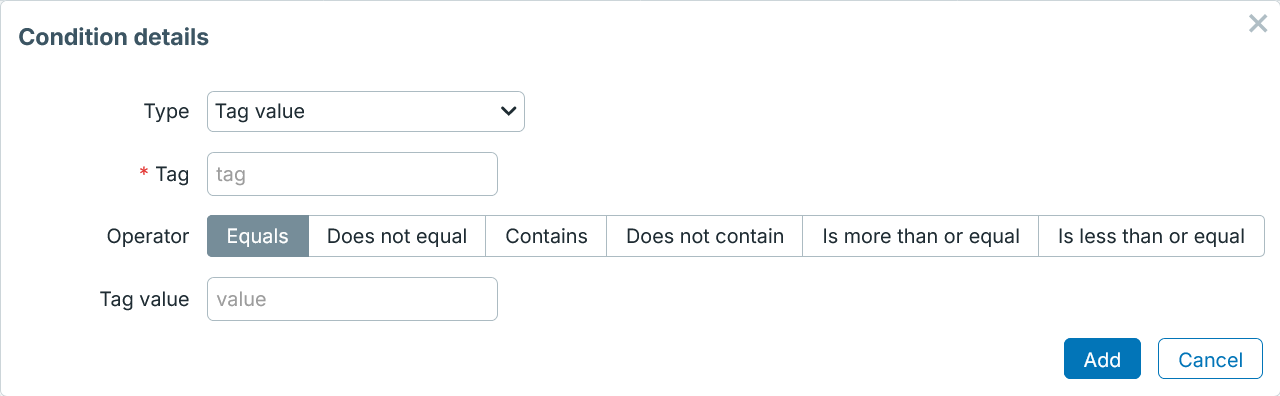
| Parameter | Description |
|---|---|
| Type | Sélectionnez le type de condition. Le filtrage des événements peut être basé sur le nom de l'étiquette, la valeur de l'étiquette, l'ouverture/la fermeture du problème, le fait que le problème soit un symptôme ou non, le premier événement dans la fenêtre temporelle, le dernier événement dans la fenêtre temporelle, la suppression ou non du problème, le clonage ou non de l'événement. |