
AWS-Bereitstellungshandbuch für den Zabbix Server
Übersicht
Diese Seite beschreibt, wie der Zabbix Server mithilfe von AWS bereitgestellt wird.
Für die Bereitstellung auf der Plattform sind mehrere Zabbix-Versionen verfügbar. Lesen Sie unbedingt die Dokumentation für dieselbe Zabbix-Version, die Sie bereitgestellt haben. Die Dokumentation für verschiedene Zabbix-Versionen kann über das Dropdown-Menü für Versionen ausgewählt werden.
Bereitstellen der Appliance
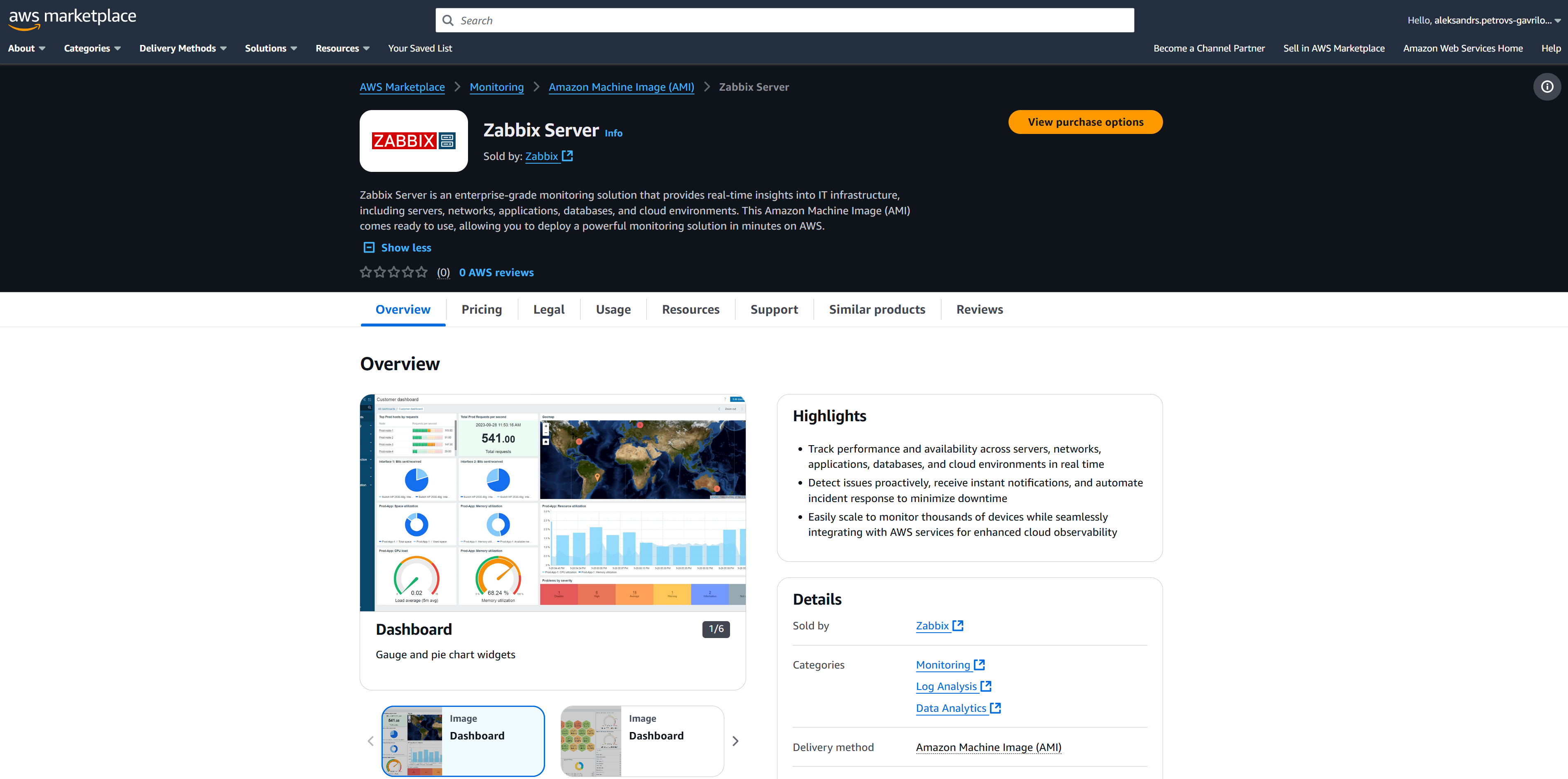
Um die Zabbix Appliance bereitzustellen, rufen Sie zunächst die Zabbix AWS Marketplace-Seite auf. Klicken Sie anschließend auf View purchase options, um das Image bereitzustellen und zur Abonnementseite zu gelangen.
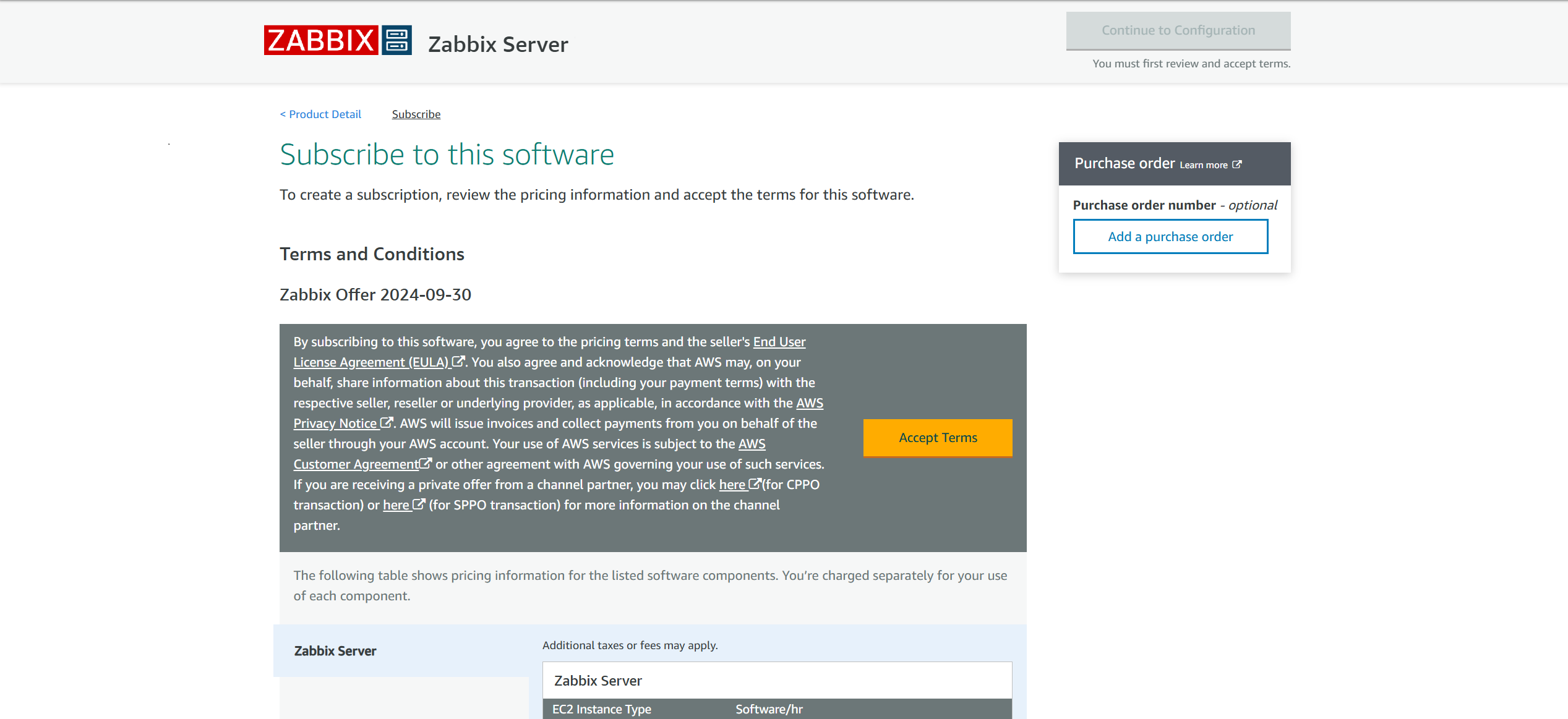
Klicken Sie auf die Schaltfläche Accept terms, um die Terms and Conditions zu akzeptieren.
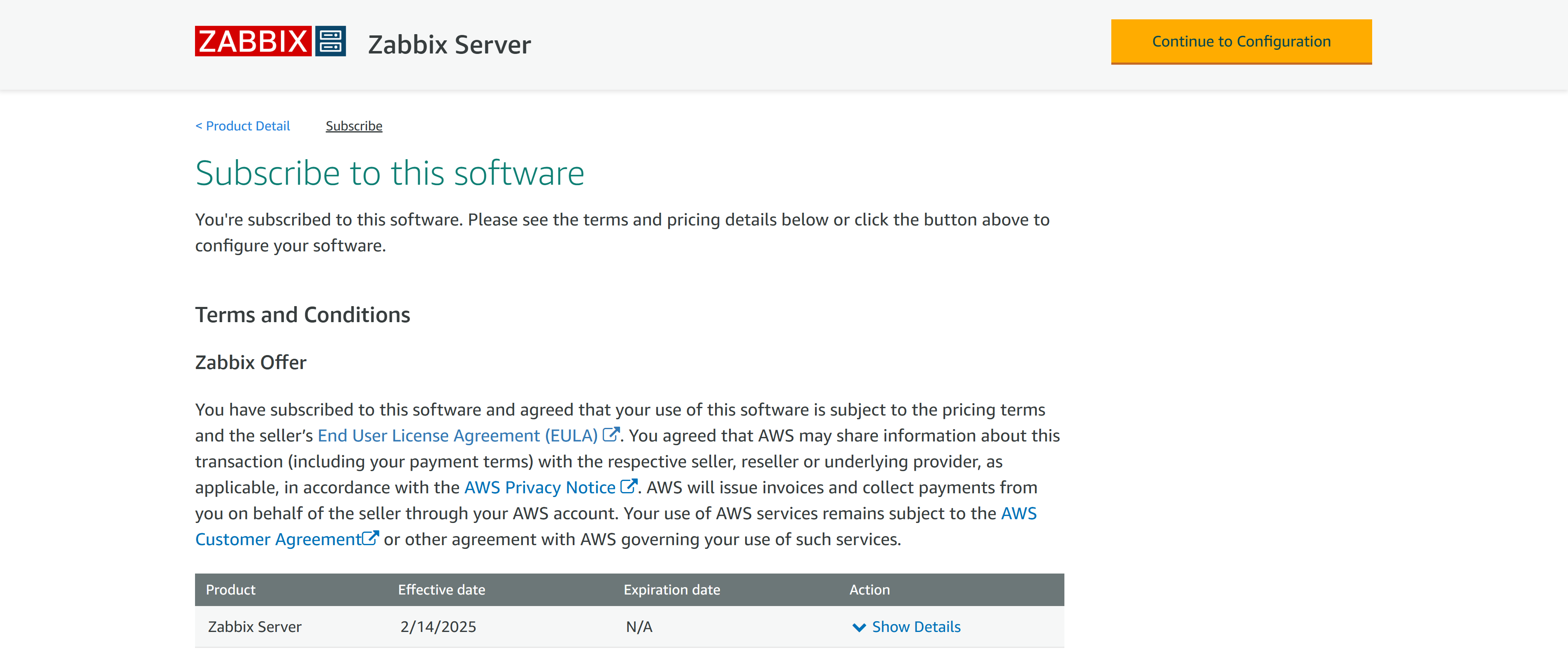
Klicken Sie auf die Schaltfläche Continue to Configuration, um zum Abschnitt „Configuration“ für die Zabbix Appliance zu gelangen.
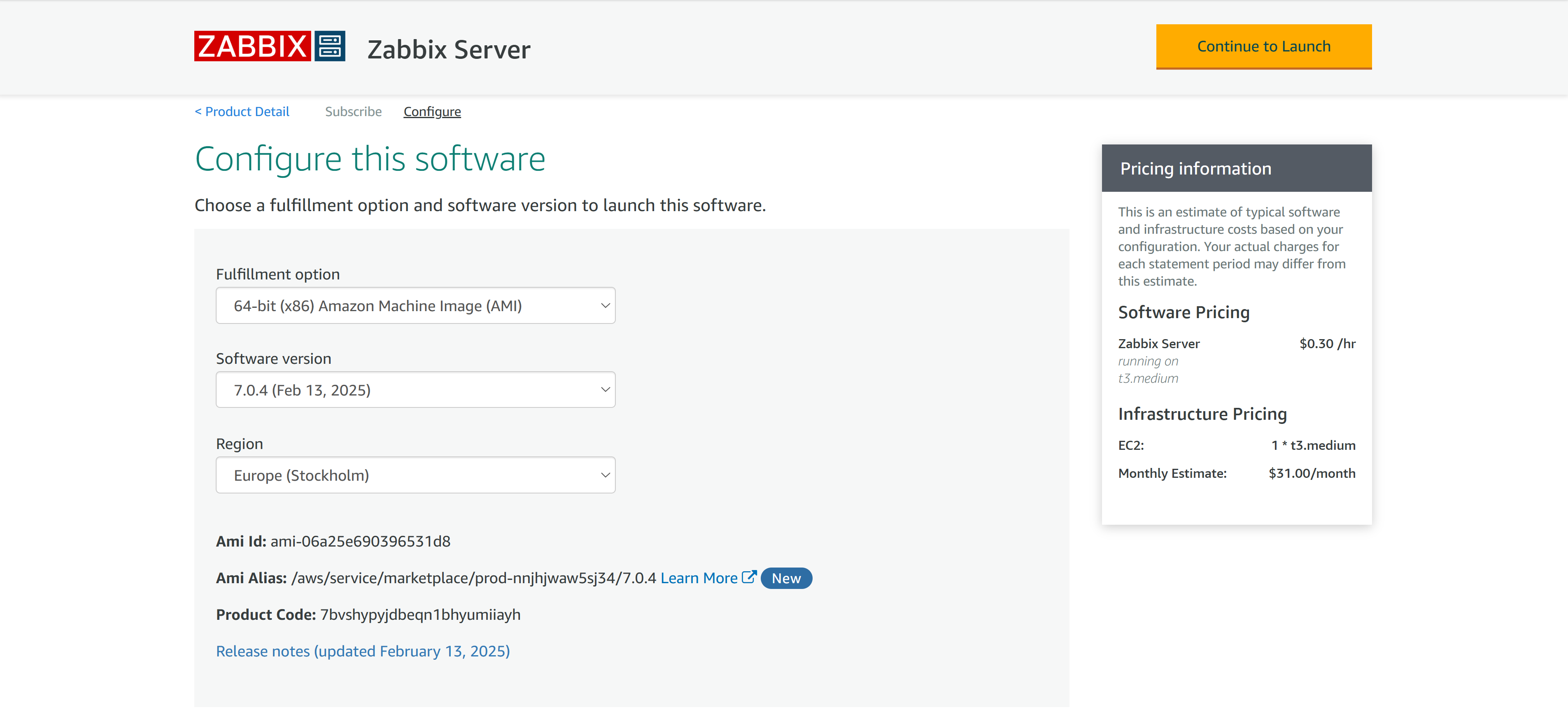
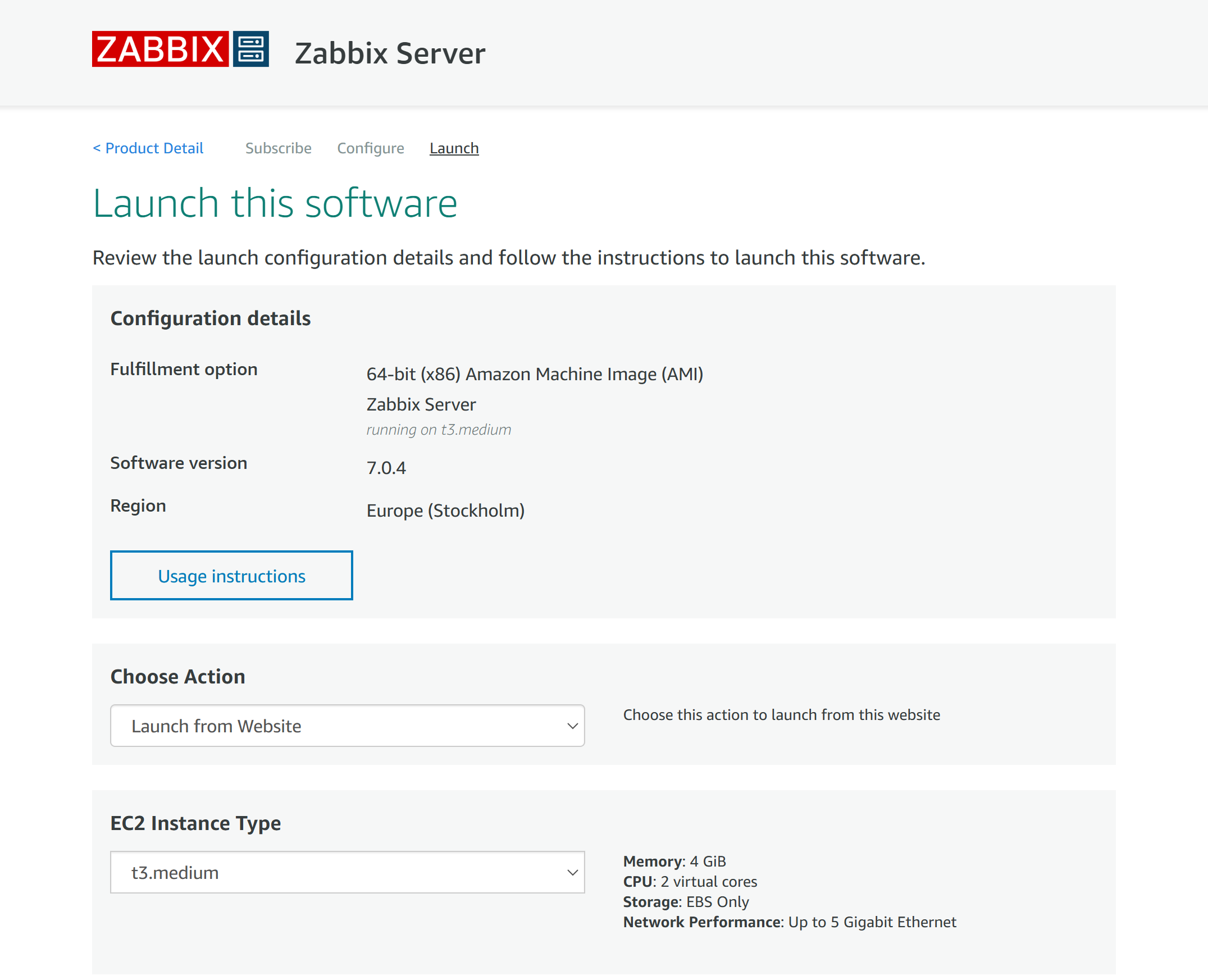
Wählen Sie die Fulfilment-Option, die Zabbix-Version und Ihre bevorzugte Region aus.
Klicken Sie auf die Schaltfläche Continue to Launch. Wählen Sie auf der Launch-Seite die bevorzugte Launch-Option, den EC2 Instance Type sowie die VPC- und Subnet-Einstellungen aus.
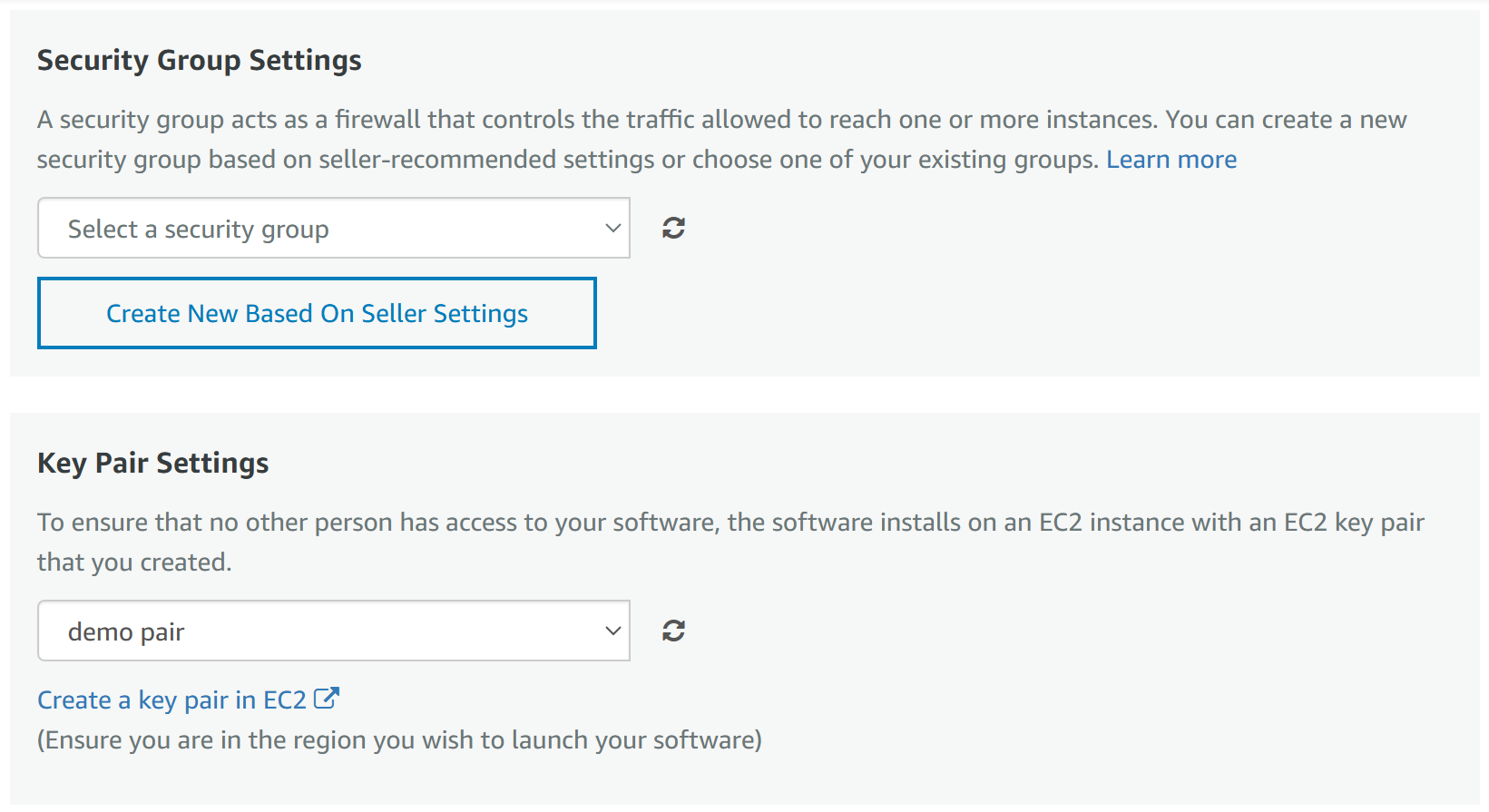
Geben Sie unten auf der Launch-Seite die Einstellungen für die Security Group an und wählen Sie ein EC2-Schlüsselpaar aus oder erstellen Sie eines. Stellen Sie sicher, dass Sie Ihren privaten Schlüssel an einem sicheren Ort speichern!
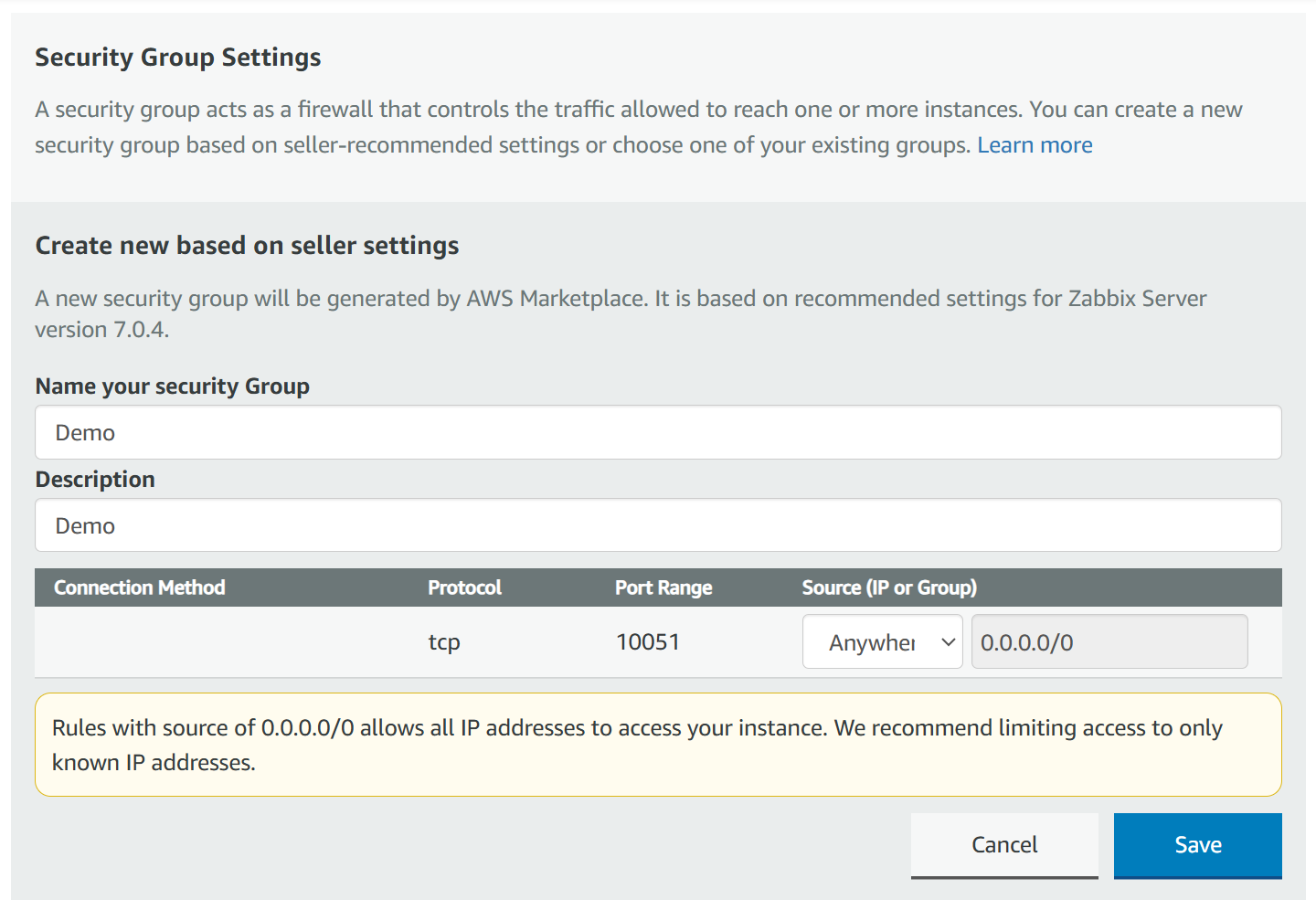
Wenn Sie Create a new Security Group based on seller settings auswählen, wird TCP-Port 10051 (Zabbix Server) zugelassen. Hinweis: Wenn Sie über SSH und HTTP/HTTPS (Frontend) auf die Instanz zugreifen möchten, müssen Sie in den Einstellungen Ihrer Security Group ebenfalls SSH- und HTTP/HTTPS-Verbindungen zulassen.
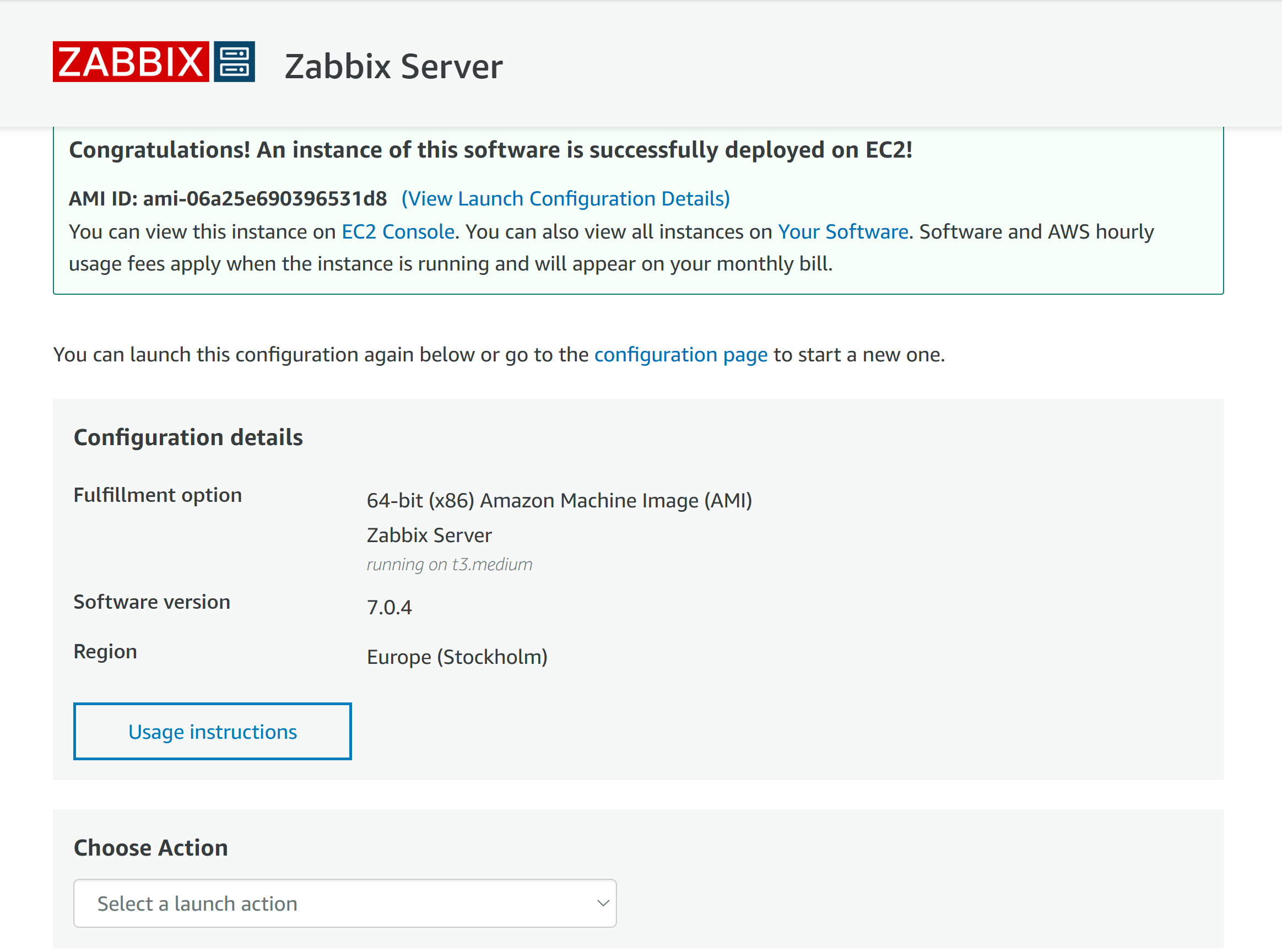
Herzlichen Glückwunsch, Ihre Zabbix Appliance wurde erfolgreich bereitgestellt.
Zugriff auf die Appliance
Öffnen Sie den Abschnitt Instances und wählen Sie die neu bereitgestellte Zabbix-Appliance-Instanz aus.
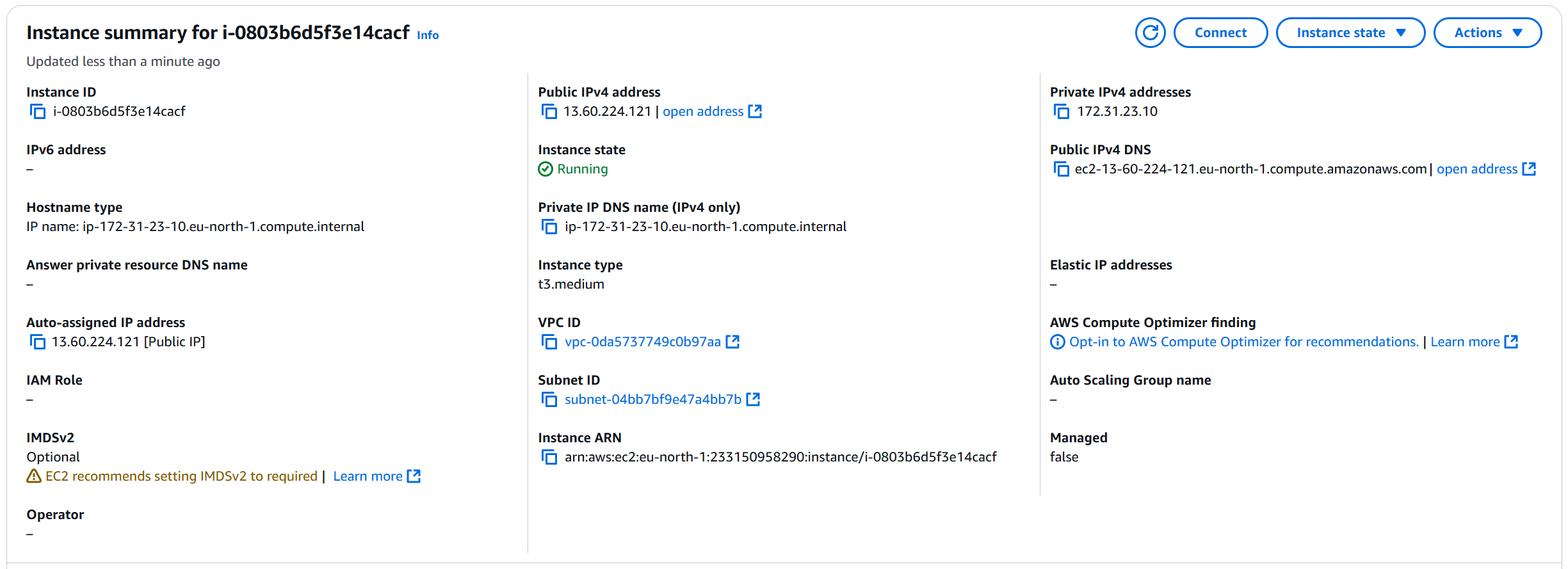
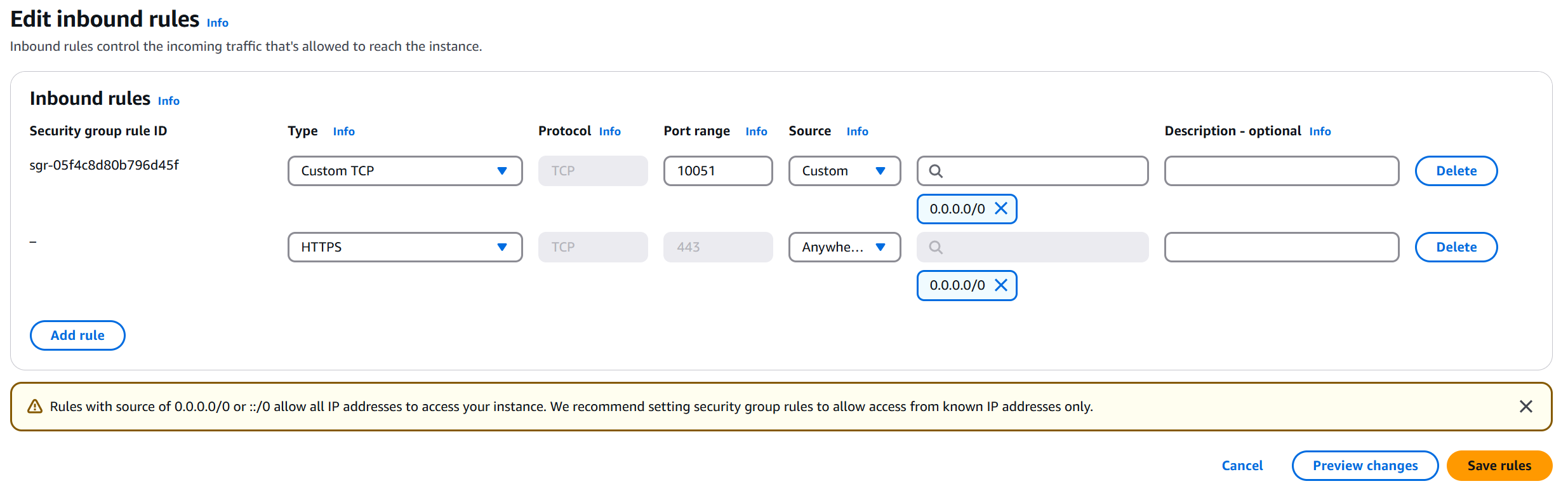
Um über die öffentliche IPv4-Adresse oder den öffentlichen IPv4-DNS-Namen der Instanz auf das Zabbix-Frontend zuzugreifen, erlauben Sie eingehenden HTTPS-Datenverkehr über Port 443 in der Sicherheitsgruppe.
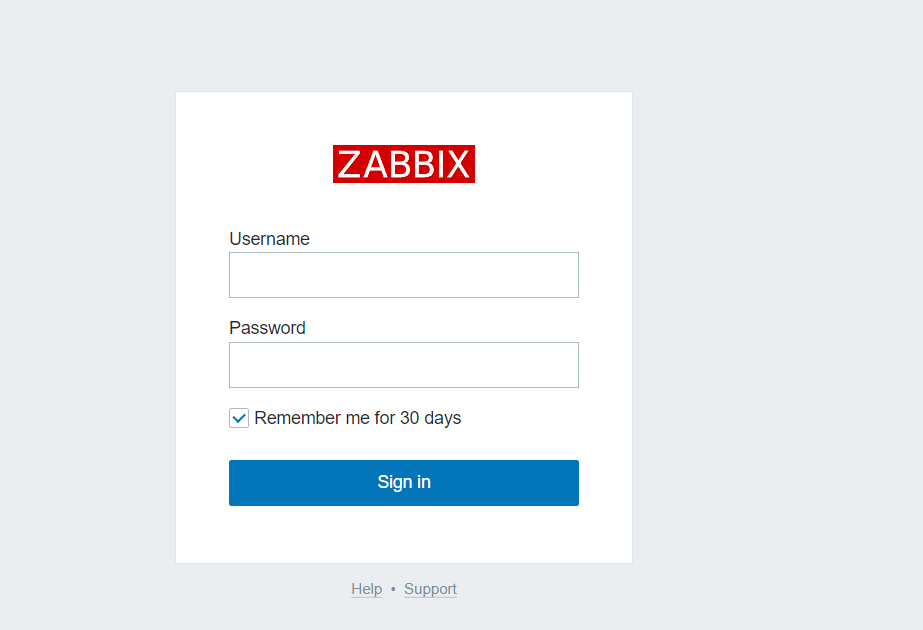
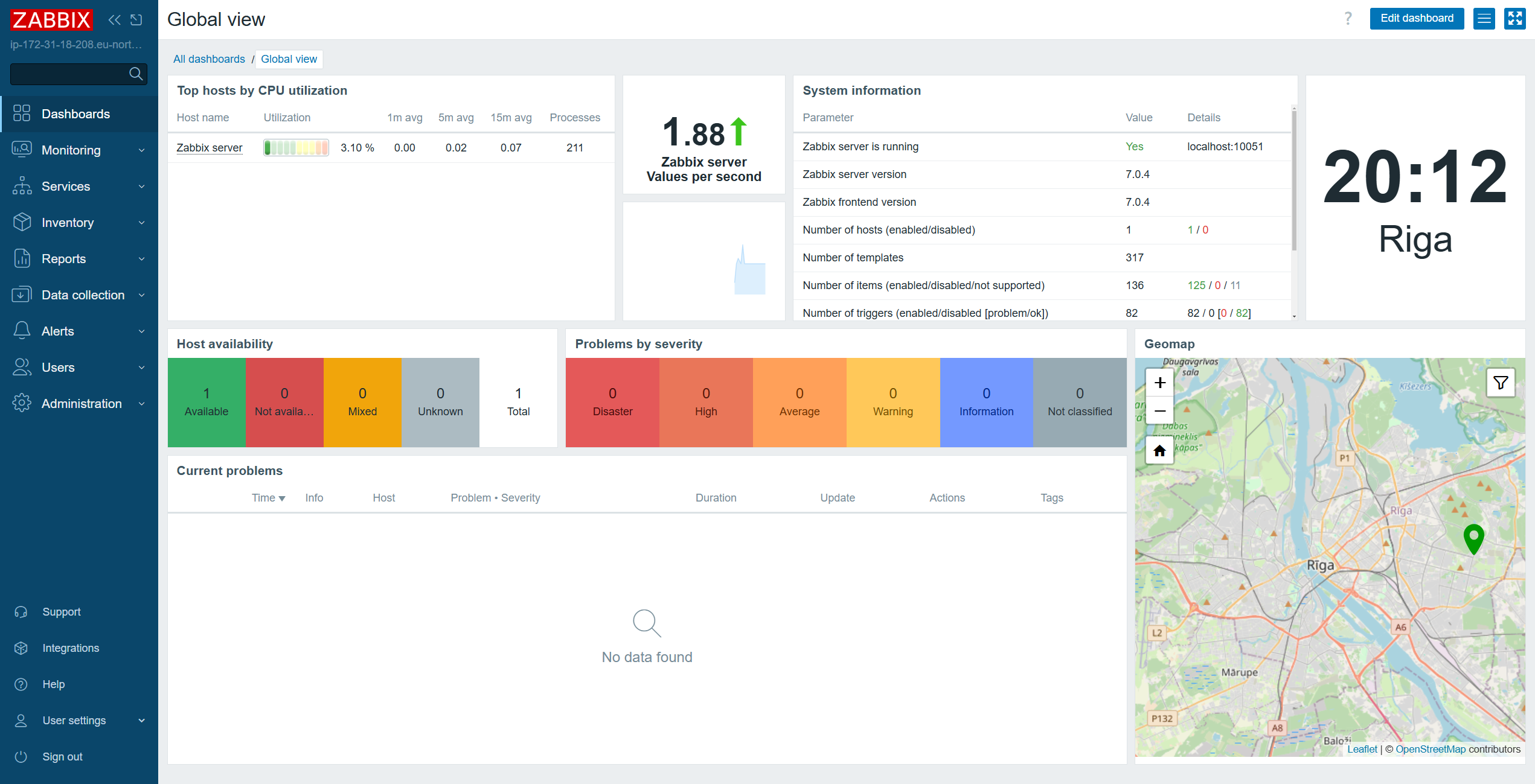
Nun können Sie auf das Zabbix-Frontend zugreifen, indem Sie die öffentliche IPv4-Adresse oder den öffentlichen IPv4-DNS-Namen der Zabbix-Appliance öffnen.
Um das Passwort zu erhalten, müssen Sie entweder über die serielle Konsole oder per SSH eine Verbindung zur Maschine herstellen. Der Standardbenutzername für SSH lautet rocky. Vergessen Sie nicht, das zuvor ausgewählte oder generierte Schlüsselpaar zu verwenden. Beachten Sie, dass die Generierung der Anmeldedaten einige Zeit dauern kann. Die Generierung der Anmeldedaten kann einige Minuten dauern. Warten Sie einige Minuten, bevor Sie versuchen, eine Verbindung herzustellen.
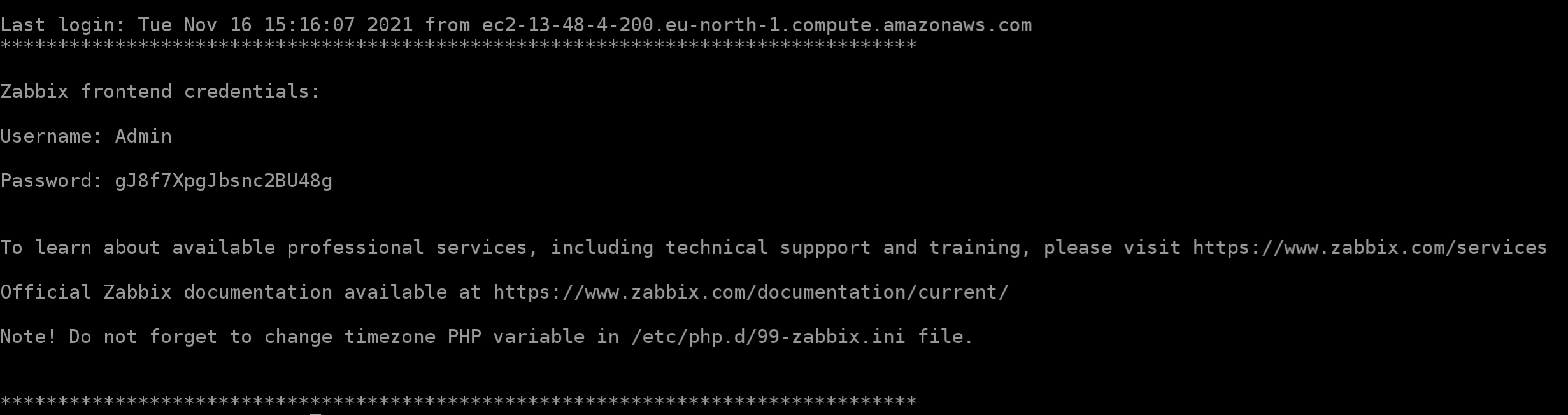
Nun können Sie diese Informationen verwenden, um sich bei Ihrem Zabbix-Frontend anzumelden.
Zugriff auf die Datenbank
Sie können auf die Zabbix-Datenbank mit dem Benutzer root zugreifen, ohne ein Passwort einzugeben.
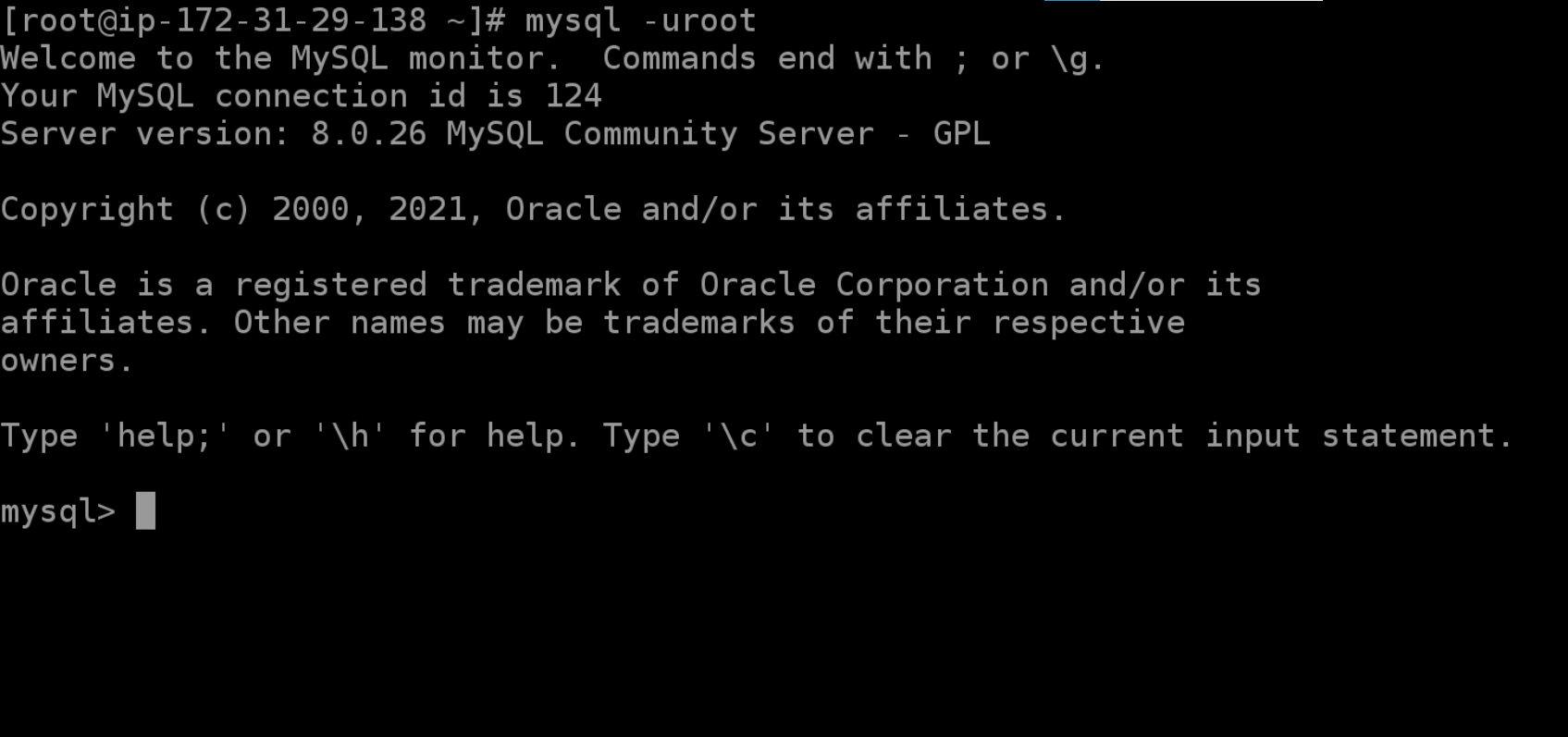
Die Anmeldedaten sind in der Konfigurationsdatei /root/.my.cnf gespeichert.
Die Standardzeitzone des Zabbix Frontends kann unter Administration > Allgemein > GUI geändert werden.