
Przewodnik wdrażania serwera Zabbix w AWS
Przegląd
Ta strona opisuje sposób wdrażania serwera Zabbix przy użyciu AWS.
Na platformie dostępnych jest kilka wersji Zabbix do wdrożenia. Upewnij się, że czytasz dokumentację dotyczącą tej samej wersji Zabbix, którą wdrożono. Dokumentację dotyczącą różnych wersji Zabbix można wybrać z menu rozwijanego wersji.
Wdrażanie appliance
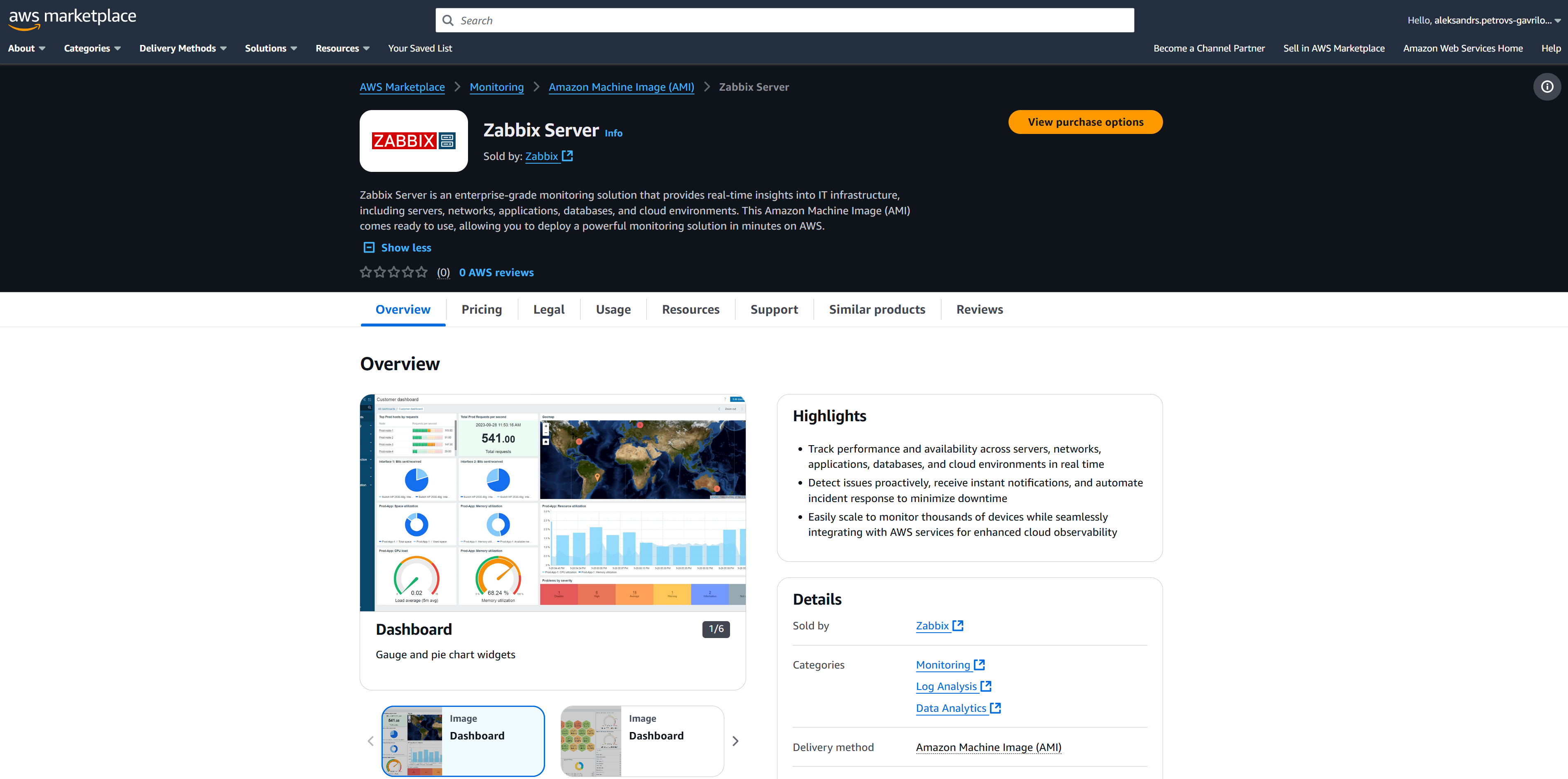
Aby wdrożyć appliance Zabbix, najpierw przejdź do strony Zabbix w AWS Marketplace. Następnie kliknij opcję View purchase options, aby wdrożyć obraz i przejść do strony subskrypcji.
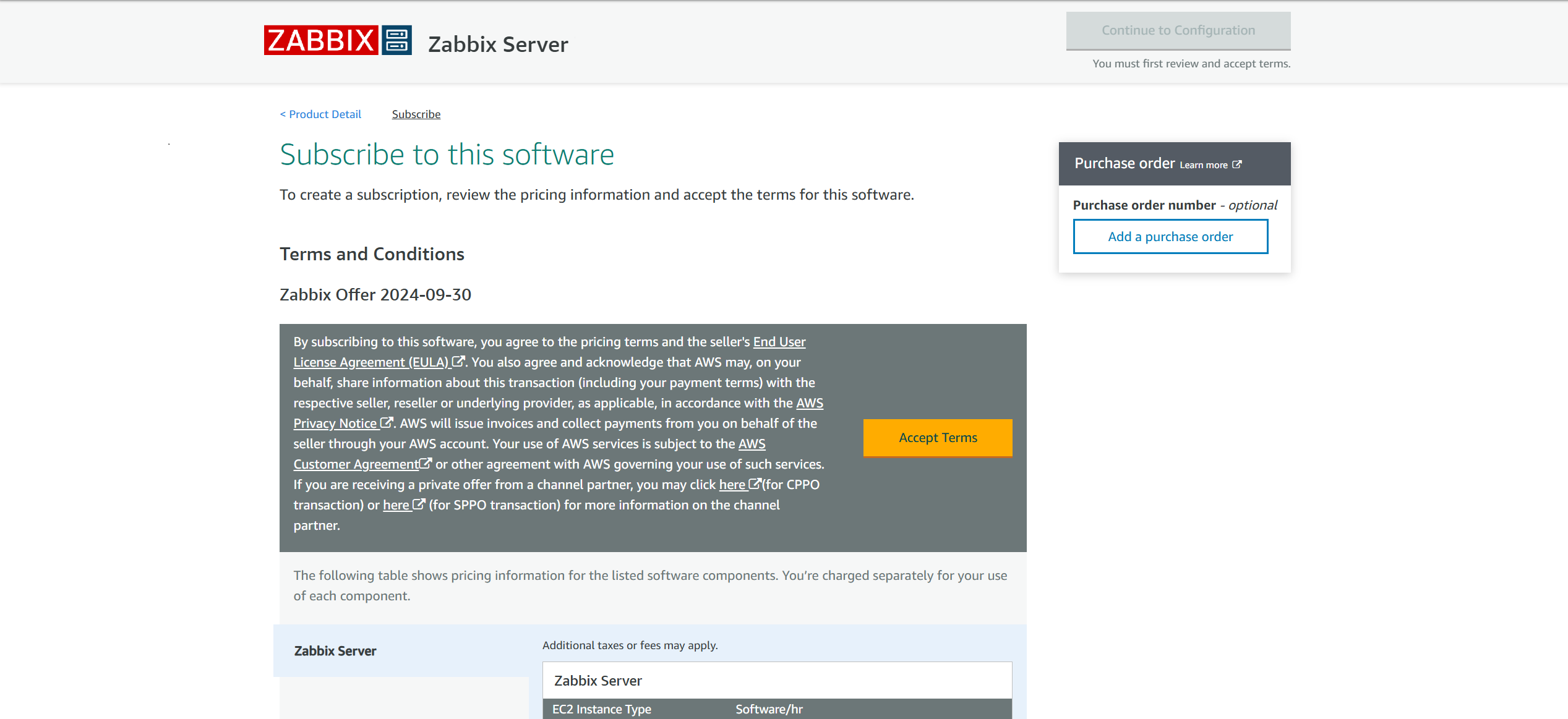
Kliknij przycisk Accept terms, aby zaakceptować Terms and Conditions.
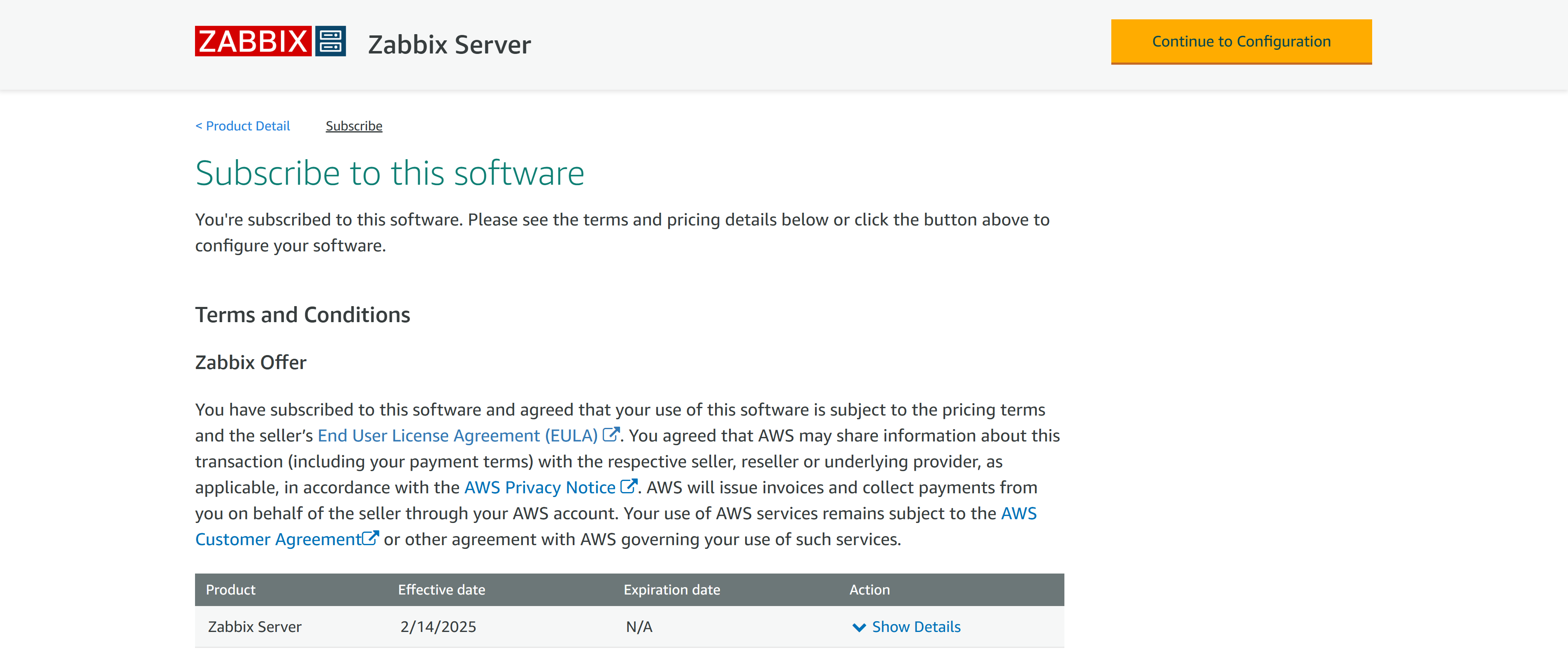
Kliknij przycisk Continue to Configuration, aby przejść do sekcji Configuration dla appliance Zabbix.
Wybierz opcję Fulfilment, wersję Zabbix oraz preferowany Region.
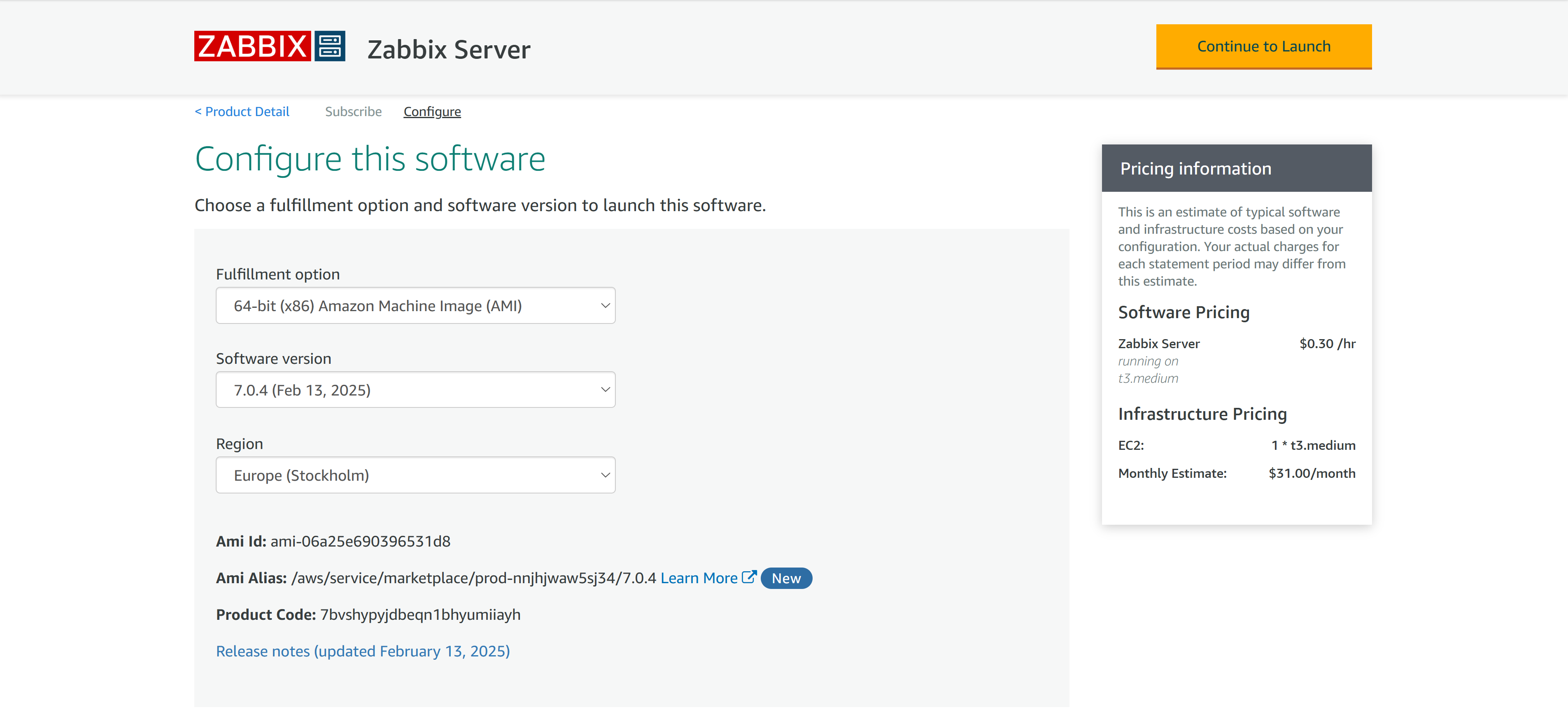
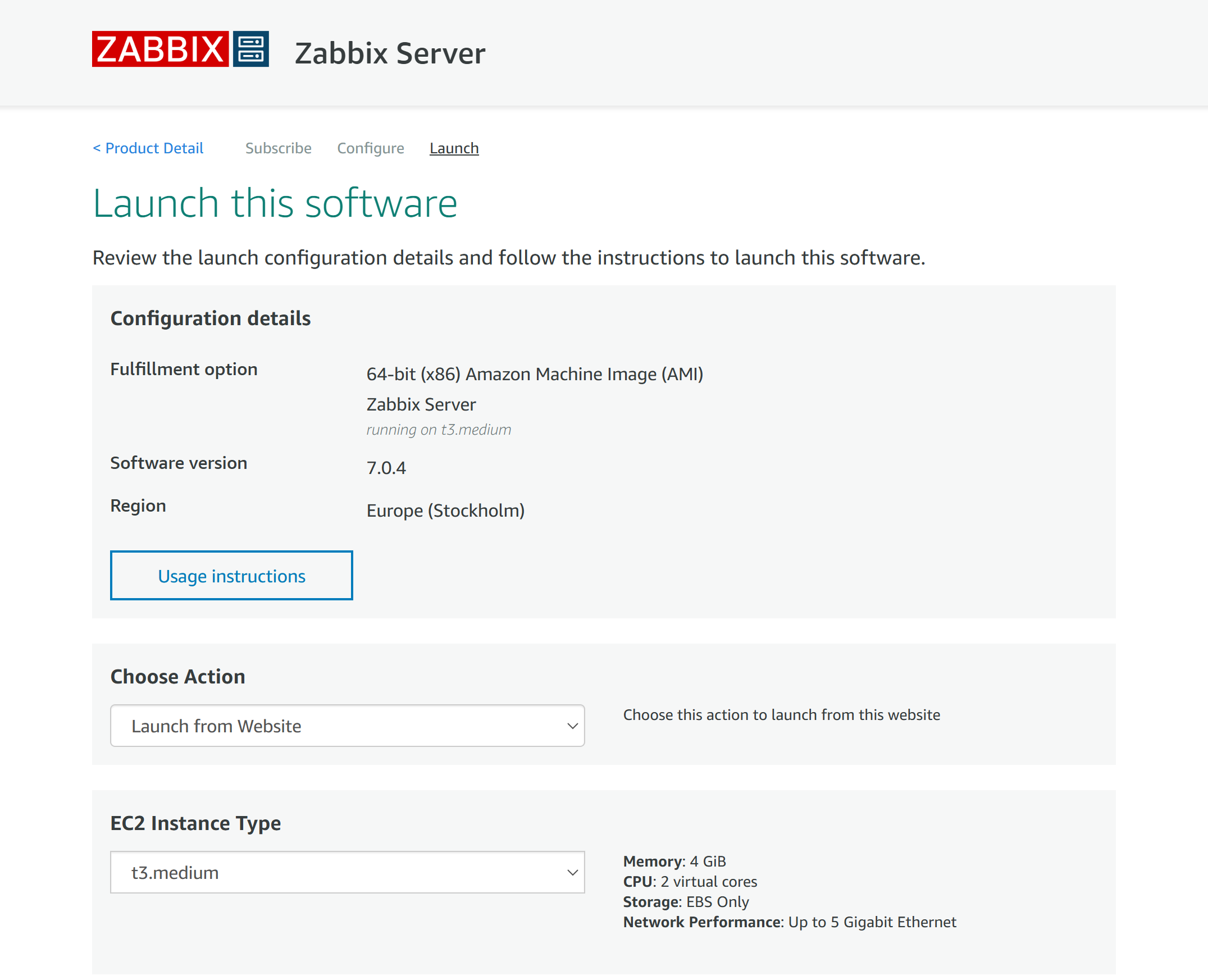
Kliknij przycisk Continue to Launch. Na stronie Launch wybierz preferowaną opcję Launch, typ instancji EC2 oraz ustawienia VPC i Subnet.
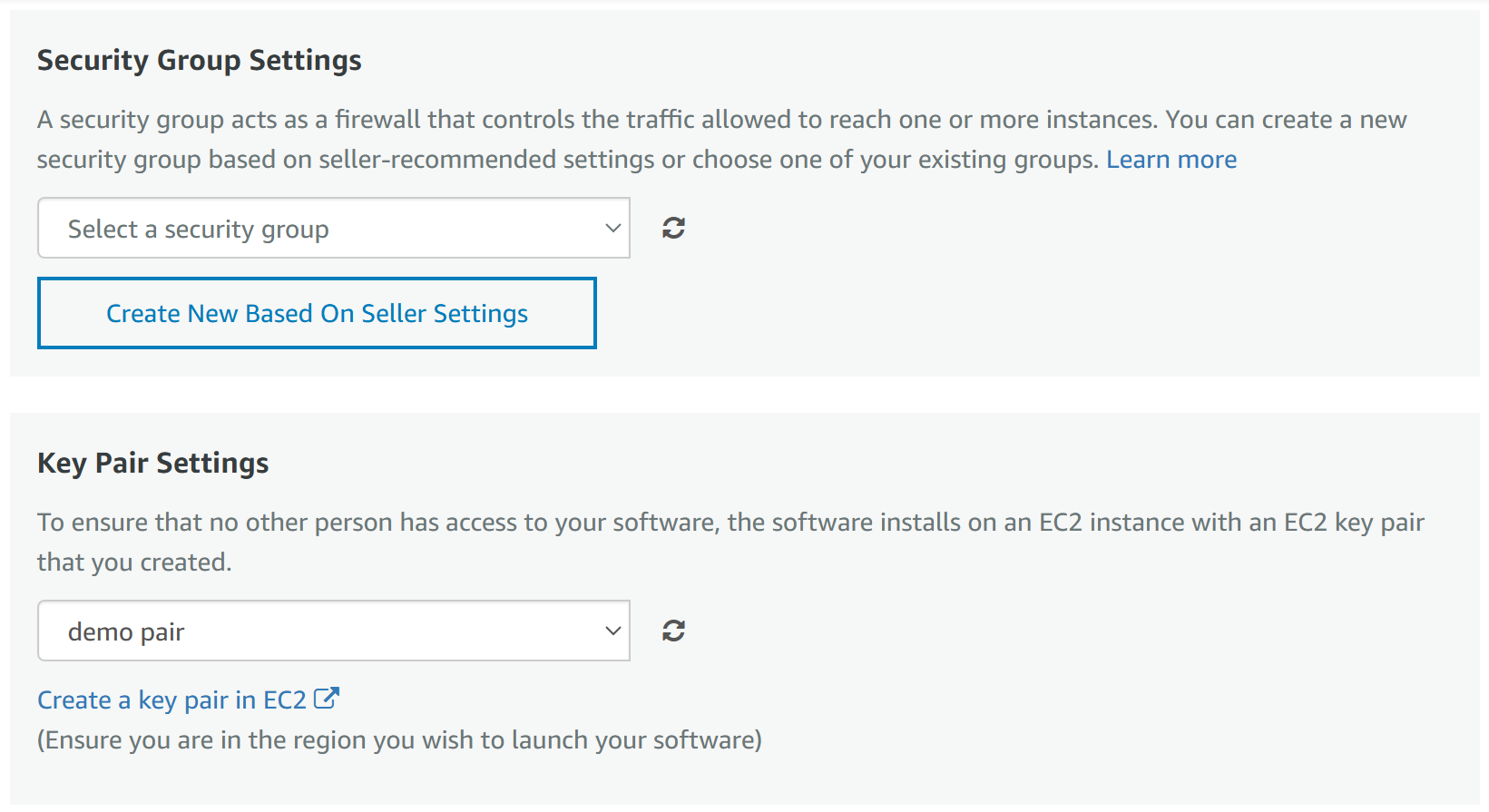
W dolnej części strony Launch określ ustawienia Security Group i wybierz lub utwórz parę kluczy EC2 — pamiętaj, aby zapisać klucz prywatny w bezpiecznej lokalizacji!
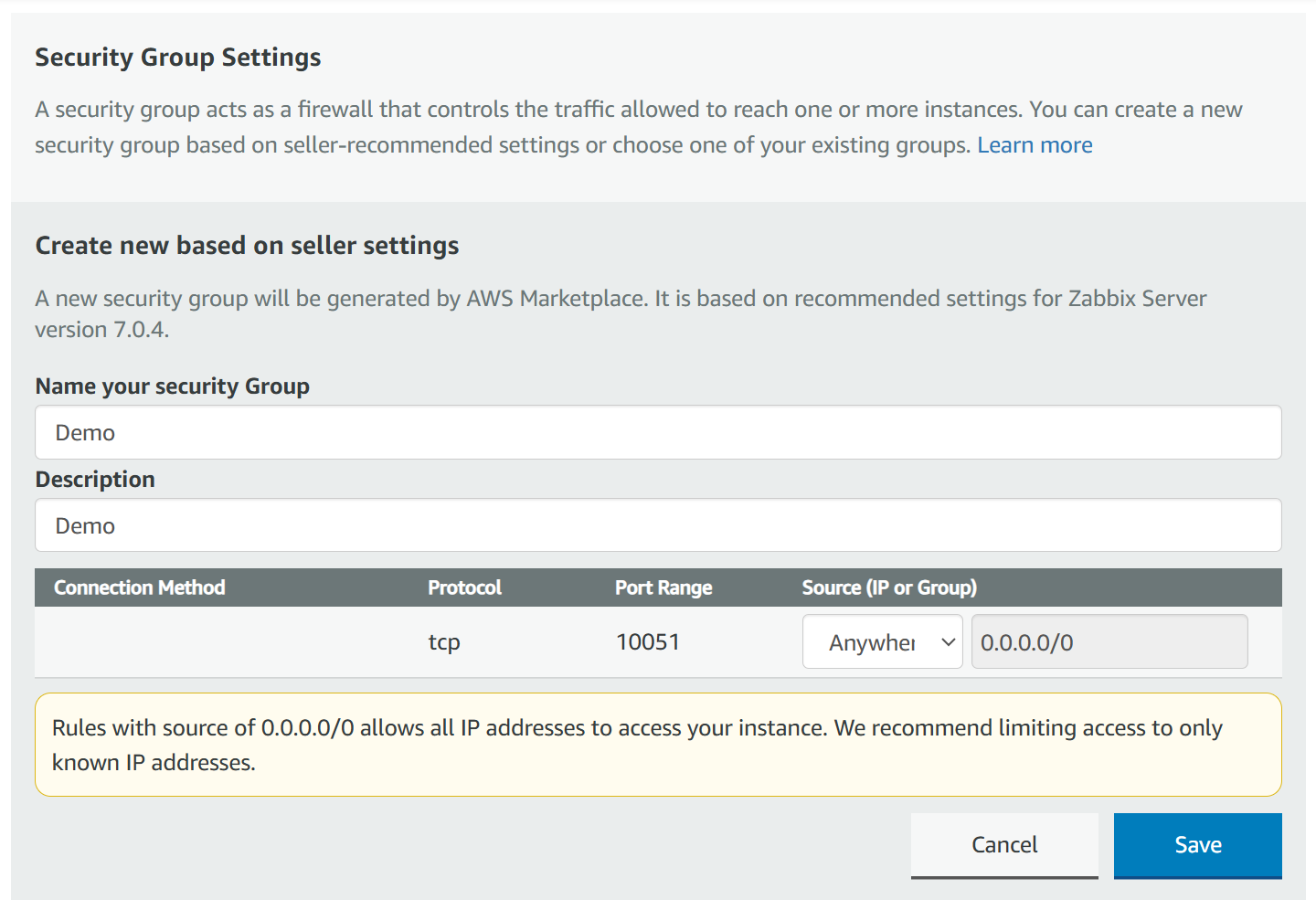
Jeśli wybierzesz opcję Create a new Security Group based on seller settings, zostanie zezwolony ruch na porcie TCP 10051 (serwer Zabbix). Uwaga: jeśli chcesz uzyskać dostęp do instancji za pośrednictwem SSH oraz HTTP/HTTPS (frontend), musisz również zezwolić na połączenia SSH i HTTP/HTTPS w ustawieniach Security Group.
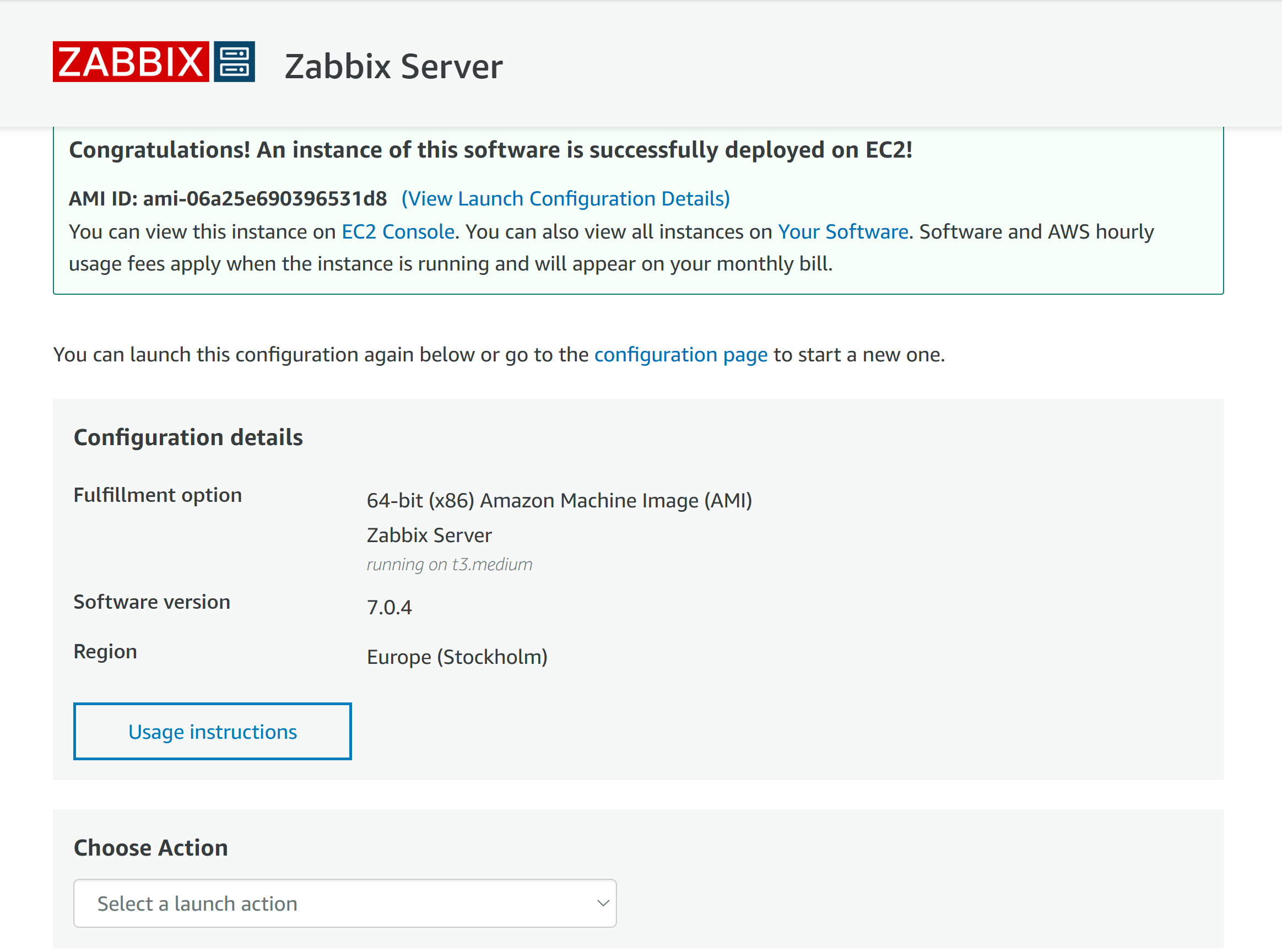
Gratulacje, appliance Zabbix został pomyślnie wdrożony.
Uzyskiwanie dostępu do appliance
Otwórz sekcję Instances i wybierz nowo wdrożoną instancję Zabbix appliance.
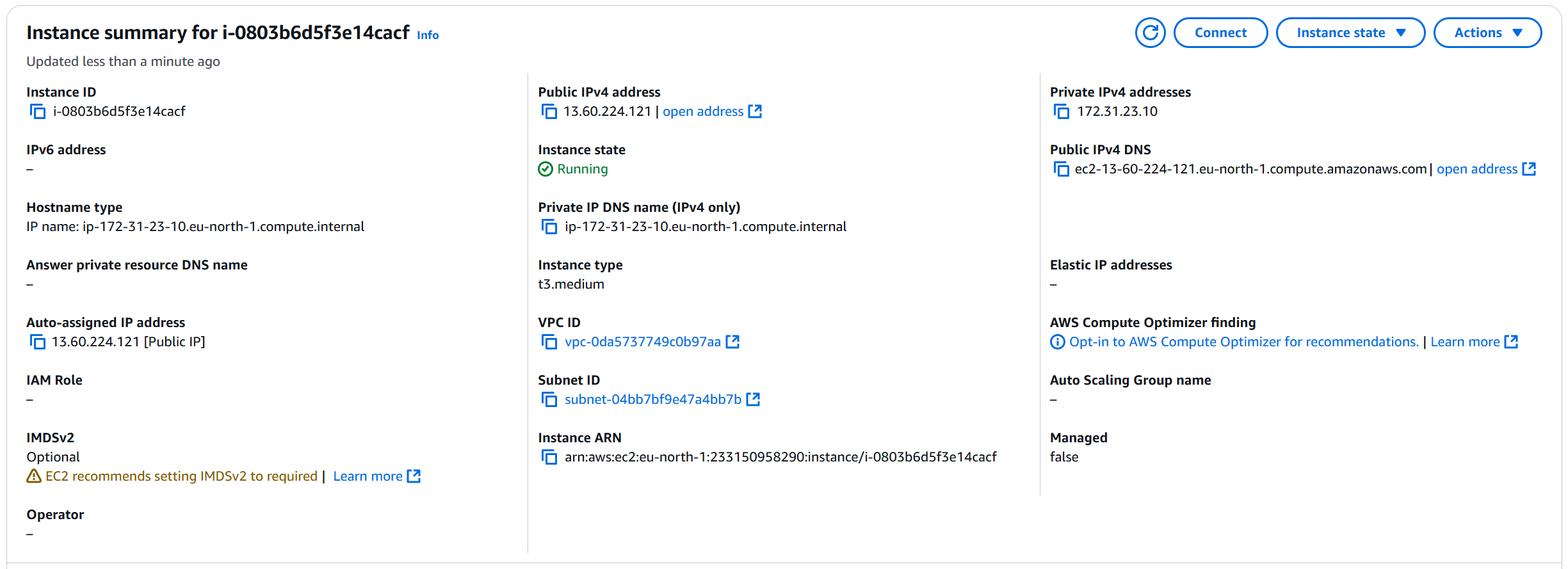
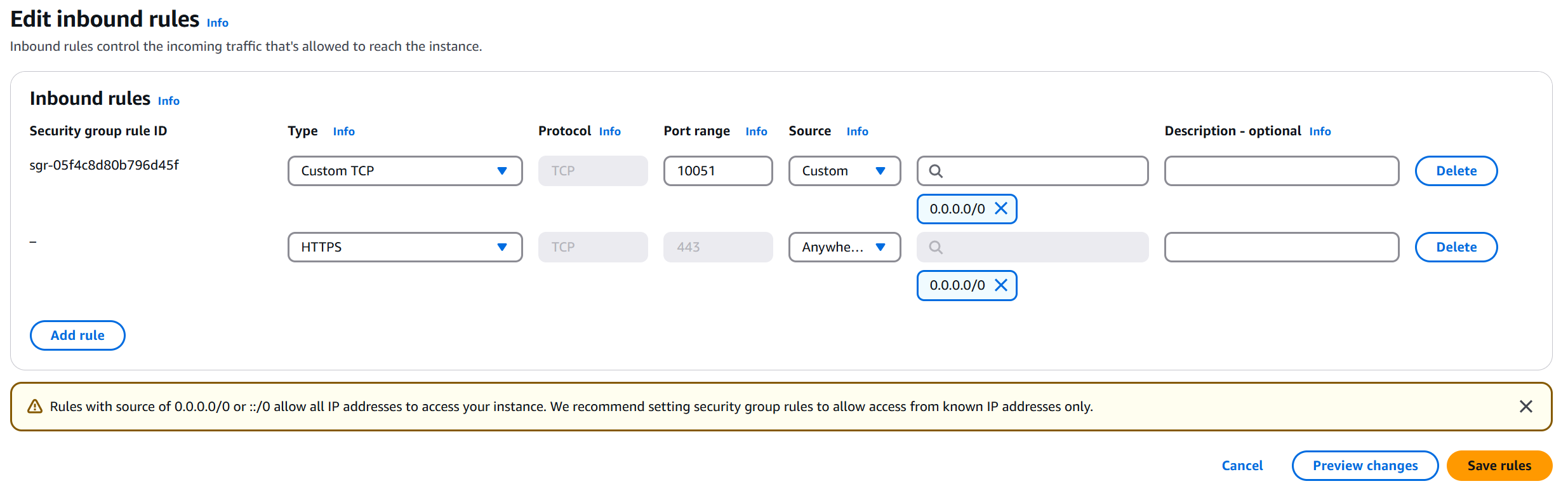
Aby uzyskać dostęp do frontend Zabbix za pomocą publicznego adresu IPv4 lub publicznego DNS IPv4 instancji, zezwól na przychodzący ruch HTTPS na porcie 443 w Security Group.
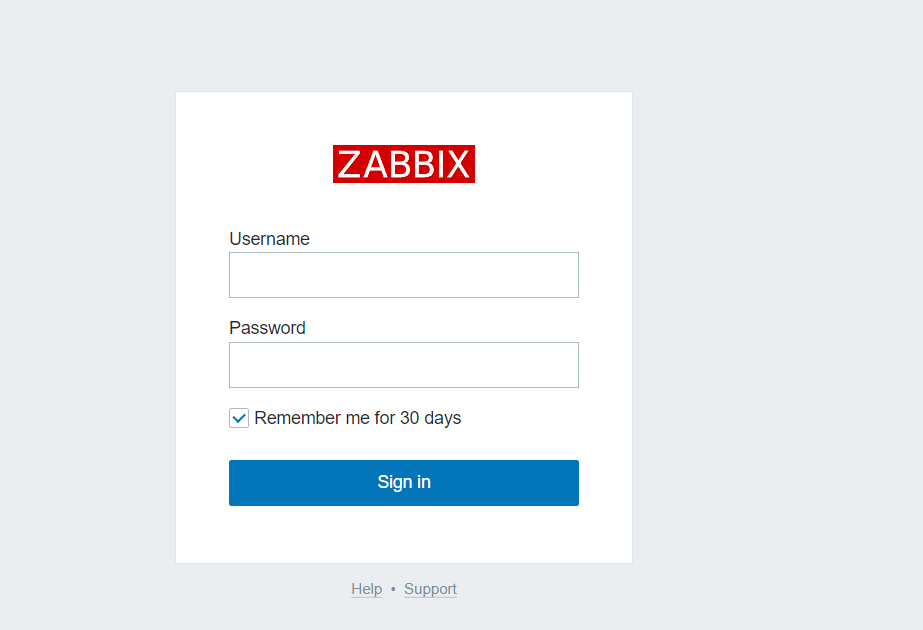
Teraz możemy uzyskać dostęp do frontend Zabbix, otwierając publiczny adres IPv4 lub publiczny DNS IPv4 Zabbix appliance.
Aby uzyskać hasło, musimy połączyć się z maszyną za pomocą konsoli szeregowej lub SSH. Domyślna nazwa użytkownika SSH to rocky. Nie zapomnij użyć pary kluczy wybranej lub wygenerowanej wcześniej. Pamiętaj, że generowanie danych uwierzytelniających może zająć trochę czasu. Generowanie danych uwierzytelniających może potrwać kilka minut. Odczekaj kilka minut przed próbą nawiązania połączenia.
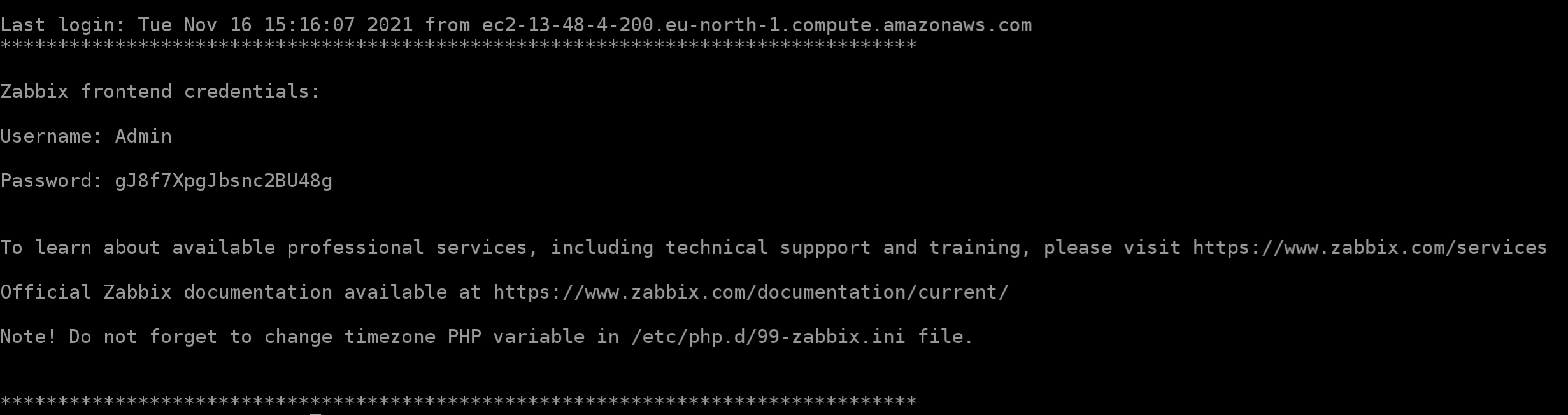
Teraz możesz użyć tych informacji, aby zalogować się do frontend Zabbix.
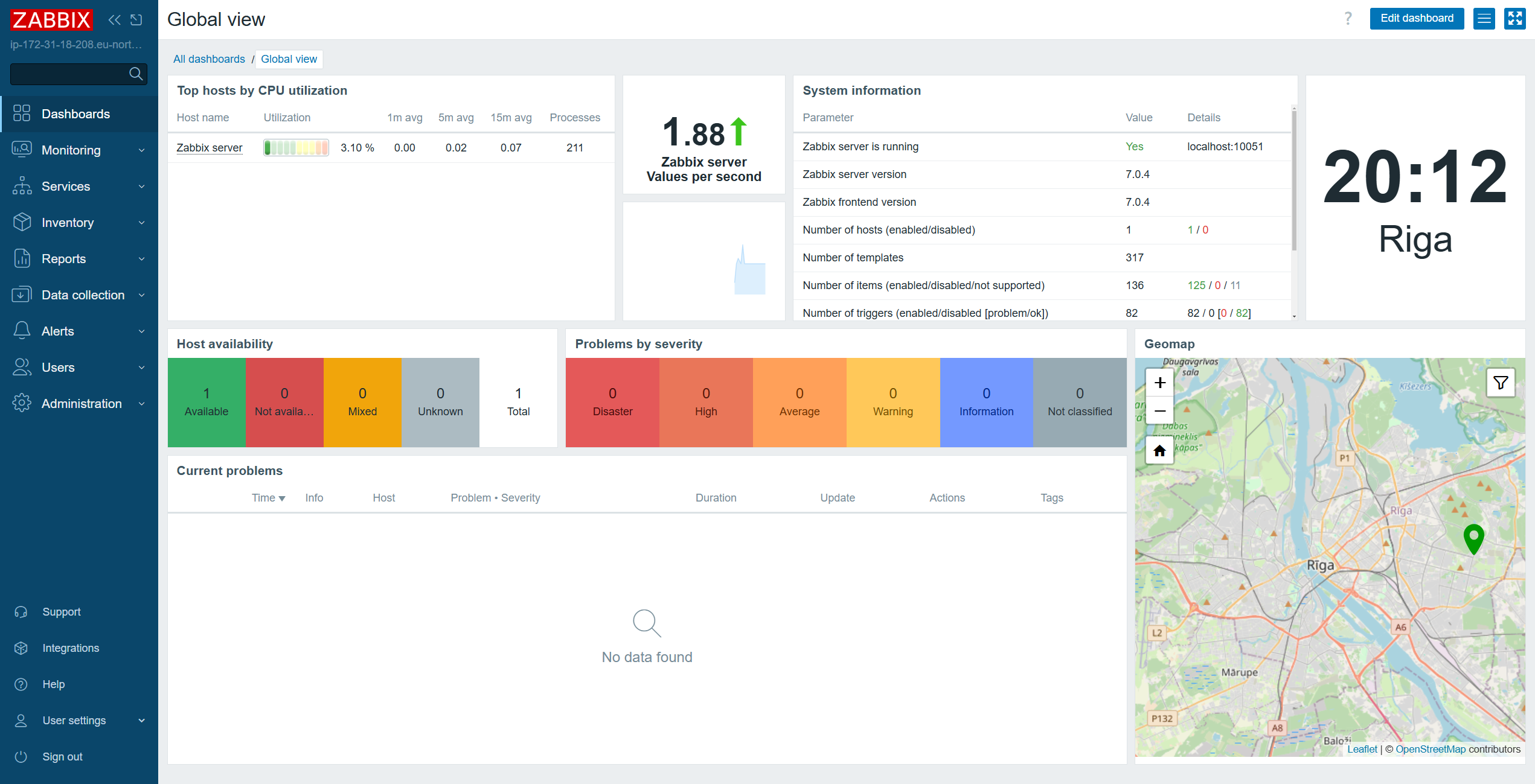
Uzyskiwanie dostępu do bazy danych
Do bazy danych Zabbix można uzyskać dostęp za pomocą użytkownika root bez podawania hasła.
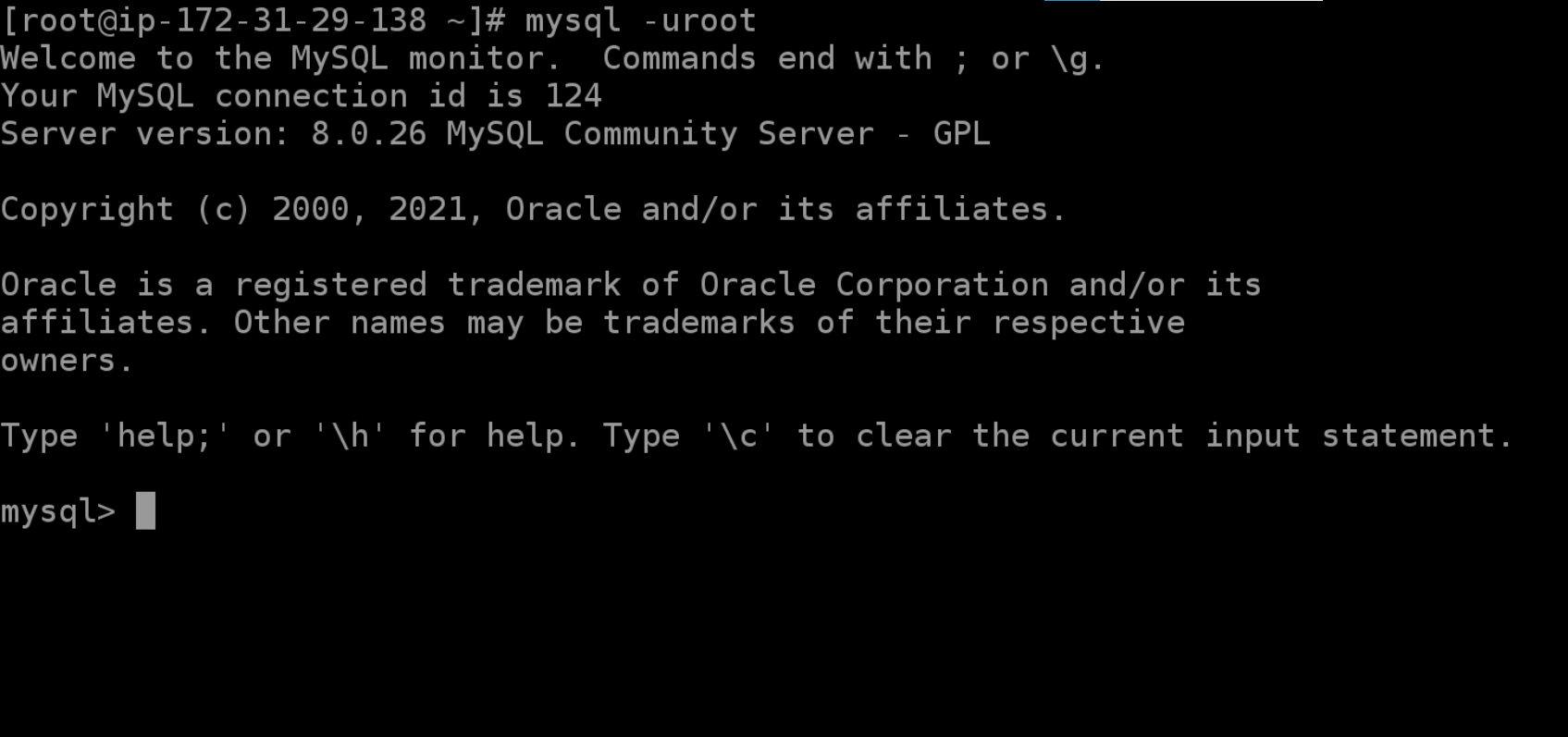
Dane uwierzytelniające są przechowywane w pliku konfiguracyjnym /root/.my.cnf.
Domyślną strefę czasową frontend Zabbix można zmienić w sekcji Administracja > Ogólne > GUI