
全般
概要
Administration > General セクションには、Webインターフェース関連のデフォルト設定や Zabbix のカスタマイズを行うための複数のサブセクションがあります。
利用可能なサブセクションの一覧は、Administration メニューセクションで General をクリックすると表示されます。 また、左上隅のタイトルのドロップダウンを使用して、サブセクション間を切り替えることもできます。
GUI
このセクションでは、いくつかの Webインターフェース 関連の既定値をカスタマイズできます。
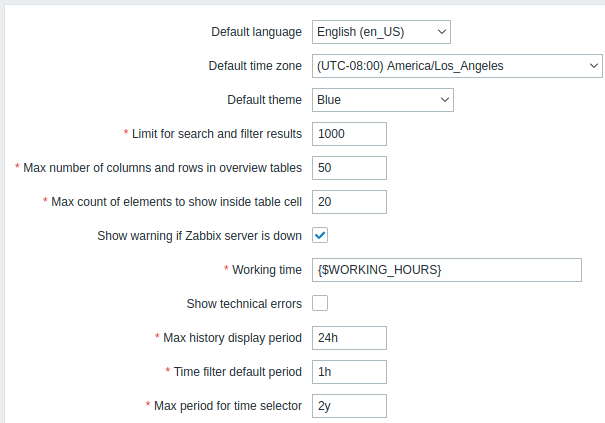
設定パラメーター:
| Parameter | Description |
|---|---|
| Default language | プロファイルで言語を指定していないユーザーおよびゲストユーザーに対する既定の言語。 詳細は 追加の Webインターフェース 言語のインストール を参照してください。 |
| Default time zone | プロファイルでタイムゾーンを指定していないユーザーおよびゲストユーザーに対する既定の タイムゾーン。 |
| Default theme | プロファイルでテーマを指定していないユーザーおよびゲストユーザーに対する既定のテーマ。 |
| Limit for search and filter results | Webインターフェース の一覧に表示される要素数(行数)の上限です。たとえば、Data collection > Hosts などで使用されます。 Note: たとえば '50' に設定すると、影響を受けるすべての frontend 一覧では最初の 50 要素のみが表示されます。ある一覧に 50 を超える要素が含まれる場合、そのことは "Displaying 1 to 50 of 50+ found" の「+」記号で示されます。また、フィルタリングを使用しても 50 件を超える一致がある場合は、最初の 50 件のみが表示されます。 このパラメーターの値を大きくすると、Webサーバー側でパフォーマンスの低下やメモリ消費の増加につながる可能性があることに注意してください。 |
| Max number of columns and rows in overview tables |
Trigger overview ダッシュボードウィジェットに表示する列数と行数の最大値です。列と行の両方に同じ上限が適用されます。表示数を超える行や列が存在する場合、システムは表の下部に次の警告を表示します: "Not all results are displayed. Please provide more specific search criteria." |
| Max count of elements to show inside table cell |
1 つの表セル内に表示される項目について、ここで設定した数を超えて表示しません。 |
| Show warning if Zabbix server is down | このパラメーターを有効にすると、Zabbix サーバーに接続できない場合(停止している可能性があります)にブラウザーウィンドウへ警告メッセージを表示します。メッセージは、ユーザーがページを下へスクロールしても表示されたままです。マウスオーバーすると一時的に非表示になり、その下の内容を確認できます。 |
| Working time | このシステム全体のパラメーターは勤務時間を定義します。グラフでは、勤務時間は白い背景で、非勤務時間は灰色で表示されます。 時間形式の説明は Time period specification ページを参照してください。 ユーザーマクロ をサポートしています。 |
| Show technical errors | チェックすると、登録済みのすべてのユーザーが技術的エラー(PHP/SQL)を表示できるようになります。チェックしない場合、この情報は Zabbix Super Admins と、debug mode が有効なユーザーグループに属するユーザーのみが利用できます。 |
| Max history display period | Monitoring > Latest data、Monitoring > Hosts のホスト web scenario 情報、および Top items ダッシュボードウィジェットで履歴データを表示する最大期間です。 許可範囲: 24 時間(既定)- 1 週間。Time suffixes である 1w(1 週間)、36h(36 時間)などをサポートしています。 |
| Time filter default period | グラフおよびダッシュボードで既定として使用する期間です。許可範囲: 1 分 - 10 年(既定: 1 時間)。 Time suffixes である 10m(10 分)、5w(5 週間)などをサポートしています。 Note: ユーザーがグラフ表示中に期間を変更すると、その期間はユーザー設定として保存され、グローバル既定値または以前のユーザー選択が置き換えられます。 |
| Max period for time selector | グラフおよびダッシュボードで選択可能な最大期間です。ユーザーはそれより古いデータを表示できません。許可範囲: 1 年 - 10 年(既定: 2 年)。 Time suffixes である 1y(1 年)、365w(365 週間)などをサポートしています。 |
自動登録
このセクションでは、アクティブ エージェントの自動登録に対する暗号化レベルを設定できます。
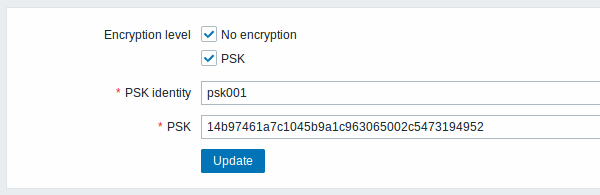
アスタリスクが付いたパラメータは必須です。
設定パラメータ:
| Parameter | Description |
|---|---|
| 暗号化レベル | 暗号化レベルとして 1 つまたは両方のオプションを選択します: 暗号化なし - 暗号化されていない接続を許可します PSK - 事前共有鍵を使用した TLS 暗号化接続を許可します |
| PSK identity | 事前共有鍵の識別文字列を入力します。 このフィールドは、暗号化レベル で 'PSK' が選択されている場合にのみ使用できます。 PSK identity に機密情報を含めないでください。受信側にどの PSK を使用するかを通知するために、ネットワーク上へ暗号化されずに送信されます。 |
| PSK | 事前共有鍵を入力します(16進文字の偶数桁)。 最大長: Zabbix が GnuTLS または OpenSSL ライブラリを使用する場合は 512 16進桁(256 バイトの PSK)、Zabbix が mbed TLS(PolarSSL)ライブラリを使用する場合は 64 16進桁(32 バイトの PSK)。 例: 1f87b595725ac58dd977beef14b97461a7c1045b9a1c963065002c5473194952 このフィールドは、暗号化レベル で 'PSK' が選択されている場合にのみ使用できます。 |
参照: 安全な自動登録
タイムアウト
このセクションでは、アイテムタイプのグローバルタイムアウトとネットワークタイムアウトを設定できます。
このフォームのすべてのフィールドは必須です。
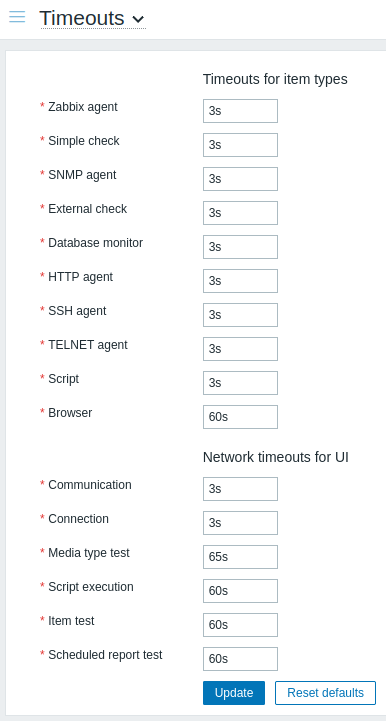
| Parameter | Description | |
|---|---|---|
| アイテムタイプのタイムアウト | Zabbix がチェックを中止するまでに待機する秒数です(タイプに基づく)。 詳細と制限については、item timeout を参照してください。 許容範囲: 1 - 600s(デフォルト: 3s; browser アイテムのデフォルト: 60s)。 Time suffixes(例: 30s、1m)および user macros がサポートされています。 プロキシレベルの timeouts が設定されている場合は、これらのグローバル設定よりも優先されることに注意してください。さらに、特定の items のタイムアウトが設定されている場合は、グローバル設定とプロキシ設定の両方よりも優先されます。 |
|
| UI のネットワークタイムアウト | ||
| 通信 | アイドル状態のソケットを閉じるまでに待機する秒数です(Zabbix サーバーへの接続が以前に確立されているが、Webインターフェースがこの時間内にデータの読み取り/送信操作を完了できない場合、接続は切断されます)。許容範囲: 1 - 300s(デフォルト: 3s)。 | |
| 接続 | Zabbix サーバーへの接続試行を停止するまでに待機する秒数です。許容範囲: 1 - 30s(デフォルト: 3s)。 | |
| メディアタイプのテスト | メディアタイプのテスト時に応答を待機する秒数です。許容範囲: 1 - 300s(デフォルト: 65s)。 | |
| スクリプト実行 | スクリプト実行時に応答を待機する秒数です。許容範囲: 1 - 300s(デフォルト: 60s)。 このタイムアウトはスクリプト実行チェーン全体に適用され、長さはさまざまです。たとえば、スクリプトがエージェント上で実行される場合、サーバー(場合によってはプロキシも)からエージェントへの往復処理が発生します。 エージェント上で実行されるスクリプトには、server または proxy のタイムアウトが適用されます。 アクティブエージェントでのみ実行されるスクリプトの場合、既定のサーバー/プロキシのタイムアウトを引き上げる必要がある可能性が高いです。サーバー/プロキシのタイムアウトは、アクティブチェックの更新頻度よりも大きくなければなりません。そうでない場合、アクティブエージェントがスクリプトを受信する前にサーバー/プロキシのタイムアウトに達する可能性があります。 関連項目: Script timeout。 |
|
| アイテムテスト | アイテムのテスト時に返されるデータを待機する秒数です。許容範囲: 1 - 600s(デフォルト: 60s)。 | |
| スケジュールレポートのテスト | スケジュールレポートのテスト時に返されるデータを待機する秒数です。許容範囲: 1 - 300s(デフォルト: 60s)。 | |
画像
「画像」セクションには、Zabbixで使用可能なすべての画像が表示されます。 画像はデータベースに保存されます。
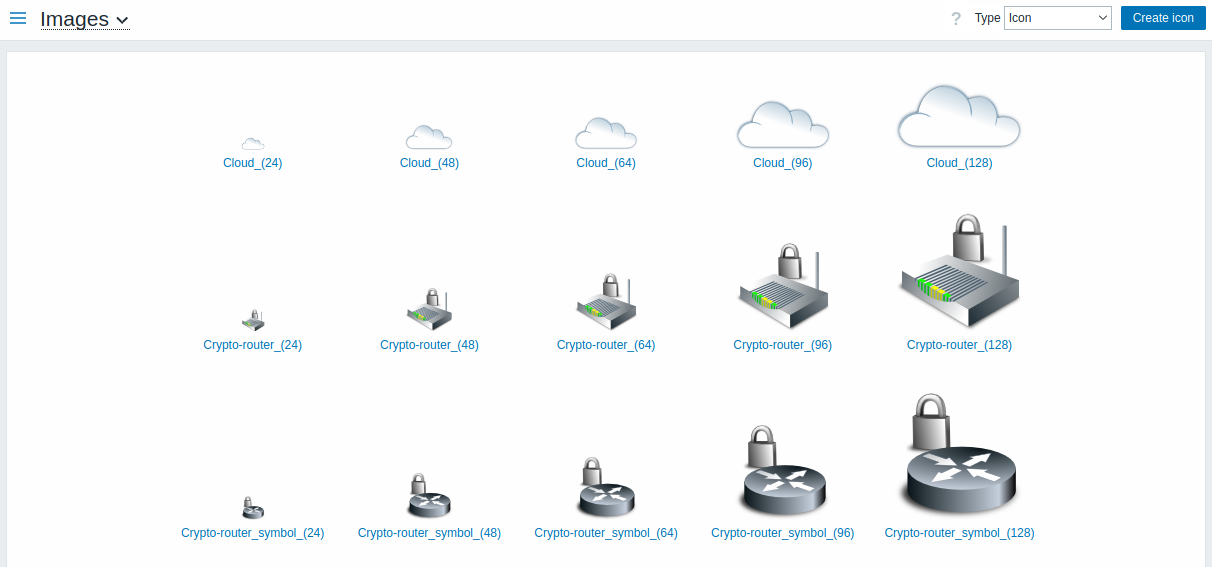
タイプドロップダウンでは、アイコン画像と背景画像を切り替えることができます。
- アイコンは、ネットワークマップの要素の表示に使用されます。
- 背景は、ネットワークマップの背景画像として使用されます。
画像の追加
右上にあるアイコンの作成または背景の作成ボタンをクリックすると、独自の画像を追加できます。
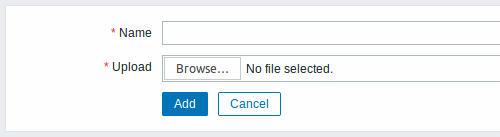
画像の属性:
| パラメーター | 説明 |
|---|---|
| 名前 | 画像の一意の名前。 |
| アップロード | ローカルシステムからZabbixにアップロードするファイル(PNG、JPEG、GIF、またはWebP)を選択します。 注:アップロード時にPNGに変換される他の形式もアップロードできる場合があります。画像の処理にはGDライブラリが使用されるため、サポートされる形式は使用するライブラリのバージョンによって異なります(Zabbixでは2.0.28以降が必要です)。 |
アップロードファイルの最大サイズは、1024x1024バイト(1 MB)であるZBX_MAX_IMAGE_SIZEの値によって制限されます。
画像サイズが1 MBに近く、MySQLの設定パラメーターmax_allowed_packetがデフォルトの1 MBに設定されている場合、画像のアップロードに失敗することがあります。
この場合は、max_allowed_packetパラメーターの値を増やしてください。
アイコンマッピング
このセクションでは、特定のホストを特定のアイコンにマッピングできます。 ホストのインベントリフィールド情報を使用してマッピングを作成します。
作成したマッピングは、ネットワークマップの設定で使用でき、条件に一致するホストに適切なアイコンを自動的に割り当てられます。
新しいアイコンマップを作成するには、右上隅の アイコンマップの作成 をクリックします。
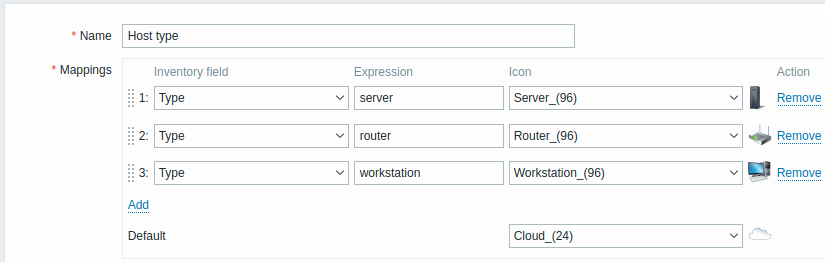
設定パラメータ:
| Parameter | Description |
|---|---|
| Name | アイコンマップの一意の名前。 |
| Mappings | マッピングの一覧。マッピングの順序によって、どれが優先されるかが決まります。ドラッグアンドドロップで、マッピングを一覧内で上下に移動できます。 |
| Inventory field | 一致を検索するために参照するホストのインベントリフィールド。 |
| Expression | 一致条件を表す正規表現。 |
| Icon | 式に一致する場合に使用するアイコン。 |
| Default | 使用するデフォルトのアイコン。 |
正規表現
このセクションでは、Webインターフェースの複数の場所で使用できるカスタム正規表現を作成できます。 詳細は正規表現セクションを参照してください。
トリガー表示オプション
このセクションでは、Webインターフェースでのトリガー状態の表示方法と、トリガーの深刻度の名前および色をカスタマイズできます。
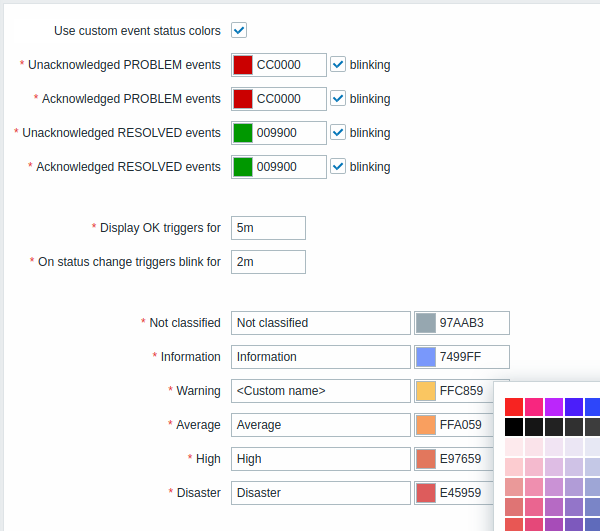
| Parameter | Description |
|---|---|
| Use custom event status colors | このパラメータを有効にすると、確認済み/未確認の問題に対する色のカスタマイズが有効になります。 |
| Unacknowledged PROBLEM events, Acknowledged PROBLEM events, Unacknowledged RESOLVED events, Acknowledged RESOLVED events |
新しいカラーコードを入力するか、色をクリックして、表示されたパレットから新しい色を選択します。 blinking チェックボックスをオンにすると、状態変化後にトリガーがしばらく点滅し、より目立つようになります。 |
| Display OK triggers for | OKトリガーを表示する期間です。許容範囲は 0 - 24 時間です。時間サフィックス(例: 5m、2h、1d)を使用できます。 |
| On status change triggers blink for | トリガーの点滅時間です。許容範囲は 0 - 24 時間です。時間サフィックス(例: 5m、2h、1d)を使用できます。 |
| Not classified, Information, Warning, Average, High, Disaster |
システムの既定値の代わりに表示する、カスタムの深刻度名および/または色です。 新しいカラーコードを入力するか、色をクリックして表示されたパレットから新しい色を選択します。 ここで入力したカスタムの深刻度名は、すべてのロケールで使用される点に注意してください。特定のユーザー向けに他の言語へ翻訳する必要がある場合は、トリガーの深刻度のカスタマイズページを参照してください。 |
地理マップ
このセクションでは、地理マップのタイルサービスプロバイダーを選択し、Geomap ダッシュボードウィジェット のサービスプロバイダー設定を構成できます。
地理マップを使用した可視化を提供するために、Zabbix はオープンソースの JavaScript インタラクティブマップライブラリ Leaflet を使用します。
Zabbix は、あらかじめ定義されたタイルプロバイダーを含む、サードパーティのタイルプロバイダーが提供する画像の品質を管理できないことにご注意ください。
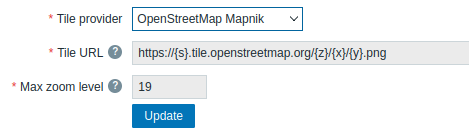
| Parameter | Description |
|---|---|
| Tile provider | 利用可能なタイルサービスプロバイダーのいずれかを選択するか、Other を選択して別のタイルプロバイダーまたはセルフホストのタイルを追加します(カスタムタイルサービスプロバイダーの使用 を参照)。 |
| Tile URL | 地理マップ上でタイルレイヤーを読み込み、表示するための URL テンプレート(最大 2048 文字)です。 このフィールドは、Tile provider が Other に設定されている場合にのみ編集できます。 次のプレースホルダーがサポートされています: {s} は利用可能なサブドメインのいずれかを表します; {z} は URL 内のズームレベルパラメーターを表します; {x} と {y} はタイル座標を表します; {r} は URL に "@2x" を追加して retina タイルを読み込むために使用できます。 例: https://{s}.example.com/{z}/{x}/{y}{r}.png |
| Attribution text | 地図上の小さなテキストボックスに表示される、タイルプロバイダーの帰属表示テキストです。このフィールドは、Tile provider が Other に設定されている場合にのみ表示されます。 |
| Max zoom level | 地図の最大ズームレベルです。このフィールドは、Tile provider が Other に設定されている場合にのみ編集できます。 |
カスタムタイルサービスプロバイダーの使用
Geomapウィジェットは、カスタムのセルフホスト型またはサードパーティのタイルプロバイダーサービスからラスタータイル画像を読み込むことができます。 カスタムのサードパーティタイルプロバイダーサービス、またはセルフホスト型のタイルフォルダやサーバーを使用するには、Tile provider フィールドで Other を選択し、適切なプレースホルダーを使用して Tile URL フィールドにカスタムURLを指定します。
モジュール
このセクションでは、カスタムWebインターフェースモジュールおよび組み込みモジュールを管理できます。
Webインターフェース設定ファイルで$ZBX_FEATURE_FLAGS['modules_config_enabled']機能フラグがfalseに設定されている場合、このセクションへのアクセスは無効になります。
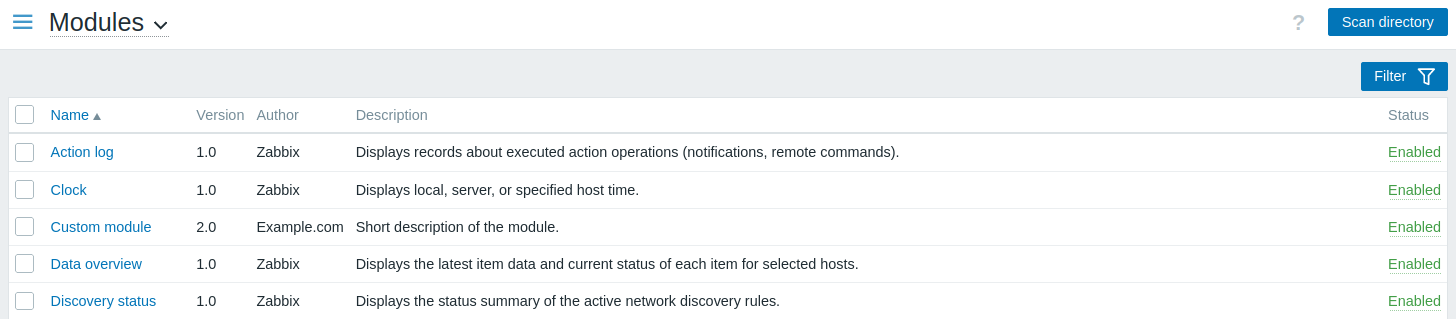
ディレクトリをスキャンをクリックすると、カスタムモジュールを登録または登録解除できます。 登録されたモジュールは一覧に表示され、登録解除されたモジュールは一覧から削除されます。
モジュールを有効または無効にするには、一覧でモジュールのステータスをクリックします。 一覧でモジュールを選択してから、一覧の下にある有効化/無効化ボタンをクリックすると、複数のモジュールを一括して有効または無効にすることもできます。
一覧でモジュール名をクリックすると、ポップアップウィンドウでその詳細を確認できます。
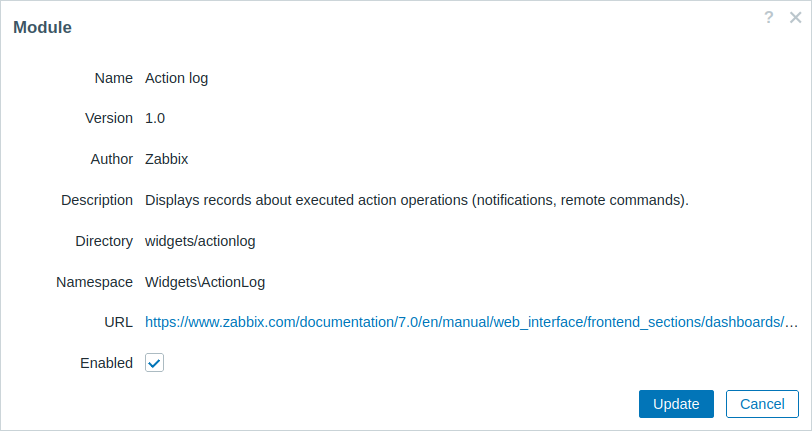
モジュールの詳細ポップアップウィンドウでも、モジュールのステータスを更新できます。これを行うには、有効チェックボックスをオンまたはオフにしてから、更新をクリックします。
モジュールは、名前またはステータス(有効/無効)でフィルターできます。
コネクタ
このセクションでは、HTTP 経由で Zabbix データを 外部システムへのストリーミング するためのコネクタを設定できます。

コネクタの作成 をクリックして、新しい コネクタ を設定します。
コネクタは、名前またはステータス(有効/無効)でフィルタできます。 一覧内のコネクタのステータスをクリックすると、そのコネクタを有効/無効にできます。 また、一覧でコネクタを選択し、一覧の下にある 有効/無効 ボタンをクリックすることで、複数のコネクタをまとめて有効/無効にすることもできます。
その他
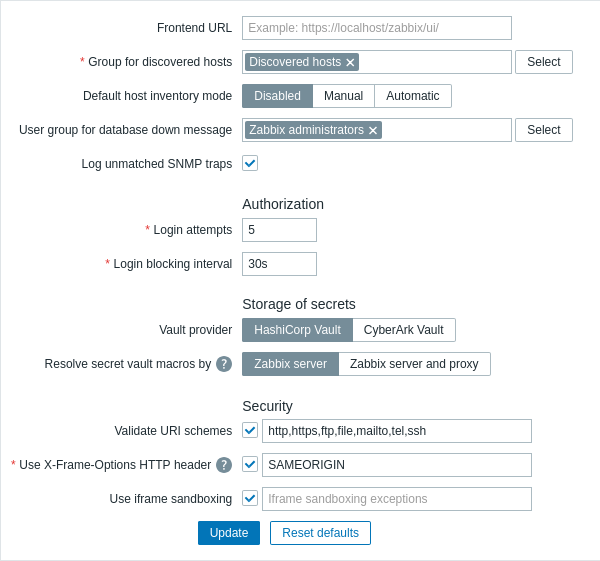
このセクションでは、その他の各種Webインターフェースパラメータを設定できます。
| パラメータ | 説明 |
|---|---|
| WebインターフェースURL | Zabbix WebインターフェースのURL(最大2048文字)。 このパラメータは、Zabbix web service がWebインターフェースと通信するために使用され、定期レポートを有効にするには指定が必要です。 |
| ディスカバリされたホスト用のグループ | ネットワークディスカバリ および エージェント自動登録 によってディスカバリされたホストは、ここで選択したホストグループに自動的に配置されます。 |
| デフォルトのホストインベントリモード | ホストインベントリのデフォルトのモードです。新しいホストまたはホストプロトタイプがサーバーまたはWebインターフェースによって作成される際、ホストディスカバリ/自動登録中に ホストインベントリモードの設定 操作で上書きされない限り、この設定に従います。 |
| データベース停止メッセージ用のユーザーグループ | データベース停止アラームメッセージの送信先となるユーザーグループです。 Zabbix サーバーはバックエンドデータベースの可用性に依存しています。データベースなしでは動作できません。データベースが停止した場合、選択したユーザーに対して Zabbix から通知できます。通知は、ここで設定したユーザーグループに対して、有効なユーザーメディアエントリを使用して送信されます。通知は次のメディアタイプを使用して送信されます(有効な場合):メール、SMS、カスタムアラートスクリプト。webhook メディアエントリが設定され有効になっていても、通知はトリガーされません。 Zabbix サーバーは停止せず、データベースが復旧するまで待機して処理を継続します。 通知の内容は次のとおりです。 [MySQL|PostgreSQL] database <DB Name> [on <DB Host>:<DB Port>] is not available: <error message depending on the type of DBMS (database)><DB Host> は空の値として定義されている場合はメッセージに追加されず、<DB Port> はデフォルト値("0")の場合は追加されません。アラートマネージャー(Zabbix サーバーの特別なプロセス)は、10秒ごとにデータベースへの新しい接続の確立を試みます。データベースが引き続き停止している場合、アラートマネージャーはアラート送信を繰り返しますが、その頻度は15分に1回を超えません。 |
| 一致しないSNMPトラップをログに記録 | 対応するSNMPインターフェースが見つからない場合に、SNMPトラップをログに記録します。 |
認証
| パラメータ | 説明 |
|---|---|
| ログイン試行回数 | ログイン可能性がブロックされるまでの、失敗したログイン試行回数。 |
| ログインブロック間隔 | ログイン試行回数 の上限を超えた場合に、ログインが禁止される期間。許容範囲: 30~3600秒。時間のサフィックス(例: 90s、5m、1h)をサポートしています。 |
シークレットの保存
| Parameter | Description |
|---|---|
| Vault provider | ユーザーマクロ の値を保存するためのシークレット管理ソフトウェアを選択します - HashiCorp Vault(デフォルト)または CyberArk Vault。 |
| Resolve secret vault macros by | シークレット vault マクロの解決方法: Zabbix server - シークレットは Zabbix server によって取得され、必要に応じてプロキシに転送されます(デフォルト)。 Zabbix server and proxy - シークレットは Zabbix server とプロキシの両方によって取得され、それぞれが独立してマクロを解決できるようになります。 |
関連項目: シークレットの保存。
セキュリティ
| パラメータ | 説明 |
|---|---|
| URIスキームの検証 | このチェックボックスを外すと、URIスキームの検証が無効になります(デフォルトは有効)。 チェックを入れると、許可するURIスキームのカンマ区切りリストを指定できます(デフォルト: http,https,ftp,file,mailto,tel,ssh)。URIが使用されるフロントエンドのすべてのフィールド(例: マップ要素のURL)に適用されます。 |
| X-Frame-Options HTTPヘッダーの使用 | このチェックボックスを外すと、HTTP X-Frame-optionsヘッダーが無効になります(非推奨)。 チェックを入れると、HTTP X-Frame-optionsヘッダーの値を指定できます。サポートされる値: SAMEORIGIN(デフォルト)または'self'(シングルクォート必須) - ページ自身と同じオリジンのフレームでのみページを表示できます; DENYまたは'none'(シングルクォート必須) - ページをフレームで表示できません。どのサイトが表示しようとしても無効です; スペース区切りのホスト名の文字列;リストに'self'(シングルクォート必須)を追加すると、ページ自身と同じオリジンのフレームでページを表示できます。 'self'や'none'をシングルクォートなしで使用すると、ホスト名として扱われることに注意してください。 |
| iframeサンドボックスの使用 | このチェックボックスを外すと、取得したURLコンテンツをサンドボックスに入れることが無効になります(非推奨)。 チェックを入れると、iframeサンドボックスの例外を指定できます。指定されていない制限は引き続き適用されます。このフィールドが空の場合、すべてのサンドボックス属性の制限が適用されます。 詳細は、 sandbox属性の説明を参照してください。 |