
Général
Vue d'ensemble
La section Administration > General contient un certain nombre de sous-sections permettant de définir les valeurs par défaut liées à l'interface et de personnaliser Zabbix.
La liste des sous-sections disponibles apparaît lorsque vous cliquez sur General dans la section de menu Administration. Il est également possible de passer d'une sous-section à une autre à l'aide de la liste déroulante du titre dans le coin supérieur gauche.
GUI
Cette section fournit la personnalisation de plusieurs paramètres par défaut liés à l'interface.
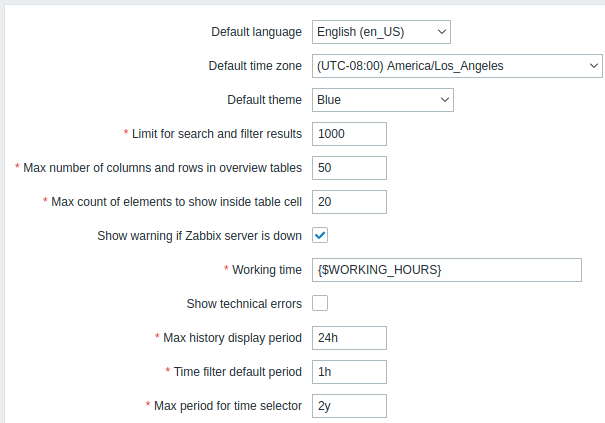
Paramètres de configuration :
| Parameter | Description |
|---|---|
| Default language | Langue par défaut pour les utilisateurs qui n'ont pas spécifié de langue dans leur profil, ainsi que pour les utilisateurs invités. Pour plus d'informations, voir Installation de langues supplémentaires pour l'interface. |
| Default time zone | Fuseau horaire par défaut pour les utilisateurs qui n'ont pas spécifié de fuseau horaire dans leur profil, ainsi que pour les utilisateurs invités. |
| Default theme | Thème par défaut pour les utilisateurs qui n'ont pas spécifié de thème dans leur profil, ainsi que pour les utilisateurs invités. |
| Limit for search and filter results | Quantité maximale d'éléments (lignes) qui seront affichés dans une liste de l'interface web, par exemple dans Collecte de données > Hôtes. Note : si cette valeur est définie, par exemple, sur '50', seuls les 50 premiers éléments seront affichés dans toutes les listes de l'interface concernées. Si une liste contient plus de cinquante éléments, cela sera indiqué par le signe '+' dans "Affichage de 1 à 50 sur 50+ trouvés". De plus, si un filtrage est utilisé et qu'il y a toujours plus de 50 correspondances, seuls les 50 premiers seront affichés. Notez qu'une augmentation de la valeur de ce paramètre peut entraîner une baisse des performances et une augmentation de la consommation mémoire côté serveur web. |
| Max number of columns and rows in overview tables |
Nombre maximal de colonnes et de lignes à afficher dans le widget de tableau de bord Aperçu des déclencheurs. La même limite s'applique aux colonnes et aux lignes. Si le nombre de lignes et/ou de colonnes dépasse ce qui est affiché, le système affichera un avertissement en bas du tableau : "Tous les résultats ne sont pas affichés. Veuillez fournir des critères de recherche plus précis." |
| Max count of elements to show inside table cell |
Pour les entrées affichées dans une seule cellule de tableau, le nombre affiché ne dépassera pas la valeur configurée ici. |
| Show warning if Zabbix server is down | Ce paramètre permet d'afficher un message d'avertissement dans une fenêtre du navigateur si le serveur Zabbix est inaccessible (peut-être arrêté). Le message reste visible même si l'utilisateur fait défiler la page vers le bas. Lorsqu'il est survolé, le message est temporairement masqué afin de révéler le contenu situé en dessous. |
| Working time | Ce paramètre global définit les heures de travail. Dans les graphiques, le temps de travail est affiché sur fond blanc et le temps non travaillé sur fond gris. Voir la page Spécification de la période temporelle pour la description du format de l'heure. Macros utilisateur prises en charge. |
| Show technical errors | Si cette option est cochée, tous les utilisateurs enregistrés pourront voir les erreurs techniques (PHP/SQL). Si elle n'est pas cochée, ces informations ne sont disponibles que pour les Zabbix Super Admins et les utilisateurs appartenant à des groupes d'utilisateurs pour lesquels le mode débogage est activé. |
| Max history display period | Période maximale pendant laquelle afficher les données historiques dans Surveillance > Dernières données, les informations de web scenario de l'hôte dans Surveillance > Hôtes, ainsi que dans le widget de tableau de bord Top items. Plage autorisée : 24 heures (par défaut) - 1 semaine. Les suffixes de temps, par exemple 1w (une semaine), 36h (36 heures), sont pris en charge. |
| Time filter default period | Période temporelle utilisée par défaut dans les graphiques et les tableaux de bord. Plage autorisée : 1 minute - 10 ans (par défaut : 1 heure). Les suffixes de temps, par exemple 10m (dix minutes), 5w (cinq semaines), sont pris en charge. Note : lorsqu'un utilisateur modifie la période temporelle lors de l'affichage d'un graphique, cette période est enregistrée comme préférence utilisateur, remplaçant la valeur globale par défaut ou une sélection utilisateur précédente. |
| Max period for time selector | Période temporelle maximale disponible pour les graphiques et les tableaux de bord. Les utilisateurs ne pourront pas visualiser les données plus anciennes. Plage autorisée : 1 an - 10 ans (par défaut : 2 ans). Les suffixes de temps, par exemple 1y (un an), 365w (365 semaines), sont pris en charge. |
Autoregistration
Dans cette section, vous pouvez configurer le niveau de chiffrement pour l'autoregistration active de l'agent.
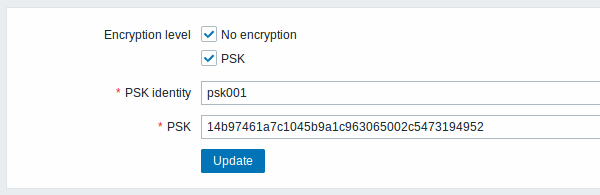
Les paramètres marqués d'un astérisque sont obligatoires.
Paramètres de configuration :
| Parameter | Description |
|---|---|
| Encryption level | Sélectionnez une ou les deux options de niveau de chiffrement : No encryption - les connexions non chiffrées sont autorisées PSK - les connexions chiffrées TLS avec une clé prépartagée sont autorisées |
| PSK identity | Saisissez la chaîne d'identité de la clé prépartagée. Ce champ n'est disponible que si 'PSK' est sélectionné comme Encryption level. Ne placez pas d'informations sensibles dans l'identité PSK, car elle est transmise non chiffrée sur le réseau afin d'indiquer au destinataire quelle PSK utiliser. |
| PSK | Saisissez la clé prépartagée (un nombre pair de caractères hexadécimaux). Longueur maximale : 512 chiffres hexadécimaux (PSK de 256 octets) si Zabbix utilise la bibliothèque GnuTLS ou OpenSSL, 64 chiffres hexadécimaux (PSK de 32 octets) si Zabbix utilise la bibliothèque mbed TLS (PolarSSL). Exemple : 1f87b595725ac58dd977beef14b97461a7c1045b9a1c963065002c5473194952 Ce champ n'est disponible que si 'PSK' est sélectionné comme Encryption level. |
Voir aussi : Autoregistration sécurisée
Délais d'attente
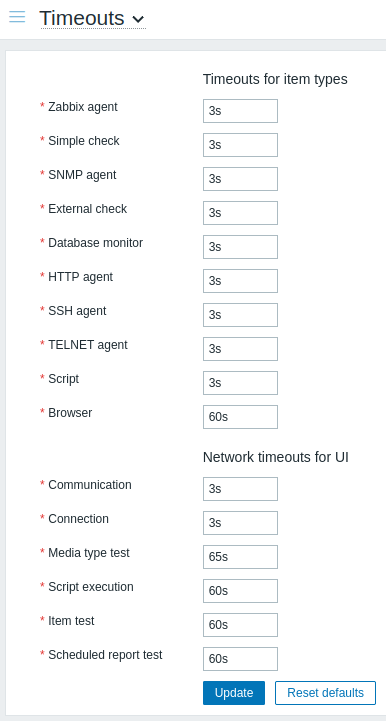
Dans cette section, il est possible de définir les délais d'attente globaux pour les types d'éléments et les délais d'attente réseau. Tous les champs de ce formulaire sont obligatoires.
| Parameter | Description | |
|---|---|---|
| Délais d'attente pour les types d'éléments | Combien de secondes Zabbix doit attendre avant d'interrompre la vérification (selon son type). Pour plus de détails et les limitations, voir délai d'attente d'un élément. Plage autorisée: 1 - 600 s (par défaut: 3 s; par défaut pour les éléments browser: 60 s). Les suffixes de temps, par exemple 30s, 1m, ainsi que les macros utilisateur sont pris en charge. Notez que les délais d'attente au niveau du proxy, s'ils sont configurés, remplacent ces paramètres globaux. De plus, si des délais d'attente sont configurés pour des éléments spécifiques, ils remplacent à la fois les paramètres globaux et ceux du proxy. |
|
| Délais d'attente réseau pour l'interface | ||
| Communication | Combien de secondes attendre avant de fermer un socket inactif (si une connexion au serveur Zabbix a déjà été établie, mais que l'interface ne peut pas terminer l'opération de lecture/envoi des données pendant ce délai, la connexion sera interrompue). Plage autorisée: 1 - 300 s (par défaut: 3 s). | |
| Connexion | Combien de secondes attendre avant d'arrêter une tentative de connexion au serveur Zabbix. Plage autorisée: 1 - 30 s (par défaut: 3 s). | |
| Test du type de média | Combien de secondes attendre une réponse lors du test d'un type de média. Plage autorisée: 1 - 300 s (par défaut: 65 s). | |
| Exécution de script | Combien de secondes attendre une réponse lors de l'exécution d'un script. Plage autorisée: 1 - 300 s (par défaut: 60 s). Ce délai d'attente s'applique à l'ensemble de la chaîne d'exécution du script, qui peut avoir une longueur variable. Par exemple, si le script est exécuté sur l'agent, il s'agit d'un aller-retour via le serveur (éventuellement aussi le proxy) vers l'agent et retour. Pour les scripts exécutés sur l'agent, le délai d'attente du serveur ou du proxy s'applique. Pour les scripts exécutés uniquement sur un agent actif, il est probable que le délai d'attente par défaut du serveur/proxy doive être augmenté. Le délai d'attente du serveur/proxy doit être supérieur à la fréquence d'actualisation de la vérification active, sinon il peut être dépassé avant même que l'agent actif ne reçoive le script. Voir aussi: Délai d'attente du script. |
|
| Test d'élément | Combien de secondes attendre les données renvoyées lors du test d'un élément. Plage autorisée: 1 - 600 s (par défaut: 60 s). | |
| Test de rapport planifié | Combien de secondes attendre les données renvoyées lors du test d'un rapport planifié. Plage autorisée: 1 - 300 s (par défaut: 60 s). | |
Images
La section Images affiche toutes les images disponibles dans Zabbix. Les images sont stockées dans la base de données.
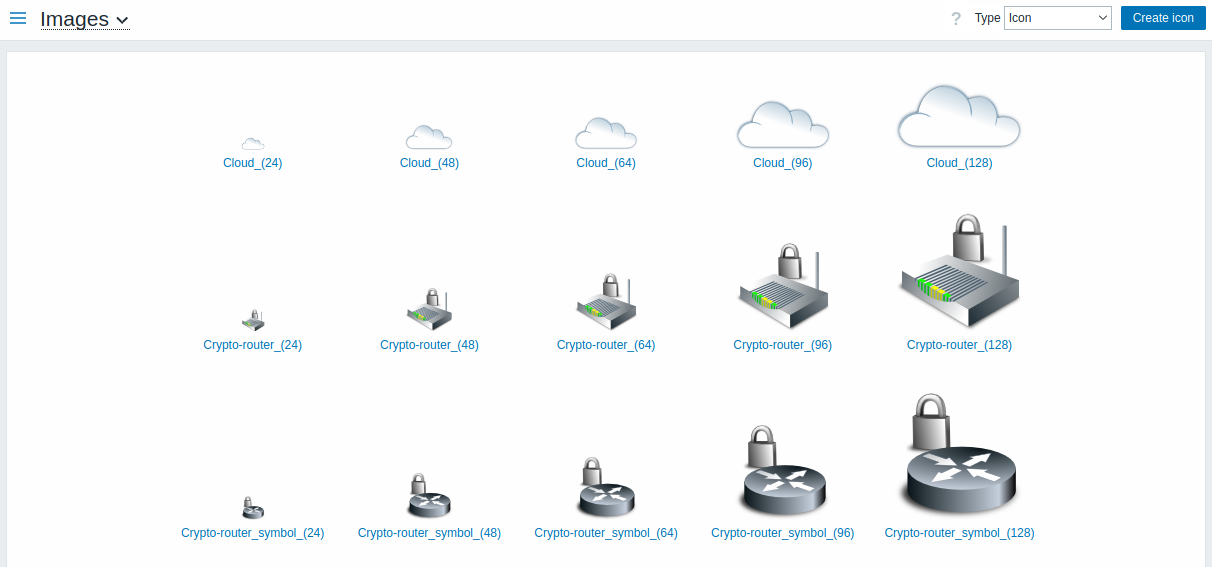
La liste déroulante Type permet de choisir entre les icônes et les images d’arrière-plan :
- Les icônes sont utilisées pour afficher les éléments des cartes réseau.
- Les arrière-plans sont utilisés comme images d’arrière-plan des cartes réseau.
Ajout d’une image
Vous pouvez ajouter votre propre image en cliquant sur le bouton Créer une icône ou Créer un arrière-plan dans le coin supérieur droit.
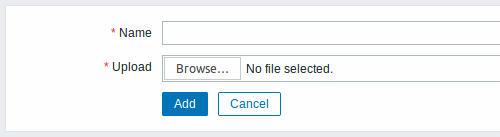
Attributs de l’image :
| Paramètre | Description |
|---|---|
| Nom | Nom unique d’une image. |
| Téléchargement | Sélectionnez le fichier (PNG, JPEG, GIF ou WebP) sur un système local pour le télécharger vers Zabbix. Notez qu’il peut être possible de télécharger d’autres formats qui seront convertis au format PNG lors du téléchargement. La bibliothèque GD est utilisée pour le traitement des images ; les formats pris en charge dépendent donc de la version de la bibliothèque utilisée (Zabbix nécessite la version 2.0.28 ou ultérieure). |
La taille maximale du fichier à télécharger est limitée par la valeur de ZBX_MAX_IMAGE_SIZE, qui est de 1024x1024 octets, soit 1 Mo.
Le téléchargement d’une image peut échouer si sa taille est proche de 1 Mo et que le paramètre de configuration MySQL max_allowed_packet est défini sur la valeur par défaut de 1 Mo.
Dans ce cas, augmentez la valeur du paramètre max_allowed_packet.
Mappage d'icônes
Cette section permet de créer le mappage de certains hôtes avec certaines icônes. Les informations du champ d'inventaire de l'hôte sont utilisées pour créer le mappage.
Les mappages peuvent ensuite être utilisés dans la configuration de la carte réseau pour attribuer automatiquement les icônes appropriées aux hôtes correspondants.
Pour créer un nouveau mappage d'icônes, cliquez sur Créer un mappage d'icônes dans le coin supérieur droit.
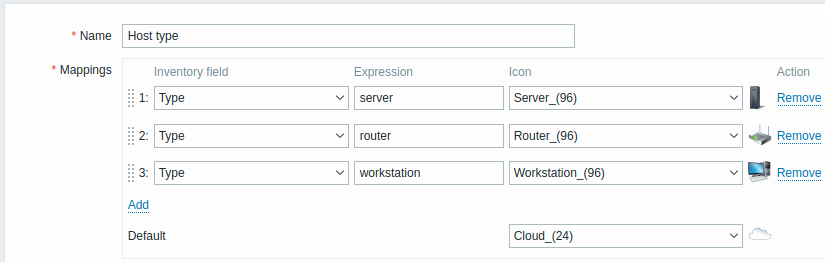
Paramètres de configuration :
| Parameter | Description |
|---|---|
| Name | Nom unique du mappage d'icônes. |
| Mappings | Liste des mappages. L'ordre des mappages détermine celui qui aura la priorité. Vous pouvez déplacer les mappages vers le haut ou vers le bas de la liste par glisser-déposer. |
| Inventory field | Champ d'inventaire de l'hôte qui sera examiné pour rechercher une correspondance. |
| Expression | Expression régulière décrivant la correspondance. |
| Icon | Icône à utiliser si une correspondance pour l'expression est trouvée. |
| Default | Icône par défaut à utiliser. |
Expressions régulières
Cette section permet de créer des expressions régulières personnalisées qui peuvent être utilisées à plusieurs endroits dans l'interface. Consultez la section Expressions régulières pour plus de détails.
Options d'affichage des déclencheurs
Cette section permet de personnaliser la manière dont l'état du déclencheur est affiché dans l'interface et les noms et couleurs des niveaux de gravité des déclencheurs.
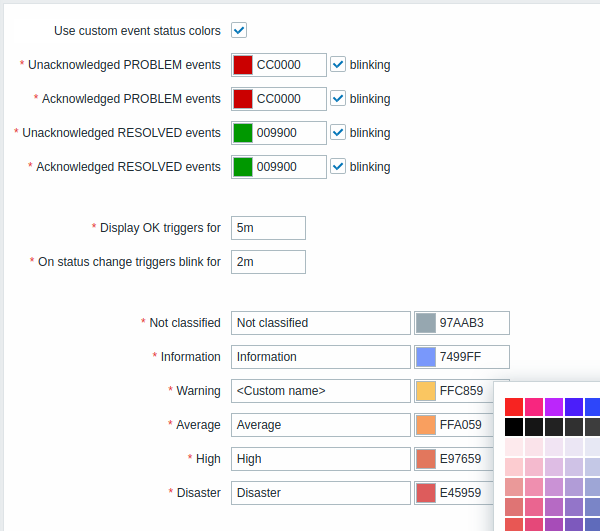
| Parameter | Description |
|---|---|
| Use custom event status colors | Cocher ce paramètre active la personnalisation des couleurs pour les problèmes reconnus/non reconnus. |
| Unacknowledged PROBLEM events, Acknowledged PROBLEM events, Unacknowledged RESOLVED events, Acknowledged RESOLVED events |
Saisissez un nouveau code couleur ou cliquez sur la couleur pour en sélectionner une nouvelle dans la palette fournie. Si la case blinking est cochée, les déclencheurs clignoteront pendant un certain temps lors du changement d'état afin d'être plus visibles. |
| Display OK triggers for | Période d'affichage des déclencheurs OK. Plage autorisée: 0 - 24 heures. Les suffixes de temps, par exemple 5m, 2h, 1d, sont pris en charge. |
| On status change triggers blink for | Durée du clignotement du déclencheur. Plage autorisée: 0 - 24 heures. Les suffixes de temps, par exemple 5m, 2h, 1d, sont pris en charge. |
| Not classified, Information, Warning, Average, High, Disaster |
Noms et/ou couleurs personnalisés des niveaux de gravité à afficher à la place des valeurs par défaut du système. Saisissez un nouveau code couleur ou cliquez sur la couleur pour en sélectionner une nouvelle dans la palette fournie. Notez que les noms de niveaux de gravité personnalisés saisis ici seront utilisés dans toutes les langues. Si vous devez les traduire dans d'autres langues pour certains utilisateurs, consultez la page Personnalisation des niveaux de gravité des déclencheurs. |
Cartes géographiques
Cette section permet de sélectionner le fournisseur de service de tuiles de carte géographique et de configurer les paramètres du fournisseur de service pour le widget de tableau de bord Geomap interface. Pour fournir une visualisation à l'aide des cartes géographiques, Zabbix utilise la bibliothèque JavaScript open source de cartes interactives Leaflet. Veuillez noter que Zabbix n'a aucun contrôle sur la qualité des images fournies par des fournisseurs de tuiles tiers, y compris les fournisseurs de tuiles prédéfinis.
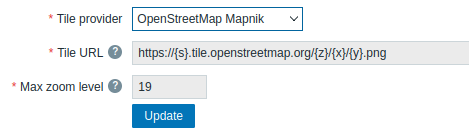
| Parameter | Description |
|---|---|
| Tile provider | Sélectionnez l'un des fournisseurs de service de tuiles disponibles ou sélectionnez Other pour ajouter un autre fournisseur de tuiles ou des tuiles auto-hébergées (voir Utilisation d'un fournisseur de service de tuiles personnalisé). |
| Tile URL | Le modèle d'URL (jusqu'à 2048 caractères) pour charger et afficher la couche de tuiles sur les cartes géographiques. Ce champ est modifiable uniquement si Tile provider est défini sur Other. Les espaces réservés suivants sont pris en charge : {s} représente l'un des sous-domaines disponibles ; {z} représente le paramètre de niveau de zoom dans l'URL ; {x} et {y} représentent les coordonnées de la tuile ; {r} peut être utilisé pour ajouter "@2x" à l'URL afin de charger des tuiles retina. Exemple : https://{s}.example.com/{z}/{x}/{y}{r}.png |
| Attribution text | Texte d'attribution du fournisseur de tuiles à afficher dans une petite zone de texte sur la carte. Ce champ est visible uniquement si Tile provider est défini sur Other. |
| Max zoom level | Niveau de zoom maximal de la carte. Ce champ est modifiable uniquement si Tile provider est défini sur Other. |
Utilisation d'un fournisseur de service de tuiles personnalisé
Le widget Geomap est capable de charger des images de tuiles raster à partir d'un service de fournisseur de tuiles personnalisé auto-hébergé ou tiers. Pour utiliser un service de fournisseur de tuiles tiers personnalisé ou un dossier ou serveur de tuiles auto-hébergé, sélectionnez Other dans le champ Tile provider et spécifiez l'URL personnalisée dans le champ Tile URL en utilisant les espaces réservés appropriés.
Modules
Cette section permet d'administrer les modules de l'interface personnalisés ainsi que ceux intégrés.
Si l'indicateur de fonctionnalité $ZBX_FEATURE_FLAGS['modules_config_enabled'] est défini sur false dans le fichier de configuration de l'interface, l'accès à cette section est désactivé.
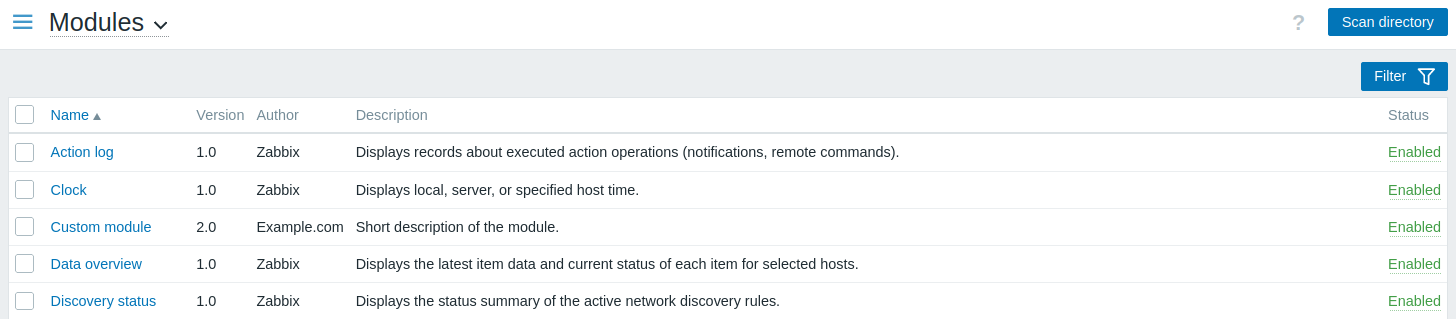
Cliquez sur Analyser le répertoire pour enregistrer ou désenregistrer les modules personnalisés. Les modules enregistrés apparaîtront dans la liste ; les modules désenregistrés seront supprimés de la liste.
Cliquez sur l'état du module dans la liste pour activer ou désactiver un module. Vous pouvez également activer ou désactiver plusieurs modules à la fois en les sélectionnant dans la liste, puis en cliquant sur les boutons Activer/Désactiver situés sous la liste.
Cliquez sur le nom du module dans la liste pour afficher ses détails dans une fenêtre contextuelle.
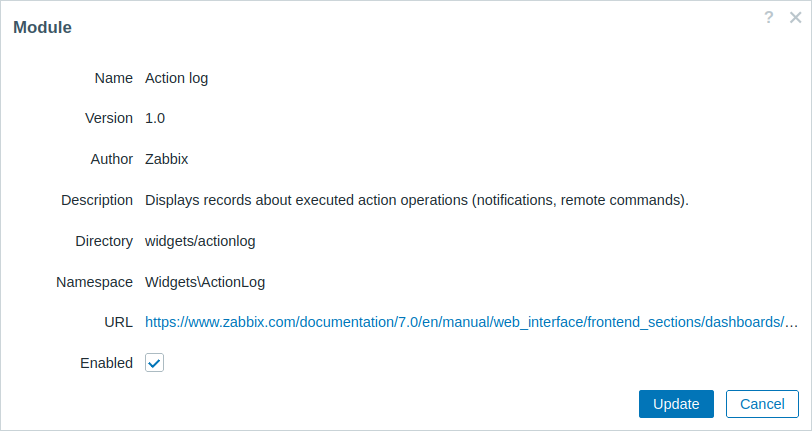
L'état du module peut également être mis à jour dans la fenêtre contextuelle des détails du module ; pour ce faire, cochez ou décochez la case Activé, puis cliquez sur Mettre à jour.
Vous pouvez filtrer les modules par nom ou par état (activé/désactivé).
Connecteurs
Cette section permet de configurer des connecteurs pour le streaming des données Zabbix vers des systèmes externes via HTTP.

Cliquez sur Créer un connecteur pour configurer un nouveau connecteur.
Vous pouvez filtrer les connecteurs par nom ou par statut (activé/désactivé). Cliquez sur le statut du connecteur dans la liste pour activer/désactiver un connecteur. Vous pouvez également activer/désactiver plusieurs connecteurs à la fois en les sélectionnant dans la liste, puis en cliquant sur les boutons Activer/Désactiver sous la liste.
Autres
Cette section permet de configurer divers autres paramètres de l'interface.
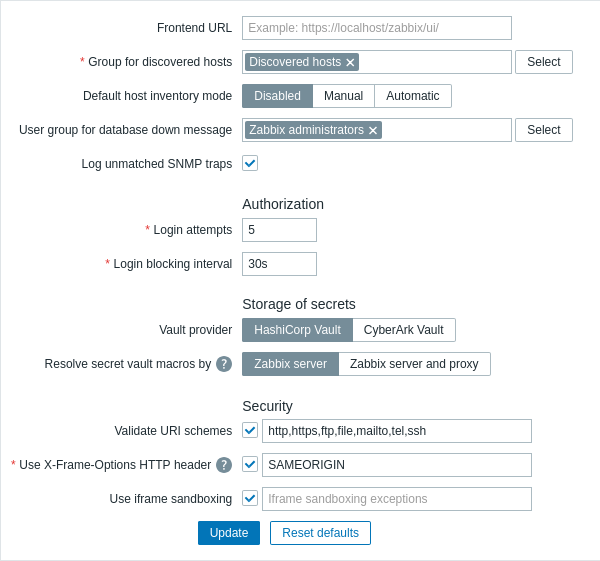
| Paramètre | Description |
|---|---|
| URL de l'interface | URL (jusqu'à 2048 caractères) de l'interface web Zabbix. Ce paramètre est utilisé par le service web Zabbix pour communiquer avec l'interface et doit être spécifié pour activer les rapports planifiés. |
| Groupe pour les hôtes découverts | Les hôtes découverts par la découverte réseau et l'autoregistration de l'agent seront automatiquement placés dans le groupe d'hôtes sélectionné ici. |
| Mode d'inventaire de l'hôte par défaut | Mode par défaut pour l'inventaire de l'hôte. Il sera appliqué chaque fois qu'un nouvel hôte ou prototype d'hôte est créé par le serveur ou l'interface, sauf s'il est remplacé lors de la découverte/autoregistration de l'hôte par l'opération Définir le mode d'inventaire de l'hôte. |
| Groupe d'utilisateurs pour le message de base de données indisponible | Groupe d'utilisateurs pour l'envoi du message d'alarme indiquant que la base de données est indisponible. Le serveur Zabbix dépend de la disponibilité de la base de données backend. Il ne peut pas fonctionner sans base de données. Si la base de données est indisponible, les utilisateurs sélectionnés peuvent être avertis par Zabbix. Les notifications seront envoyées au groupe d'utilisateurs défini ici en utilisant les entrées de média utilisateur activées. Les notifications sont transmises à l'aide des types de média suivants (lorsqu'ils sont activés) : e-mail ; SMS ; scripts d'alerte personnalisés. Même si une entrée de média webhook est configurée et activée, elle ne déclenchera pas de notifications. Le serveur Zabbix ne s'arrêtera pas ; il attendra que la base de données soit de nouveau disponible pour reprendre le traitement. La notification se compose du contenu suivant : [MySQL|PostgreSQL] database <DB Name> [on <DB Host>:<DB Port>] is not available: <error message depending on the type of DBMS (database)><DB Host> n'est pas ajouté au message s'il est défini comme une valeur vide et <DB Port> n'est pas ajouté s'il s'agit de la valeur par défaut ("0"). Le gestionnaire d'alertes (un processus spécial du serveur Zabbix) tente d'établir une nouvelle connexion à la base de données toutes les 10 secondes. Si la base de données est toujours indisponible, le gestionnaire d'alertes répète l'envoi des alertes, mais pas plus souvent que toutes les 15 minutes. |
| Journaliser les traps SNMP sans correspondance | Journaliser un trap SNMP si aucune interface SNMP correspondante n'a été trouvée. |
Autorisation
| Paramètre | Description |
|---|---|
| Tentatives de connexion | Nombre de tentatives de connexion infructueuses avant que la possibilité de se connecter ne soit bloquée. |
| Intervalle de blocage de connexion | Période pendant laquelle la connexion sera interdite lorsque la limite de Tentatives de connexion est dépassée. Plage autorisée : 30 - 3600 secondes. Les suffixes de temps, par exemple 90s, 5m, 1h, sont pris en charge. |
Stockage des secrets
| Parameter | Description |
|---|---|
| Vault provider | Sélectionnez le logiciel de gestion des secrets pour stocker les valeurs des macros utilisateur - HashiCorp Vault (par défaut) ou CyberArk Vault. |
| Resolve secret vault macros by | Résoudre les macros du coffre-fort de secrets par : serveur Zabbix - les secrets sont récupérés par le serveur Zabbix et transmis aux proxies si nécessaire (par défaut) ; serveur Zabbix et proxy - les secrets sont récupérés à la fois par le serveur Zabbix et les proxies, ce qui leur permet de résoudre les macros de manière indépendante. |
Voir aussi : Stockage des secrets.
Sécurité
| Paramètre | Description |
|---|---|
| Valider les schémas d’URI | Décochez cette case pour désactiver la validation des schémas d’URI (activée par défaut). Si elle est cochée, vous pouvez spécifier une liste de schémas d’URI autorisés, séparés par des virgules (par défaut : http,https,ftp,file,mailto,tel,ssh). Cela s’applique à tous les champs du frontend où des URI sont utilisés (par exemple, les URL des éléments de carte). |
| Utiliser l’en-tête HTTP X-Frame-Options | Décochez cette case pour désactiver l’en-tête HTTP X-Frame-options (non recommandé). Si elle est cochée, vous pouvez spécifier la valeur de l’en-tête HTTP X-Frame-options. Valeurs prises en charge : SAMEORIGIN (par défaut) ou 'self' (doit être entre apostrophes) - la page ne peut être affichée dans un cadre que sur la même origine que la page elle-même ; DENY ou 'none' (doit être entre apostrophes) - la page ne peut pas être affichée dans un cadre, quel que soit le site qui tente de le faire ; une chaîne de noms d’hôte séparés par des espaces ; l’ajout de 'self' (doit être entre apostrophes) à la liste permet à la page d’être affichée dans un cadre sur la même origine que la page elle-même. Notez que l’utilisation de 'self' ou 'none' sans apostrophes aura pour conséquence qu’ils seront considérés comme des noms d’hôte. |
| Utiliser le sandboxing des iframe | Décochez cette case pour désactiver le placement du contenu de l’URL récupérée dans un sandbox (non recommandé). Si elle est cochée, vous pouvez spécifier les exceptions de sandboxing de l’iframe ; les restrictions non spécifiées seront toujours appliquées. Si ce champ est vide, toutes les restrictions de l’attribut sandbox s’appliquent. Pour plus d’informations, consultez la description de l’attribut sandbox. |