
Auf dieser Seite
Aktionsprotokoll
Übersicht
Das Widget Aktionsprotokoll zeigt Details zu Operationen (Benachrichtigungen, Remote-Befehle) an, die innerhalb einer Aktion ausgeführt wurden. Das detaillierte Protokoll unterstützt bei Audits, der Fehlerbehebung und der Überwachung der Ausführung jeder Aktion.
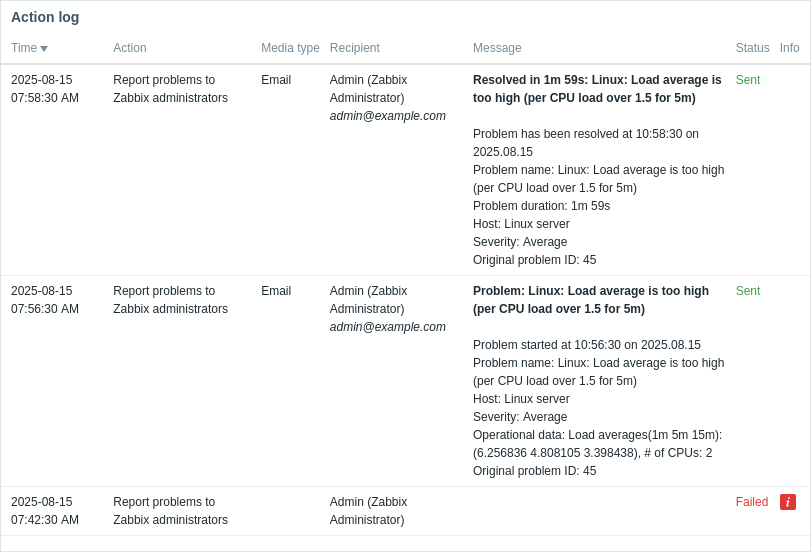
Es zeigt dieselben Daten wie Berichte > Aktionsprotokoll an und kann bis zu 1000 Einträge anzeigen.
Konfiguration
Wählen Sie zur Konfiguration Aktionsprotokoll als Typ aus:
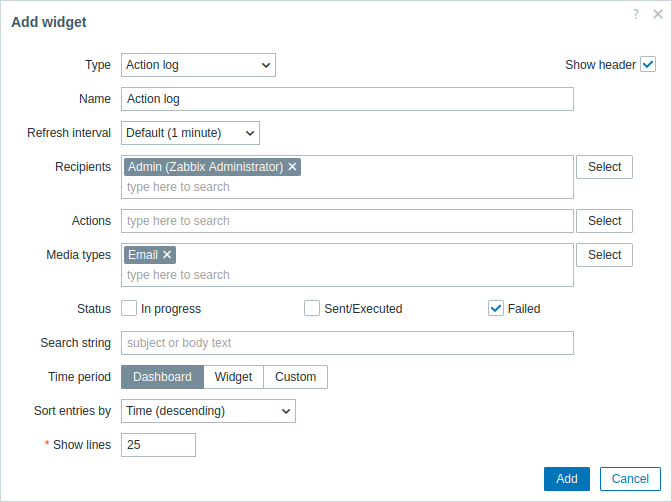
Zusätzlich zu den Parametern, die für alle Widgets gemeinsam sind, können Sie die folgenden spezifischen Optionen festlegen:
| Empfänger | Filtern Sie Einträge nach Empfängern. Dieses Feld verfügt über eine Autovervollständigung. Wenn Sie also beginnen, den Namen eines Empfängers einzugeben, wird eine Dropdown-Liste mit passenden Empfängern angeboten. Wenn keine Empfänger ausgewählt sind, werden Details zu Aktionsoperationen für alle Empfänger angezeigt. |
| Aktionen | Filtern Sie Einträge nach Aktionen. Dieses Feld verfügt über eine Autovervollständigung. Wenn Sie also beginnen, den Namen einer Aktion einzugeben, wird eine Dropdown-Liste mit passenden Aktionen angeboten. Wenn keine Aktionen ausgewählt sind, werden Details zu Aktionsoperationen für alle Aktionen angezeigt. |
| Medientypen | Filtern Sie Einträge nach Medientypen. Dieses Feld verfügt über eine Autovervollständigung. Wenn Sie also beginnen, den Namen eines Medientyps einzugeben, wird eine Dropdown-Liste mit passenden Medientypen angeboten. Wenn keine Medientypen ausgewählt sind, werden Details zu Aktionsoperationen für alle Medientypen angezeigt. |
| Status | Aktivieren Sie das Kontrollkästchen, um Einträge nach dem jeweiligen Status zu filtern: In Bearbeitung - Aktionsoperationen, die in Bearbeitung sind, werden angezeigt; Gesendet/Ausgeführt - Aktionsoperationen, die eine Benachrichtigung gesendet haben oder ausgeführt wurden, werden angezeigt; Fehlgeschlagen - fehlgeschlagene Aktionsoperationen werden angezeigt. |
| Suchzeichenfolge | Filtern Sie Einträge nach dem Inhalt der Nachricht/des Remote-Befehls. Wenn Sie hier eine Zeichenfolge eingeben, werden nur die Aktionsoperationen angezeigt, deren Nachricht/Remote-Befehl die eingegebene Zeichenfolge enthält. Makros werden nicht aufgelöst. |
| Zeitraum | Filtern Sie Einträge nach Zeitraum. Wählen Sie die Datenquelle für den Zeitraum aus: Dashboard - den Zeitraumauswahl des Dashboards verwenden; Widget - ein kompatibles Widget verwenden (im Parameter Widget festgelegt); Benutzerdefiniert - einen benutzerdefinierten Zeitraum verwenden, der in den Parametern Von und Bis festgelegt ist; falls gesetzt, wird in der oberen rechten Ecke des Widgets ein Uhrsymbol angezeigt, das beim Überfahren mit der Maus auf die eingestellte Zeit hinweist. Beachten Sie, dass kompatible Widgets unabhängig von der Konfiguration des Zeitraums des Widgets weiterhin als Datenquelle für den Zeitraum verwendet werden können. |
| Widget | Geben Sie ein kompatibles Widget als Datenquelle für den Zeitraum ein oder wählen Sie es aus. Dieser Parameter ist verfügbar, wenn Zeitraum auf "Widget" gesetzt ist. |
| Von | Geben Sie den Beginn des Zeitraums ein oder wählen Sie ihn aus. Die Syntax für relative Zeitangaben ( now, now/d, now/w-1w usw.) wird unterstützt.Dieser Parameter ist verfügbar, wenn Zeitraum auf "Benutzerdefiniert" gesetzt ist. |
| Bis | Geben Sie das Ende des Zeitraums ein oder wählen Sie es aus. Die Syntax für relative Zeitangaben ( now, now/d, now/w-1w usw.) wird unterstützt.Dieser Parameter ist verfügbar, wenn Zeitraum auf "Benutzerdefiniert" gesetzt ist. |
| Einträge sortieren nach | Sortieren Sie Einträge nach: Zeit (absteigend oder aufsteigend); Typ (absteigend oder aufsteigend); Status (absteigend oder aufsteigend); Empfänger (absteigend oder aufsteigend). |
| Zeilen anzeigen | Legen Sie fest, wie viele Zeilen des Aktionsprotokolls im Widget angezeigt werden. |