
Gauge
Übersicht
Das Widget Messgerät zeigt den Wert eines einzelnen numerischen Datenpunkts als Messgerät an. Es eignet sich, um wichtige Metriken im Blick zu behalten, Schwellenwerte zu visualisieren und plötzliche Änderungen zu erkennen.
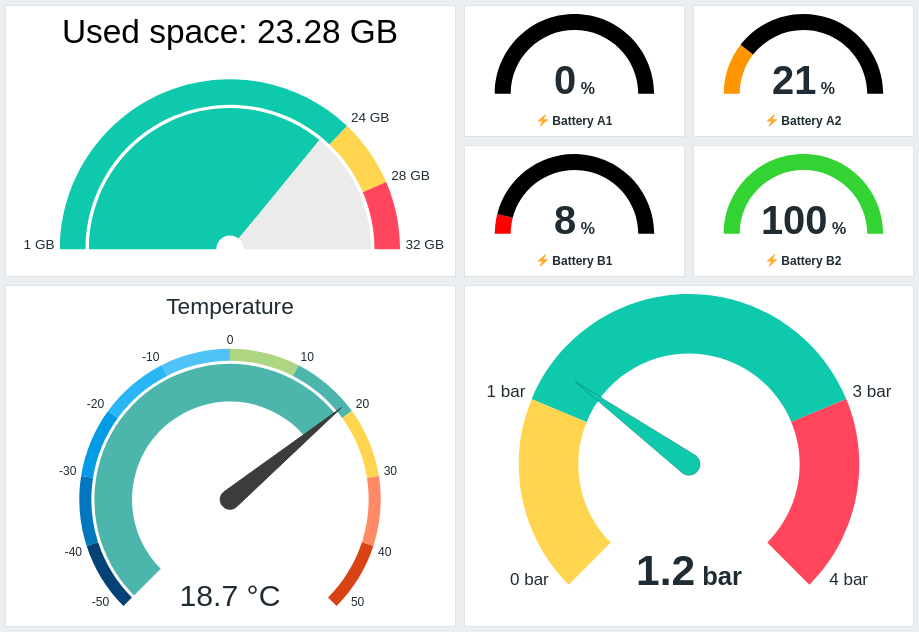
Sie können das Widget so konfigurieren, dass es Folgendes anzeigt:
- Beschreibung des Datenpunkts (Verwendeter Speicherplatz: {ITEM.LASTVALUE}, Temperatur)
- Wert und Einheiten des Datenpunkts (21 %, 18.7 °C, 1.2 bar)
- Messgerätskala (1GB/24GB/28GB/32GB, -50/-40/-30/usw.)
- Messgerätbogen (Wertbogen und Schwellenwertbogen)
- Messgerätnadel
Wenn Sie auf das Widget klicken, wird ein einfaches Diagramm für den Datenpunkt geöffnet.
Die im Widget Messgerät angezeigten Informationen können als PNG-Bild heruntergeladen werden. Wählen Sie dazu die Option Bild herunterladen im Menü Aktionen des Widgets  , das angezeigt wird, wenn Sie den Mauszeiger über das Widget bewegen.
Abhängig von Ihren Browsereinstellungen wird das Bild entweder automatisch im Ordner
, das angezeigt wird, wenn Sie den Mauszeiger über das Widget bewegen.
Abhängig von Ihren Browsereinstellungen wird das Bild entweder automatisch im Ordner Downloads gespeichert oder ein Dialogfeld Speichern geöffnet, in dem Sie den Speicherort auswählen können.
Konfiguration
Wählen Sie zur Konfiguration Gauge als Typ aus:
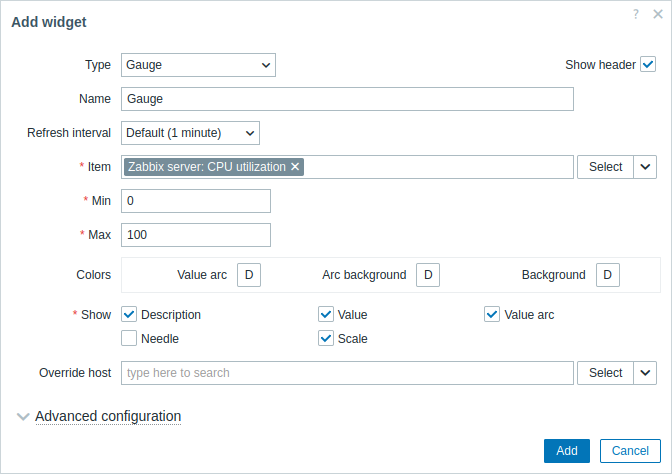
Zusätzlich zu den Parametern, die für alle Widgets gemeinsam sind, können Sie die folgenden spezifischen Optionen festlegen:
| Datenpunkt | Wählen Sie den Datenpunkt aus. Alternativ können Sie ein kompatibles Widget als Datenquelle für Datenpunkte auswählen. Dieses Feld verfügt über eine Autovervollständigung; wenn Sie also beginnen, den Namen eines Datenpunkts einzugeben, wird eine Dropdown-Liste mit passenden Datenpunkten angeboten. Beachten Sie, dass Sie nur Datenpunkte auswählen können, die numerische Daten zurückgeben (mit Ausnahme von Binärdaten). |
| Min | Geben Sie den Mindestwert der Anzeige ein. Suffixe (zum Beispiel „1d“, „2w“, „4K“, „8G“) werden unterstützt. Wertzuordnungen werden unterstützt. |
| Max | Geben Sie den Höchstwert der Anzeige ein. Suffixe (zum Beispiel „1d“, „2w“, „4K“, „8G“) werden unterstützt. Wertzuordnungen werden unterstützt. |
| Farben | Wählen Sie die Farbe in der Farbauswahl aus: Wertbogen - wählen Sie die Farbe des Wertbogens der Anzeige aus; Bogenhintergrund - wählen Sie die Hintergrundfarbe des Wertbogens der Anzeige und des Schwellenwertbogens der Anzeige aus; Hintergrund - wählen Sie die Hintergrundfarbe des Widgets aus. „D“ steht für die Standardfarbe, die vom Frontend-Theme abhängt. Wenn Schwellenwerte festgelegt sind, hängt die Standardfarbe für Wertbogen von der Schwellenwertfarbe ab. Um zur Standardfarbe zurückzukehren, klicken Sie in der Farbauswahl auf die Schaltfläche Use default. |
| Anzeigen | Aktivieren Sie das Kontrollkästchen, um das jeweilige Element der Anzeige anzuzeigen – Beschreibung, Wert, Wertbogen, Zeiger, Skala (der Mindest- und Höchstwert der Anzeige am Anfang und Ende des Anzeigebogens). Deaktivieren Sie es, um das Element auszublenden. Es muss mindestens ein Element ausgewählt sein. Beachten Sie, dass der Zeiger und die Skala der Anzeige angezeigt werden können, wenn der Wertbogen der Anzeige oder der Schwellenwertbogen der Anzeige (siehe Optionen der erweiterten Konfiguration) angezeigt wird. Beachten Sie außerdem, dass der Wert unter dem Zeiger platziert wird, wenn der Zeiger angezeigt wird; wenn der Zeiger ausgeblendet ist, wird der Wert am unteren Rand des Anzeigebogens ausgerichtet. |
| Host überschreiben | Wählen Sie ein kompatibles Widget oder den Dashboard-Host-Auswahlfilter als Datenquelle für Hosts aus. Dieser Parameter ist nicht verfügbar, wenn das Widget auf einem Vorlagen-Dashboard konfiguriert wird. |
| Erweiterte Konfiguration | Klicken Sie auf die Überschrift Erweiterte Konfiguration, um die Optionen der erweiterten Konfiguration anzuzeigen. Hier können Sie auch die im Feld Anzeigen ausgewählten Elemente der Anzeige anpassen. |
Erweiterte Konfiguration
Erweiterte Konfigurationsoptionen sind im einklappbaren Abschnitt Erweiterte Konfiguration verfügbar:
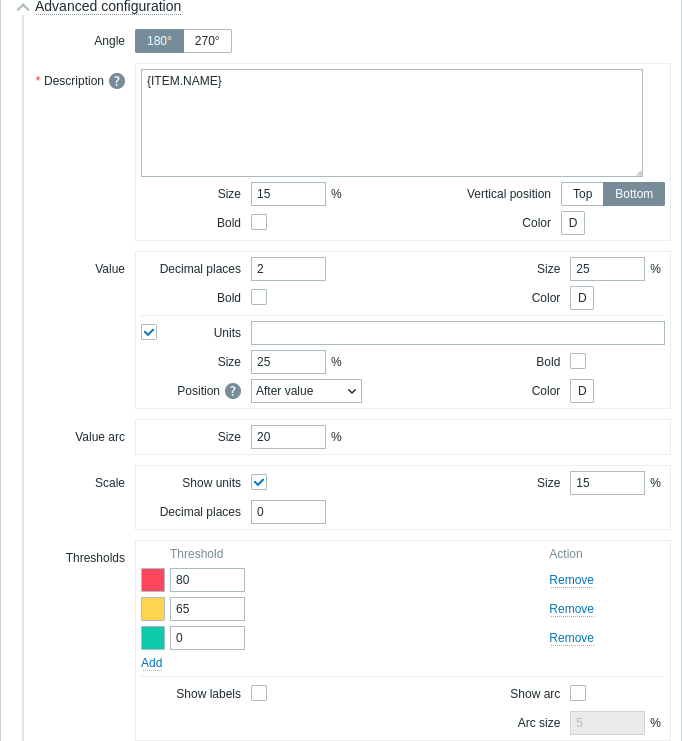
| Winkel | Wählen Sie den Winkel der Anzeige (180° oder 270°). |
| Beschreibung | |
| Beschreibung | Geben Sie die Beschreibung des Datenpunkts ein. Diese Beschreibung kann den Standardnamen des Datenpunkts überschreiben. Mehrzeilige Beschreibungen werden unterstützt. Eine Kombination aus Text und unterstützten Makros ist möglich. {HOST.*}, {ITEM.*}, {INVENTORY.*} und Benutzermakros werden unterstützt. |
| Größe | Geben Sie die Höhe der Schriftgröße für die Beschreibung des Datenpunkts ein (in Prozent, relativ zur Gesamthöhe des Widgets). |
| Vertikale Position | Wählen Sie die vertikale Position der Beschreibung des Datenpunkts (oben oder unten, relativ zum Bogen der Anzeige). |
| Fett | Aktivieren Sie das Kontrollkästchen, um die Beschreibung des Datenpunkts fett darzustellen. |
| Farbe | Wählen Sie die Farbe der Beschreibung des Datenpunkts in der Farbauswahl aus. "D" steht für die Standardfarbe, die vom Frontend-Theme abhängt. Um zur Standardfarbe zurückzukehren, klicken Sie in der Farbauswahl auf die Schaltfläche Standard verwenden. |
| Wert | |
| Dezimalstellen | Geben Sie die Anzahl der Dezimalstellen ein, die zusammen mit dem Wert angezeigt werden sollen. Diese Option betrifft nur Datenpunkte, die Daten vom Typ numeric (float) zurückgeben. |
| Größe | Geben Sie die Höhe der Schriftgröße für den Wert ein (in Prozent, relativ zur Höhe des Bogens der Anzeige). |
| Fett | Aktivieren Sie das Kontrollkästchen, um den Wert fett darzustellen. |
| Farbe | Wählen Sie die Farbe des Werts in der Farbauswahl aus. "D" steht für die Standardfarbe, die vom Frontend-Theme abhängt. Um zur Standardfarbe zurückzukehren, klicken Sie in der Farbauswahl auf die Schaltfläche Standard verwenden. |
| Einheiten | |
| Einheiten | Aktivieren Sie das Kontrollkästchen, um Einheiten zusammen mit dem Wert des Datenpunkts anzuzeigen. Wenn Sie einen Einheitsnamen eingeben, überschreibt dieser die in der Datenpunkt-Konfiguration festgelegten Einheiten. |
| Größe | Geben Sie die Höhe der Schriftgröße für die Einheiten des Datenpunkts ein (in Prozent, relativ zur Höhe des Bogens der Anzeige). |
| Fett | Aktivieren Sie das Kontrollkästchen, um die Einheiten des Datenpunkts fett darzustellen. |
| Position | Wählen Sie die Position der Einheiten des Datenpunkts (oberhalb, unterhalb, vor oder nach dem Wert des Datenpunkts). Diese Option wird für die folgenden zeitbezogenen Einheiten ignoriert: unixtime, uptime, s. |
| Farbe | Wählen Sie die Farbe der Einheiten des Datenpunkts in der Farbauswahl aus. "D" steht für die Standardfarbe, die vom Frontend-Theme abhängt. Um zur Standardfarbe zurückzukehren, klicken Sie in der Farbauswahl auf die Schaltfläche Standard verwenden. |
| Wertbogen | |
| Bogengröße | Geben Sie die Höhe der Größe des Wertbogens der Anzeige ein (in Prozent, relativ zum Radius des Bogens der Anzeige). |
| Zeiger | |
| Farbe | Wählen Sie die Farbe des Zeigers der Anzeige in der Farbauswahl aus. "D" steht für die Standardfarbe, die vom Frontend-Theme abhängt. Wenn Schwellenwerte festgelegt sind, hängt die Standardfarbe des Zeigers von der Farbe des Schwellenwerts ab. Um zur Standardfarbe zurückzukehren, klicken Sie in der Farbauswahl auf die Schaltfläche Standard verwenden. |
| Skala | |
| Einheiten anzeigen | Aktivieren Sie das Kontrollkästchen, um Einheiten zusammen mit dem Minimal- und Maximalwert der Anzeige anzuzeigen. |
| Größe | Geben Sie die Höhe der Schriftgröße für den Minimal- und Maximalwert der Anzeige ein (in Prozent, relativ zur Höhe des Bogens der Anzeige). |
| Dezimalstellen | Geben Sie die Anzahl der Dezimalstellen ein, die zusammen mit dem Minimal- und Maximalwert der Anzeige angezeigt werden sollen. Diese Option betrifft nur Datenpunkte, die Daten vom Typ numeric (float) zurückgeben. |
| Schwellenwerte | |
| Schwellenwerte | Klicken Sie auf Hinzufügen, um einen Schwellenwert hinzuzufügen, wählen Sie eine Schwellenwertfarbe in der Farbauswahl aus und geben Sie einen numerischen Wert an. Die Liste der Schwellenwerte wird beim Speichern in aufsteigender Reihenfolge sortiert. Beachten Sie, dass die als Schwellenwerte konfigurierten Farben nur für numerische Datenpunkte korrekt angezeigt werden. Suffixe (zum Beispiel "1d", "2w", "4K", "8G") werden unterstützt. Wertzuordnungen werden unterstützt. |
| Beschriftungen anzeigen | Aktivieren Sie das Kontrollkästchen, um Schwellenwerte als Beschriftungen auf der Skala der Anzeige anzuzeigen. |
| Bogen anzeigen | Aktivieren Sie das Kontrollkästchen, um den Schwellenwertbogen der Anzeige anzuzeigen. |
| Bogengröße | Geben Sie die Höhe der Größe des Schwellenwertbogens der Anzeige ein (in Prozent, relativ zum Radius des Bogens der Anzeige). |