

Monitorare Linux con Zabbix agent
Introduzione
Questa pagina illustra i passaggi necessari per iniziare il monitoraggio di base delle macchine Linux con Zabbix.
I passaggi descritti in questo tutorial possono essere applicati a qualsiasi sistema operativo basato su Linux.
A chi è rivolta questa guida
Questa guida è pensata per i nuovi utenti di Zabbix e contiene il set minimo di passaggi necessari per abilitare il monitoraggio di base della tua macchina Linux. Se cerchi opzioni di personalizzazione approfondite o hai bisogno di una configurazione più avanzata, consulta la sezione Configuration del manuale di Zabbix.
Prerequisiti
Prima di procedere con questa guida, è necessario scaricare e installare Zabbix server e Zabbix frontend seguendo le istruzioni per il proprio sistema operativo.
Installare Zabbix agent
Zabbix agent è il processo responsabile della raccolta dei dati.
Controlla la versione del tuo Zabbix server:
zabbix_server -VInstalla Zabbix agent della stessa versione (consigliato) sulla macchina Linux che desideri monitorare. In base alle tue esigenze di monitoraggio, può trattarsi della stessa macchina su cui è installato Zabbix server oppure di una macchina completamente diversa.
Scegli il metodo di installazione più adatto:
-
Esegui come container Docker: consulta l'elenco delle immagini disponibili nel repository Docker di Zabbix.
-
Installa dai pacchetti di Zabbix (disponibili per Alma Linux, CentOS, Debian, Oracle Linux, Raspberry Pi OS, RHEL, Rocky Linux, SUSE Linux Enterprise Server, Ubuntu).
-
Compila dai sorgenti.
Configurare Zabbix per il monitoraggio
Zabbix agent può raccogliere metriche in modalità attiva o passiva (simultaneamente).
Un controllo passivo è una semplice richiesta di dati. Zabbix server o proxy richiede alcuni dati (ad esempio, il carico della CPU) e Zabbix agent invia il risultato al server. I controlli attivi richiedono un'elaborazione più complessa. L'agent deve prima recuperare dal server(s) un elenco di item per l'elaborazione indipendente e quindi inviare in blocco i dati al server.
Per ulteriori informazioni, vedere Passive and active agent checks.
I template di monitoraggio forniti da Zabbix di solito offrono due alternative: un template per Zabbix agent e un template per Zabbix agent (active). Con la prima opzione, l'agent raccoglierà le metriche in modalità passiva.
Questi template forniranno risultati di monitoraggio identici, ma utilizzando protocolli di comunicazione diversi.
La configurazione successiva di Zabbix dipende dal fatto che si selezioni un template per controlli Zabbix agent attivi o passivi.
Controlli passivi
Zabbix agent
1. Aprire il file di configurazione dell'agent sulla macchina in cui è installato l'agent.
sudo vi /etc/zabbix/zabbix_agentd.conf2. Aggiungere l'indirizzo IP o il nome DNS (e la porta facoltativa) del server Zabbix al parametro server. Ad esempio:
Server=192.0.2.1:10051L'agent Zabbix utilizzerà questo indirizzo per accettare connessioni in ingresso solo dai server Zabbix o dai proxy specificati per recuperare i dati.
3. Riavviare l'agent Zabbix.
systemctl restart zabbix-agentfrontend Zabbix
1. Accedi al frontend di Zabbix.
2. Crea un host nell'interfaccia web di Zabbix.
- Nel campo Host name, inserisci un nome host (ad esempio, "Linux server").
- Nel campo Templates, digita o seleziona il template "Linux by Zabbix agent" che verrà collegato all'host.
- Nel campo Host groups, digita o seleziona un gruppo host (ad esempio, "Linux servers").
- Nel parametro Interfaces, aggiungi l'interfaccia Agent e specifica l'indirizzo IP o il nome DNS della macchina Linux su cui è installato l'agent.
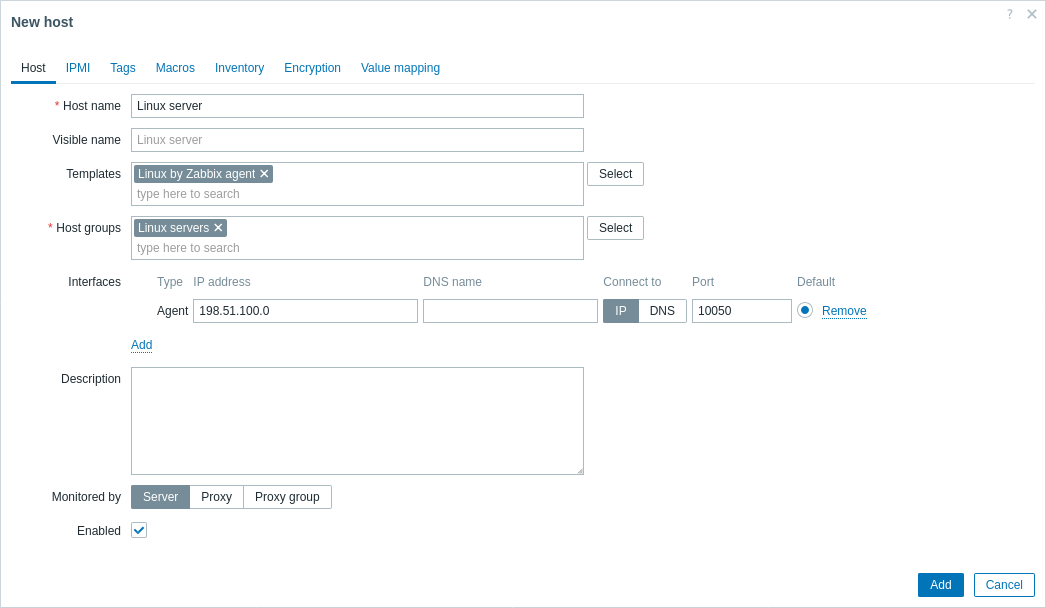
3. Fai clic su Add per aggiungere l'host. Questo host rappresenterà la macchina Linux monitorata.
Controlli attivi
Zabbix agent
1. Aprire il file di configurazione dell'agent sulla macchina in cui l'agent è installato.
sudo vi /etc/zabbix/zabbix_agentd.conf2. Aggiungere l'indirizzo IP o il nome DNS (e l'eventuale porta) del proprio server Zabbix al parametro ServerActive. Ad esempio:
ServerActive=192.0.2.1:10051Zabbix agent utilizzerà questo indirizzo per connettersi alla porta trapper di Zabbix server (predefinita: 10051) e richiedere i dati di configurazione per i controlli attivi.
3. Definire il parametro Hostname, che deve corrispondere al nome host che verrà definito nel frontend Zabbix. Nel nostro esempio, è:
Hostname=Linux serverIl valore di Hostname deve corrispondere perché, per i controlli attivi, Zabbix agent lo usa per recuperare la configurazione corretta dell'host dal server. In particolare, l'agent avvia una connessione al server e si identifica usando il valore Hostname. Il server fornisce quindi la configurazione di monitoraggio per quell'host. Se questi valori differiscono, l'agent non riceverà la configurazione appropriata, con conseguenti metriche mancanti o problemi di monitoraggio.
4. Riavviare Zabbix agent.
systemctl restart zabbix-agentZabbix frontend
1. Accedi a Zabbix frontend.
2. Crea un host nell'interfaccia web di Zabbix.
- Nel campo Host name, inserisci un nome host (ad esempio, "Linux server") che corrisponda al valore del parametro Hostname definito in precedenza nel file di configurazione dell'agent.
- Nel campo Templates, digita o seleziona il template "Linux by Zabbix agent active" che verrà collegato all'host.
- Nel campo Host groups, digita o seleziona un gruppo host (ad esempio, "Linux servers").
- Lascia Interfaces non definito; un'interfaccia non è necessaria per i controlli attivi perché l'agent avvia la connessione al server invece di attendere una connessione dal server.
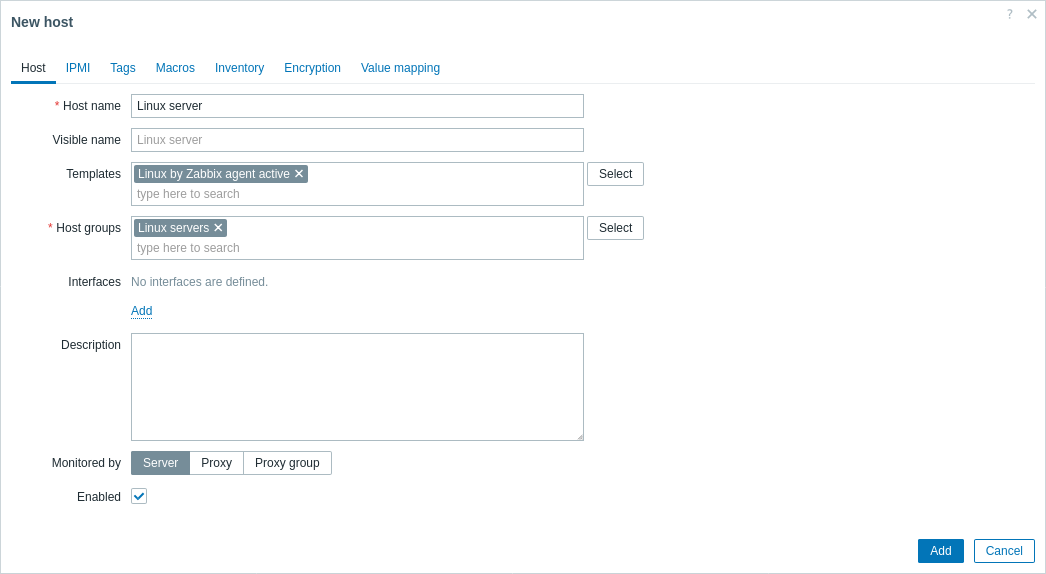
3. Fai clic su Add per aggiungere l'host. Questo host rappresenterà la macchina Linux monitorata.
Visualizzare le metriche raccolte
Congratulazioni! A questo punto, Zabbix sta già monitorando la tua macchina Linux.
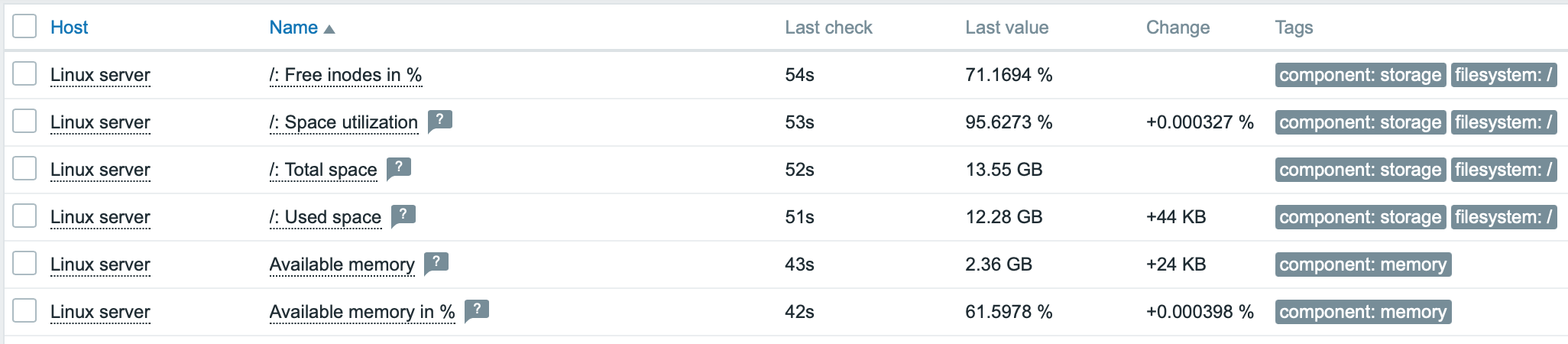
Per visualizzare le metriche raccolte, apri la sezione di menu Monitoring > Hosts menu section e fai clic su Latest data accanto all'host.

Questa azione aprirà un elenco di tutte le metriche più recenti raccolte dall'host del server Linux.
Configurare gli avvisi di problema
Zabbix può notificarti un problema con la tua infrastruttura usando diversi metodi.
Questa guida fornisce i passaggi di configurazione per l'invio di avvisi via email.
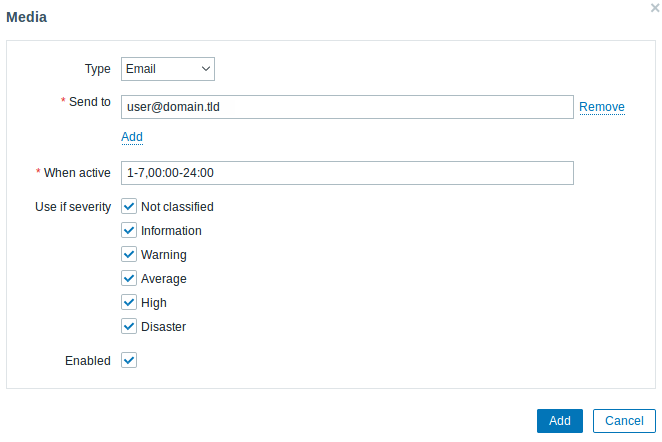
1. Vai su User settings > Profile, passa alla scheda Media e
aggiungi la tua email.
2. Segui la guida per Receiving problem notification.
La prossima volta che Zabbix rileverà un problema, dovresti ricevere un avviso via email.
Test della configurazione
Su Linux, puoi simulare un carico elevato della CPU e, di conseguenza, ricevere un alert di problema eseguendo:
cat /dev/urandom | md5sumPotrebbe essere necessario eseguire diversi processi md5sum affinché il carico della CPU superi la soglia.
Quando Zabbix rileva il problema, questo apparirà nella sezione Monitoring > Problems.

Se gli alert sono configurati, riceverai anche la notifica del problema.
Vedi anche:
- Creazione di un item - come iniziare a monitorare metriche aggiuntive (monitoraggio personalizzato senza template).
- Item dell'agent Zabbix, item dell'agent Zabbix per Windows - elenco completo delle metriche che puoi monitorare utilizzando l'agent Zabbix su Windows.
- Escalation dei problemi - come creare scenari di avviso in più fasi (ad esempio, prima inviare un messaggio all'amministratore di sistema, poi, se un problema non viene risolto entro 45 minuti, inviare un messaggio al responsabile del data center).
- Installazione dai pacchetti - come installare i componenti di Zabbix utilizzando i pacchetti RPM e DEB ufficiali per varie distribuzioni Linux, garantendo l'accesso alle funzionalità più recenti e alle correzioni di bug.