
Monitorowanie systemu Linux za pomocą agent Zabbix
Wprowadzenie
Ta strona przeprowadzi Cię przez kroki wymagane do rozpoczęcia podstawowego monitorowania maszyn z systemem Linux za pomocą Zabbix. Opisane w tym samouczku kroki można zastosować do dowolnego systemu operacyjnego opartego na Linuksie.
Dla kogo jest ten przewodnik
Ten przewodnik jest przeznaczony dla nowych użytkowników Zabbixa i zawiera minimalny zestaw kroków wymaganych do włączenia podstawowego monitorowania Twojej maszyny z systemem Linux. Jeśli szukasz zaawansowanych opcji dostosowywania lub potrzebujesz bardziej rozbudowanej konfiguracji, zobacz sekcję Configuration w podręczniku Zabbixa.
Wymagania wstępne
Przed kontynuowaniem tego przewodnika należy pobrać i zainstalować serwer Zabbix oraz frontend Zabbix zgodnie z instrukcjami dla używanego systemu operacyjnego.
Instalacja Zabbix agent
Zabbix agent to proces odpowiedzialny za zbieranie danych.
Sprawdź wersję swojego serwera Zabbix:
zabbix_server -VZainstaluj Zabbix agent w tej samej wersji (zalecane) na komputerze z systemem Linux, który chcesz monitorować. W zależności od potrzeb monitorowania może to być ten sam komputer, na którym zainstalowano serwer Zabbix, albo zupełnie inny komputer.
Wybierz najbardziej odpowiednią metodę instalacji:
-
Uruchom jako kontener Docker - zobacz listę dostępnych obrazów w repozytorium Zabbix Docker.
-
Zainstaluj z pakietów Zabbix (dostępnych dla Alma Linux, CentOS, Debian, Oracle Linux, Raspberry Pi OS, RHEL, Rocky Linux, SUSE Linux Enterprise Server, Ubuntu).
-
Skompiluj ze źródeł.
Skonfiguruj Zabbix do monitorowania
agent Zabbix może zbierać metryki w trybie aktywnym lub pasywnym (jednocześnie).
Sprawdzenie pasywne to proste żądanie danych. serwer Zabbix lub proxy pyta o określone dane (na przykład obciążenie CPU), a agent Zabbix odsyła wynik do serwera. Sprawdzenia aktywne wymagają bardziej złożonego przetwarzania. Agent musi najpierw pobrać z serwera(ów) listę pozycji do niezależnego przetwarzania, a następnie zbiorczo odesłać dane. Więcej informacji znajdziesz w sekcji Sprawdzenia pasywne i aktywne agenta.
Szablony monitorowania dostarczane przez Zabbix zwykle oferują dwie alternatywy - szablon dla agenta Zabbix oraz szablon dla agenta Zabbix (aktywny). W przypadku pierwszej opcji agent będzie zbierał metryki w trybie pasywnym. Takie szablony zapewnią identyczne wyniki monitorowania, ale z użyciem różnych protokołów komunikacji.
Dalsza konfiguracja Zabbix zależy od tego, czy wybierzesz szablon dla sprawdzeń agenta Zabbix aktywnych czy pasywnych.
Kontrole pasywne
Zabbix agent
1. Otwórz plik konfiguracyjny agenta na maszynie, na której zainstalowano agenta.
sudo vi /etc/zabbix/zabbix_agentd.conf2. Dodaj adres IP lub nazwę DNS (oraz opcjonalnie port) swojego serwera Zabbix do parametru serwera. Na przykład:
Server=192.0.2.1:10051Zabbix agent użyje tego adresu, aby akceptować połączenia przychodzące wyłącznie z określonych serwerów Zabbix lub proxy w celu pobierania danych.
3. Uruchom ponownie Zabbix agent.
systemctl restart zabbix-agentfrontend Zabbix
1. Zaloguj się do frontend Zabbix.
2. Utwórz host w interfejsie webowym Zabbix.
- W polu Host name wpisz nazwę hosta (np. "Linux server").
- W polu Templates wpisz lub wybierz szablon "Linux by Zabbix agent", który zostanie powiązany z hostem.
- W polu Host groups wpisz lub wybierz grupę hostów (np. "Linux servers").
- W parametrze Interfaces dodaj interfejs Agent i określ adres IP lub nazwę DNS komputera z systemem Linux, na którym zainstalowano agent.
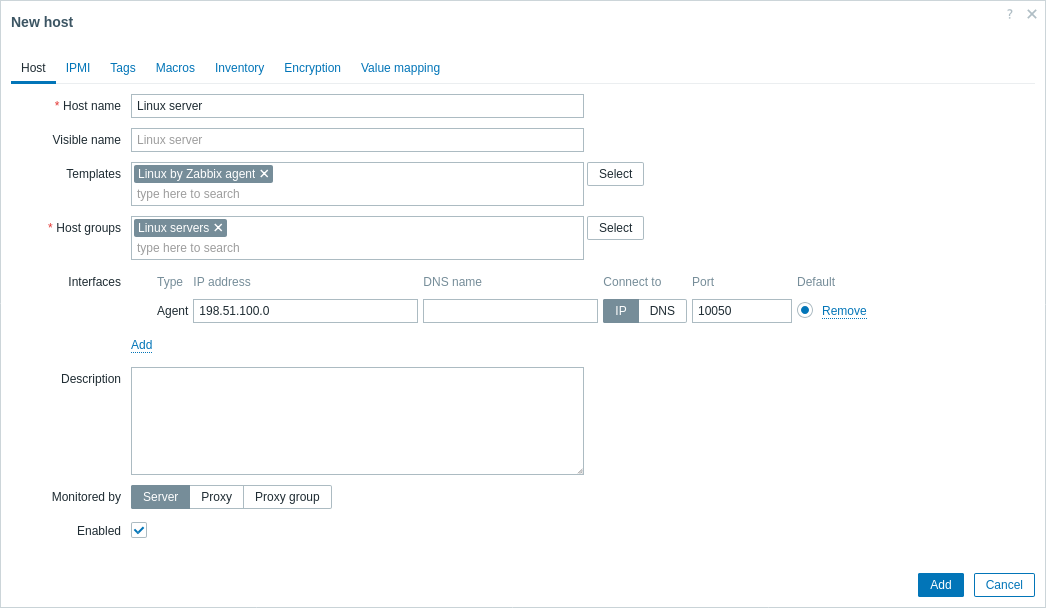
3. Kliknij Add, aby dodać host. Ten host będzie reprezentował monitorowany komputer z systemem Linux.
Aktywne kontrole
Zabbix agent
1. Otwórz plik konfiguracyjny agenta na maszynie, na której jest zainstalowany agent:
sudo vi /etc/zabbix/zabbix_agentd.conf2. Dodaj adres IP lub nazwę DNS (oraz opcjonalnie port) serwera Zabbix do parametru ServerActive. Na przykład:
ServerActive=192.0.2.1:10051Zabbix agent użyje tego adresu, aby połączyć się z portem trappera serwera Zabbix (domyślnie: 10051) i zażądać danych konfiguracyjnych dotyczących aktywnych kontroli.
3. Zdefiniuj parametr Hostname, który musi odpowiadać nazwie hosta zdefiniowanej w frontend Zabbix. W naszym przykładzie jest to:
Hostname=Linux serverWartość Hostname musi się zgadzać, ponieważ w przypadku aktywnych kontroli Zabbix agent używa jej do pobrania prawidłowej konfiguracji hosta z serwera. W szczególności agent inicjuje połączenie z serwerem i identyfikuje się za pomocą wartości Hostname. Następnie serwer udostępnia konfigurację monitorowania dla tego hosta. Jeśli wartości te się różnią, agent nie otrzyma odpowiedniej konfiguracji, co spowoduje brak metryk lub problemy z monitorowaniem.
4. Uruchom ponownie Zabbix agent.
systemctl restart zabbix-agentfrontend Zabbix
1. Zaloguj się do frontend Zabbix.
2. Utwórz host w interfejsie webowym Zabbix.
- W polu Host name wpisz nazwę hosta (np. "Linux server"), która odpowiada wartości parametru Hostname zdefiniowanej wcześniej w pliku konfiguracyjnym agenta.
- W polu Templates wpisz lub wybierz szablon "Linux by Zabbix agent active", który zostanie powiązany z hostem.
- W polu Host groups wpisz lub wybierz grupę hostów (np. "Linux servers").
- Pozostaw Interfaces niezdefiniowane; interfejs nie jest potrzebny dla aktywnych kontroli, ponieważ agent inicjuje połączenie z serwerem zamiast nasłuchiwać na połączenie z serwera.
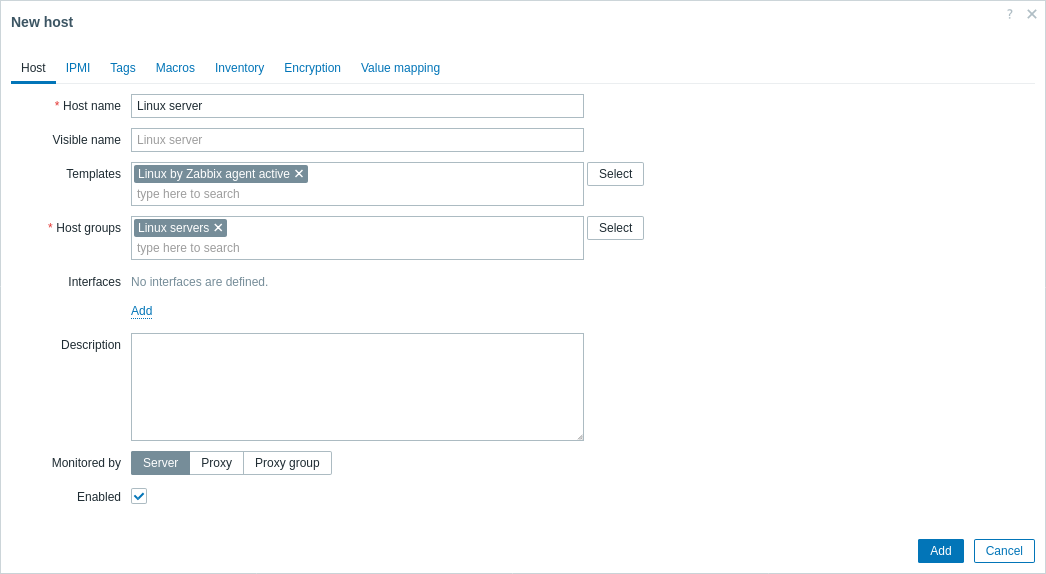
3. Kliknij Add, aby dodać host. Ten host będzie reprezentował monitorowaną maszynę z systemem Linux.
Wyświetlanie zebranych metryk
Gratulacje! Na tym etapie Zabbix już monitoruje Twój komputer z systemem Linux.
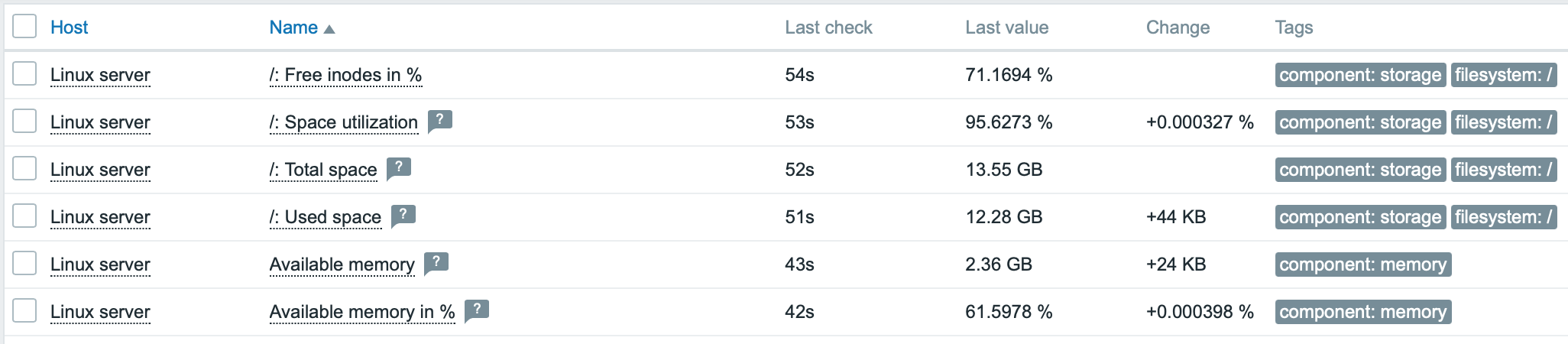
Aby wyświetlić zebrane metryki, otwórz sekcję menu Monitoring > Hosts menu section i kliknij Latest data obok hosta.

Ta akcja otworzy listę wszystkich najnowszych metryk zebranych z hosta serwera Linux.
Skonfiguruj alerty o problemach
Zabbix może powiadamiać o problemie z Twoją infrastrukturą za pomocą różnych metod. Ten przewodnik zawiera kroki konfiguracji wysyłania alertów e-mail.
1. Przejdź do Ustawienia użytkownika > Profil, przełącz się na kartę Media i dodaj swój adres e-mail.

2. Postępuj zgodnie z przewodnikiem dotyczącym otrzymywania powiadomień o problemach.
Następnym razem, gdy Zabbix wykryje problem, powinieneś otrzymać alert e-mail.
Przetestuj swoją konfigurację
W systemie Linux możesz zasymulować duże obciążenie CPU, a w rezultacie otrzymać alert o problemie, uruchamiając:
cat /dev/urandom | md5sumMoże być konieczne uruchomienie kilku procesów md5sum, aby obciążenie CPU przekroczyło próg.
Gdy Zabbix wykryje problem, pojawi się on w sekcji Monitoring > Problems.

Jeśli alerty są skonfigurowane, otrzymasz również powiadomienie o problemie.
Zobacz także:
- Tworzenie pozycji - jak rozpocząć monitorowanie dodatkowych metryk (monitorowanie niestandardowe bez szablonów).
- Pozycje agenta Zabbix, Pozycje agenta Zabbix dla Windows - pełna lista metryk, które można monitorować za pomocą agenta Zabbix w systemie Windows.
- Eskalacje problemów - jak tworzyć wieloetapowe scenariusze alertów (np. najpierw wysłać wiadomość do administratora systemu, a następnie, jeśli problem nie zostanie rozwiązany w ciągu 45 minut, wysłać wiadomość do kierownika centrum danych).
- Instalacja z pakietów - jak instalować komponenty Zabbix przy użyciu oficjalnych pakietów RPM i DEB dla różnych dystrybucji systemu Linux, zapewniając dostęp do najnowszych funkcji i poprawek błędów.