
Auditprotokoll
Übersicht
Im Abschnitt Reports > Audit log können die Einträge der Benutzer- und Systemaktivitäten angezeigt werden.
Damit Audit-Einträge erfasst und angezeigt werden, muss das Kontrollkästchen Enable audit logging im Abschnitt Administration > Audit log aktiviert sein. Ohne diese Einstellung wird die Historie der Aktivitäten nicht in der Datenbank gespeichert und nicht im Audit-Log angezeigt.
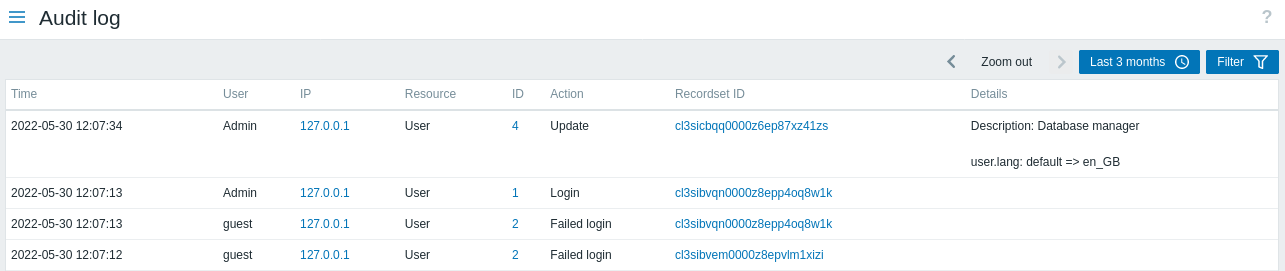
Das Audit-Log zeigt die folgenden Daten an:
| Column | Description |
|---|---|
| Time | Zeitstempel des Audit-Eintrags. |
| User | Benutzer, der die Aktivität ausgeführt hat. |
| IP | IP, von der aus die Aktivität initiiert wurde. Durch Klicken auf den Hyperlink werden die Audit-Log-Einträge nach dieser IP gefiltert. |
| Resource | Typ der betroffenen Ressource (API token, Action, Authentication, Autoregistration usw.). |
| ID | ID der betroffenen Ressource. Durch Klicken auf den Hyperlink werden die Audit-Log-Einträge nach dieser Ressourcen-ID gefiltert. |
| Action | Typ der Aktivität (Add, Configuration refresh, Delete, Execute, Failed login, History clear, Login, Logout, Push, Update). |
| Recordset ID | Gemeinsame ID für alle Audit-Log-Einträge, die als Ergebnis derselben Operation erstellt wurden. Wenn beispielsweise eine Vorlage mit einem Host verknüpft wird, wird für jede geerbte Vorlagen-Entität (Datenpunkt, Auslöser usw.) ein separater Audit-Log-Eintrag erstellt - alle diese Einträge haben dieselbe Recordset ID. Durch Klicken auf den Hyperlink werden die Audit-Log-Einträge nach dieser Recordset ID gefiltert. |
| Details | Beschreibung der Ressource und detaillierte Informationen über die ausgeführte Aktivität. Wenn ein Eintrag mehr als zwei Zeilen enthält, wird zusätzlich ein Link Details angezeigt. Klicken Sie auf diesen Link, um die vollständige Liste der Änderungen anzuzeigen. |
Wenn ein trapper item oder ein HTTP agent item (mit aktiviertem Trapping) Daten empfangen hat,
wird ein Eintrag im Audit-Log nur dann hinzugefügt, wenn die Daten mit der API-Methode history.push und nicht mit dem Dienstprogramm Zabbix sender gesendet wurden.
Schaltflächen
Die Schaltfläche in der oberen rechten Ecke der Seite bietet die folgende Option:
 |
Audit-Protokoll-Einträge von allen Seiten in eine CSV-Datei exportieren. Wenn ein Filter angewendet wird, werden nur die gefilterten Einträge exportiert. |
Filter verwenden
Der Filter befindet sich unterhalb der Leiste Audit log. Er kann durch Klicken auf die Registerkarte Filter in der oberen rechten Ecke geöffnet und eingeklappt werden.
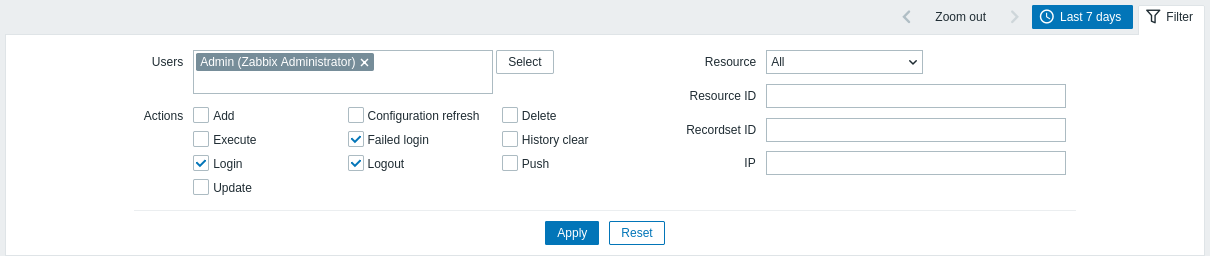
Sie können den Filter verwenden, um die Einträge nach Benutzer, betroffener Ressource, Ressourcen-ID, durchgeführter Operation (Recordset ID) und IP einzugrenzen. Je nach Ressource können im Filter eine oder mehrere spezifische Aktionen ausgewählt werden.
Für eine bessere Suchleistung werden alle Daten mit nicht aufgelösten Makros durchsucht.
Zeitraum-Auswahl
Mit der Zeitraum-Auswahl neben dem Filter können Sie häufig benötigte Zeiträume mit einem Mausklick auswählen. Weitere Informationen finden Sie unter Zeitraum- und Host-Auswahl.