
Karten
Übersicht
Im Abschnitt Monitoring > Maps können Sie Netzwerk-Maps konfigurieren, verwalten und anzeigen.
Wenn Sie diesen Abschnitt öffnen, sehen Sie entweder die zuletzt aufgerufene Map oder eine Liste aller Maps, auf die Sie Zugriff haben.
Alle Maps können entweder öffentlich oder privat sein. Öffentliche Maps sind für alle Benutzer verfügbar, während private Maps nur für ihren Besitzer und die Benutzer zugänglich sind, für die die Map freigegeben wurde.
Kartenliste

Angezeigte Daten:
| Column | Description |
|---|---|
| Name | Name der Karte. Klicken Sie auf den Namen, um die Karte anzuzeigen view. |
| Width | Die Kartenbreite wird angezeigt. |
| Height | Die Kartenhöhe wird angezeigt. |
| Actions | Es sind zwei Aktionen verfügbar: Properties - allgemeine properties der Karte festlegen Edit - auf das Raster zugreifen, um map elements hinzuzufügen |
Um eine neue Karte zu configure, klicken Sie auf die Schaltfläche Create map in der oberen rechten Ecke. Um eine Karte aus einer YAML-, XML- oder JSON-Datei zu importieren, klicken Sie auf die Schaltfläche Import in der oberen rechten Ecke. Der Benutzer, der die Karte importiert, wird als Eigentümer festgelegt.
Zwei Schaltflächen unterhalb der Liste bieten einige Optionen zur Massenbearbeitung:
- Export - die Karten in eine YAML-, XML- oder JSON-Datei exportieren
- Delete - die Karten löschen
Um diese Optionen zu verwenden, markieren Sie die Kontrollkästchen vor den jeweiligen Karten und klicken Sie dann auf die gewünschte Schaltfläche.
Filter verwenden
Sie können den Filter verwenden, um nur die Karten anzuzeigen, die Sie interessieren. Für eine bessere Suchleistung werden Daten mit nicht aufgelösten Makros durchsucht.
Anzeigen von Karten
Um eine Karte anzuzeigen, klicken Sie in der Liste aller Karten auf ihren Namen.
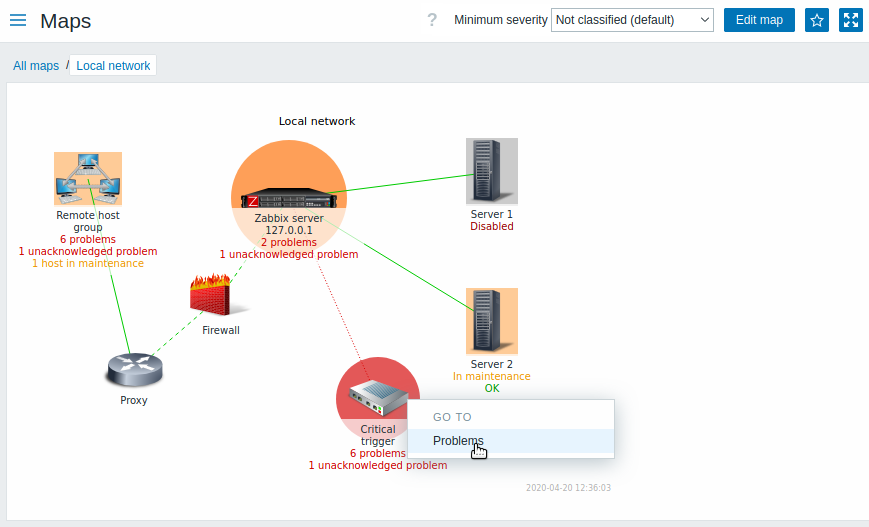
Sie können das Dropdown-Menü in der Titelleiste der Karte verwenden, um den niedrigsten Schweregrad der anzuzeigenden Auslöser für Probleme auszuwählen. Der als default markierte Schweregrad ist der in der Kartenkonfiguration festgelegte Wert. Wenn die Karte eine Unterkarte enthält, wird beim Navigieren zur Unterkarte der Schweregrad der übergeordneten Karte beibehalten (außer wenn er Not classified ist; in diesem Fall wird er nicht an die Unterkarte weitergegeben).
Symbolhervorhebung
Wenn sich ein Map-Element in einem Problemzustand befindet, wird es mit einem runden Kreis hervorgehoben. Die Füllfarbe des Kreises entspricht der Farbe des Schweregrads des Problems. Nur Probleme mit dem ausgewählten Schweregrad oder einem höheren Schweregrad werden zusammen mit dem Element angezeigt. Wenn alle Probleme bestätigt wurden, wird ein dicker grüner Rand um den Kreis angezeigt.
Zusätzlich:
- Ein Host in der Wartung wird mit einem orangefarbenen, ausgefüllten Quadrat hervorgehoben. Beachten Sie, dass die Hervorhebung der Wartung Vorrang vor der Hervorhebung des Problem-Schweregrads hat, wenn das Map-Element ein Host ist.
- Ein deaktivierter (nicht überwachter) Host wird mit einem grauen, ausgefüllten Quadrat hervorgehoben.
Die Hervorhebung wird angezeigt, wenn das Kontrollkästchen Symbolhervorhebung in der Map-Konfiguration aktiviert ist.
Markierungen für kürzlich erfolgte Änderungen
Nach innen zeigende rote Dreiecke um ein Element weisen auf eine kürzlich erfolgte Änderung des Auslöserstatus hin – eine Änderung, die innerhalb der letzten 30 Minuten stattgefunden hat.
Diese Dreiecke werden angezeigt, wenn das Kontrollkästchen Elemente bei Änderung des Auslöserstatus markieren in der Karteneinstellung aktiviert ist.
Links
Durch Klicken auf ein Kartenelement wird ein Menü mit einigen verfügbaren Links geöffnet. Durch Klicken auf den Hostnamen wird das Host-Menü angezeigt.
Schaltflächen
Die Schaltflächen rechts bieten folgende Optionen:
 |
Zur Bearbeitung des Karteninhalts wechseln. |
 |
Karte zum Favoriten-Widget in Dashboards hinzufügen. |
 |
Die Karte befindet sich im Favoriten-Widget in Dashboards. Klicken Sie, um die Karte aus dem Favoriten-Widget zu entfernen. |
Die Schaltflächen des Ansichtsmodus, die in allen Bereichen gleich sind, werden auf der Seite Monitoring beschrieben.
Lesbare Zusammenfassung in Karten
Eine ausgeblendete Eigenschaft „aria-label“ ist verfügbar, sodass Karteninformationen mit einem Screenreader vorgelesen werden können.
Sowohl eine allgemeine Kartenbeschreibung als auch die Beschreibung einzelner Elemente sind im folgenden Format verfügbar:
- für die Kartenbeschreibung:
<Kartenname>, <* von * Elementen mit Problemstatus>, <* Probleme insgesamt>. - für die Beschreibung eines Elements mit einem Problem:
<Elementtyp>, Status <Elementstatus>, <Elementname>, <Problembeschreibung>. - für die Beschreibung eines Elements mit mehreren Problemen:
<Elementtyp>, Status <Elementstatus>, <Elementname>, <* Probleme>. - für die Beschreibung eines Elements ohne Probleme:
<Elementtyp>, Status <Elementstatus>, <Elementname>.
Beispielsweise ist folgende Beschreibung verfügbar:
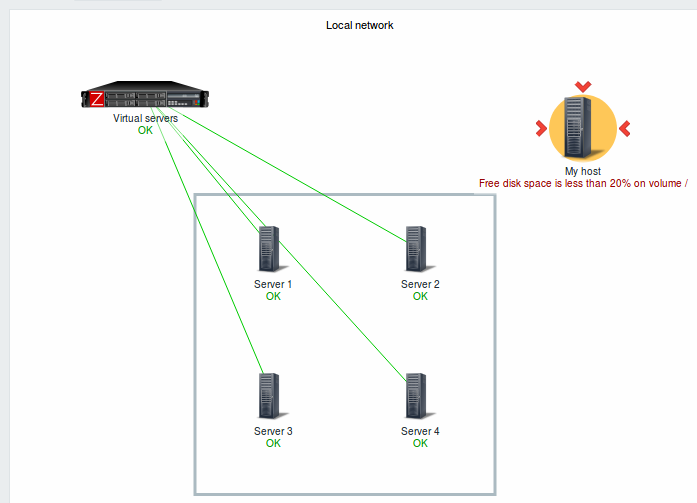
'Lokales Netzwerk, 1 von 6 Elementen mit Problemstatus, 1 Problem insgesamt. Host, Status Problem, Mein Host, Der freie Speicherplatz ist auf dem Volume \/ kleiner als 20 %. Hostgruppe, Status OK, Virtuelle Server. Host, Status OK, Server 1. Host, Status OK, Server 2. Host, Status OK, Server 3. Host, Status OK, Server 4. 'für die folgende Karte:
Referenzieren einer Netzwerkkarte
Netzwerkkarten können sowohl über die GET-Parameter sysmapid als auch mapname referenziert werden. Zum Beispiel
http://zabbix/zabbix/zabbix.php?action=map.view&mapname=Local%20networköffnet die Karte mit diesem Namen (Local network).
Wenn sowohl sysmapid (Karten-ID) als auch mapname (Kartenname) angegeben sind, hat mapname eine höhere Priorität.