
Proxies
Übersicht
Im Bereich Administration > Proxies können Proxies für die verteilte Überwachung im Zabbix Frontend konfiguriert werden.
Proxys
Eine Liste der vorhandenen Proxys mit ihren Details wird angezeigt.
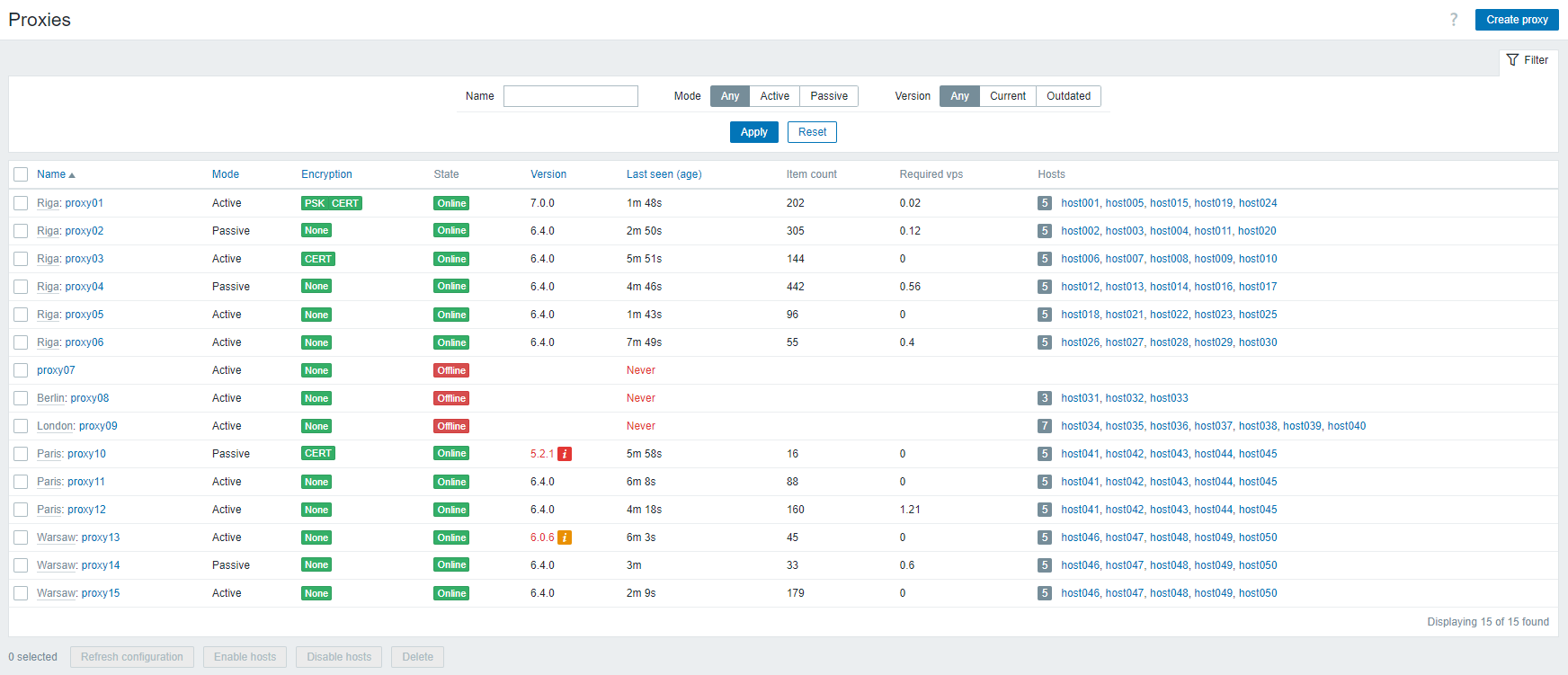
Angezeigte Daten:
| Spalte | Beschreibung |
|---|---|
| Name | Name des Proxys. Durch Klicken auf den Namen des Proxys wird das Proxy-Konfigurationsformular geöffnet. Wenn der Proxy zu einer Proxygruppe gehört, wird der Gruppenname vor dem Namen des Proxys als grauer Link angezeigt. Durch Klicken auf den Gruppennamen wird das Konfigurationsformular der Proxygruppe geöffnet. |
| Modus | Proxy-Modus - Aktiv oder Passiv. |
| Verschlüsselung | Verschlüsselungsstatus für Verbindungen vom Proxy: Keine - keine Verschlüsselung; PSK - Verwendung eines vorab gemeinsam vereinbarten Schlüssels; Zertifikat - Verwendung eines Zertifikats. |
| Status | Status des Proxys: Unbekannt - der Proxy wurde erstellt, während der Zabbix Server nicht verfügbar war, oder der Server hat den Status noch nicht aktualisiert; Online - der Proxy hat innerhalb des Failover-Zeitraums mit dem Zabbix Server kommuniziert (der passive Proxy hat auf eine Serveranfrage geantwortet; der aktive Proxy hat eine Anfrage gesendet); Offline - der Proxy hat innerhalb des Failover-Zeitraums nicht mit dem Zabbix Server kommuniziert. |
| Version | Proxy-Version (dreistellige Versionsnummer). Wenn der Proxy veraltet oder nicht unterstützt wird, wird die Versionsnummer hervorgehoben (rot) und ein Info-Statussymbol (gelb oder rot) angezeigt. Bewegen Sie den Mauszeiger über das Symbol, um Details anzuzeigen. |
| Zuletzt gesehen (Alter) | Der Zeitpunkt, zu dem der Proxy zuletzt vom Server erkannt wurde. |
| Datenpunktanzahl | Die Anzahl der aktivierten Datenpunkte auf aktivierten Hosts, die dem Proxy zugewiesen sind. |
| Erforderliche vps | Erforderliche Proxy-Leistung (die Anzahl der Werte, die pro Sekunde erfasst werden müssen). |
| Hosts | Anzahl der aktivierten Hosts, die dem Proxy zugewiesen sind, sowie eine Liste der vom Proxy überwachten Hosts. Durch Klicken auf den Hostnamen wird das Host-Konfigurationsformular geöffnet. |
Um einen neuen Proxy zu konfigurieren, klicken Sie oben rechts auf die Schaltfläche Proxy erstellen. Um einen neuen Proxy in Zabbix Cloud bereitzustellen, klicken Sie daneben auf die Schaltfläche Proxy in der Cloud erstellen. Dadurch wird Zabbix Cloud in einer neuen Browserregisterkarte geöffnet, in der Sie einen Proxy-Knoten erstellen können. Nachdem der Proxy-Knoten erstellt wurde, konfigurieren Sie den Proxy über die Schaltfläche Proxy erstellen. Weitere Informationen finden Sie unter Einen Zabbix Cloud-Proxy einrichten.
Optionen für die Massenbearbeitung
Die Schaltflächen unterhalb der Liste bieten einige Optionen für die Massenbearbeitung:
- Konfiguration aktualisieren - die Konfiguration der Proxies aktualisieren;
- Hosts aktivieren - den Status der vom Proxy überwachten Hosts auf Überwacht ändern;
- Hosts deaktivieren - den Status der vom Proxy überwachten Hosts auf Nicht überwacht ändern;
- Löschen - die Proxies löschen.
Um diese Optionen zu verwenden, markieren Sie die Kontrollkästchen vor den jeweiligen Proxies und klicken Sie dann auf die gewünschte Schaltfläche.
Filter verwenden
Sie können den Filter verwenden, um nur die Proxys anzuzeigen, die Sie interessieren. Für eine bessere Suchleistung werden Daten mit nicht aufgelösten Makros durchsucht.
Der Link Filter ist oberhalb der Liste der Proxys verfügbar. Wenn Sie darauf klicken, wird ein Filter angezeigt, mit dem Sie Proxys nach Name, Modus und Version filtern können. Beachten Sie, dass die Filteroption Veraltet sowohl veraltete (teilweise unterstützte) als auch nicht unterstützte Proxys anzeigt.
