
3 グラフ
概要
テンプレートのカスタムグラフ一覧には、データ収集 → テンプレート から、対象のテンプレートの グラフ をクリックしてアクセスできます。
既存のグラフ一覧が表示されます。
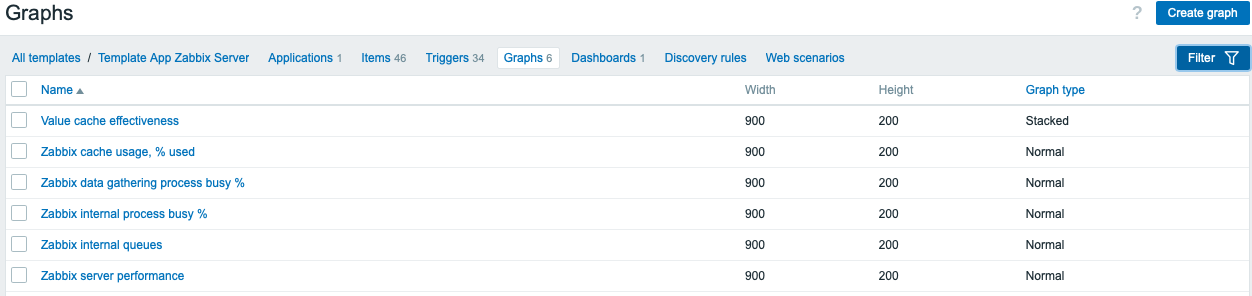
表示されるデータ:
| 列 | 説明 |
|---|---|
| テンプレート | グラフが属するテンプレート。 テンプレート名をクリックすると、テンプレート設定フォームが開きます。 フィルターで複数のテンプレートまたはテンプレートを選択していない場合にのみ、この列が表示されます。 |
| 名前 | カスタムグラフの名前。グラフの詳細への青色のリンクとして表示されます。 グラフ名のリンクをクリックすると、グラフ設定フォームが開きます。 グラフが別のテンプレートから継承されている場合、グラフ名の前にテンプレート名が灰色のリンクとして表示されます。テンプレートのリンクをクリックすると、そのテンプレートレベルのグラフ一覧が開きます。 |
| 幅 | グラフの幅が表示されます。 |
| 高さ | グラフの高さが表示されます。 |
| グラフのタイプ | グラフのタイプ(ノーマル、積み上げ、円、または分解)が表示されます。 |
新しいグラフを設定するには、右上隅にある グラフの作成 ボタンをクリックします。
一括編集オプション
一覧の下にあるボタンでは、いくつかの一括編集オプションを利用できます。
- Copy - グラフを他のホストまたはテンプレートにコピーします
- Delete - グラフを削除します
これらのオプションを使用するには、対象のグラフの前にあるチェックボックスを選択し、必要なボタンをクリックします。
フィルターの使用
テンプレートグループおよびテンプレートでグラフをフィルタリングできます。検索パフォーマンスを向上させるために、データはマクロが解決されていない状態で検索されます。