
1 E-mail
概要
メッセージの配信チャネルとしてメールを設定するには、メールをメディアタイプとして設定し、特定のアドレスをユーザーに割り当てる必要があります。
単一イベントに対する複数の通知は、同じメールスレッドにまとめられます。
設定
メールをメディアタイプとして設定するには、次の手順に従います。
- Alerts > Media types に移動します。
- Create media type をクリックします(または、事前定義されたメディアタイプの一覧で Email をクリックします)。
Media type タブには、メディアタイプの一般的な属性が含まれています。
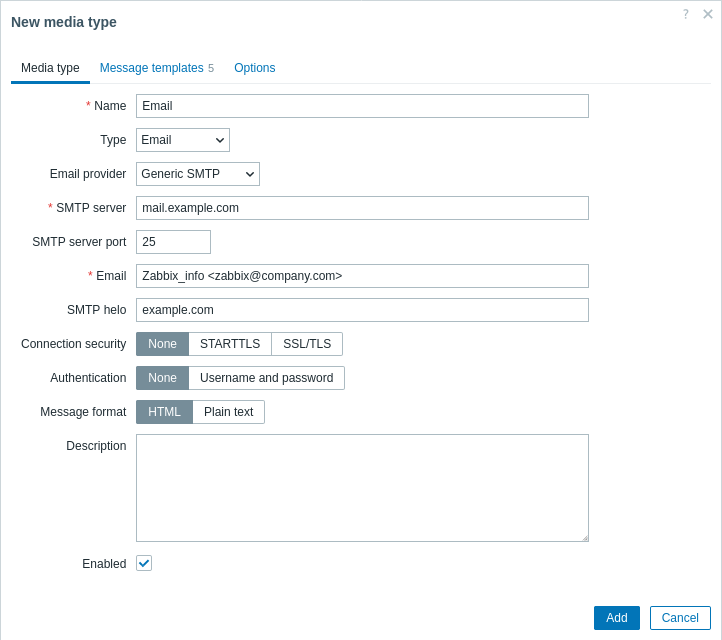
必須入力フィールドには、赤いアスタリスクが付いています。
メールメディアタイプの設定をエクスポートすると、パスワードは平文でエクスポートされます。
以下のパラメータは、メールメディアタイプ固有のものです。
| パラメータ | 説明 |
|---|---|
| Email provider | メールプロバイダーを選択します。Generic SMTP、Gmail、Gmail relay、Office365、または Office365 relay から選択できます。 GmailまたはOffice365関連のオプションを選択した場合、指定が必要なのは送信者のメールアドレスとパスワードだけです。SMTP server、SMTP server port、SMTP helo、Connection security などのオプションは、Zabbixによって自動的に入力されます。詳細は、Automated Gmail/Office365 media typesも参照してください。 |
| SMTP server | 送信メッセージを処理するSMTPサーバーを設定します。 メールプロバイダーとして Generic SMTP が選択されている場合に使用できます。 |
| SMTP server port | 送信メッセージを処理するSMTPサーバーのポートを設定します。 メールプロバイダーとして Generic SMTP が選択されている場合に使用できます。 |
| ここに入力したアドレスは、送信メッセージの From アドレスとして使用されます。 実際のメールアドレスに送信者の表示名を追加することもできます(上のスクリーンショットにある Zabbix_info <[email protected]> の "Zabbix_info" など)。 Zabbixのメールにおける表示名には、RFC 5322で許可されている内容と比較して、いくつかの制限があります。例を以下に示します。 有効な例: [email protected](メールアドレスのみ。山括弧は不要) Zabbix_info <[email protected]>(表示名と山括弧で囲まれたメールアドレス) ∑Ω-monitoring <[email protected]>(表示名にUTF-8文字を使用) 無効な例: Zabbix HQ [email protected](表示名はあるが、メールアドレスが山括弧で囲まれていない) "Zabbix@<H(comment)Q>" <[email protected]>(RFC 5322では有効ですが、引用符付きペアとコメントはZabbixのメールではサポートされません) |
|
| SMTP helo | 通常はドメイン名である、正しいSMTP helo値を設定します。 空の場合は、メールのドメイン名(Email フィールドの @ より後の部分)が送信されます。ドメイン名を取得できない場合は、デバッグレベルの警告がログに記録され、HELOコマンドのドメインとしてサーバーのホスト名が送信されます。メールプロバイダーとして Generic SMTP が選択されている場合に使用できます。 |
| Connection security | 接続セキュリティのレベルを選択します。 None - CURLOPT_USE_SSL オプションを使用しません STARTTLS - CURLUSESSL_ALL値を指定してCURLOPT_USE_SSLオプションを使用します SSL/TLS - CURLOPT_USE_SSLの使用は任意です |
| SSL verify peer | SMTPサーバーのSSL証明書を検証するには、チェックボックスをオンにします。 証明書の検証には、サーバー設定ディレクティブ "SSLCALocation" の値を CURLOPT_CAPATH に指定する必要があります。 これにより、cURLオプション CURLOPT_SSL_VERIFYPEER が設定されます。 |
| SSL verify host | SMTPサーバー証明書の Common Name フィールドまたは Subject Alternate Name フィールドが一致することを検証するには、チェックボックスをオンにします。 これにより、cURLオプション CURLOPT_SSL_VERIFYHOST が設定されます。 |
| Authentication | 認証レベルを選択します。 None - cURLオプションを設定しません Username and password - "AUTH=*" を指定し、認証メカニズムの選択をcURLに任せます OAuth - OAuth認証 Office365 relay メールプロバイダーでは、OAuth認証はサポートされていません。 |
| Username | 認証に使用するユーザー名です。 これにより、CURLOPT_USERNAME の値が設定されます。 ユーザーマクロがサポートされています。 |
| Password | 認証に使用するパスワードです。 これにより、CURLOPT_PASSWORD の値が設定されます。 ユーザーマクロがサポートされています。 ここに入力した値は、メディアタイプの設定をエクスポートすると、そのままエクスポートされます。エクスポートしたファイルに機密性の高い認証情報が露出するのを避けるには、リテラルパスワードの代わりにユーザーマクロ(例: {$EMAIL_SMTP_PASSWORD})を使用してください。マクロ参照はエクスポートされますが、秘密の値は移行先システムで設定または再設定する必要があります。 |
| OAuth tokens | Configure をクリックすると、新しいウィンドウでOAuthトークンを取得するためのパラメータを設定できます。 Authentication フィールドで "OAuth" が選択されている場合にのみ使用できます。 |
| Message format | メッセージ形式を選択します。 HTML - HTMLとして送信します Plain text - プレーンテキストとして送信します |
SMTP認証を有効にするには、Zabbixサーバーを --with-libcurl コンパイルオプション付きでコンパイルする必要があります。このオプションにはlibcurlが必要です(バージョンの詳細は、サーバーの要件を参照してください)。
デフォルトメッセージとアラート処理オプションの設定方法については、共通のメディアタイプパラメータも参照してください。
OAuthトークン
OAuthトークンを取得するには、以下のパラメータが必要です。
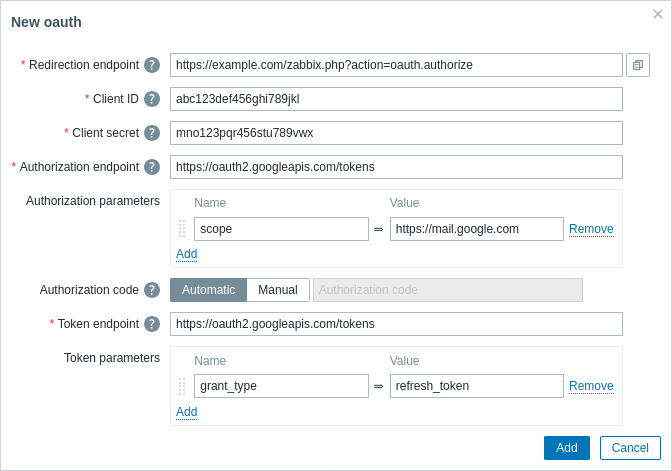
メールメディアタイプの設定をエクスポートすると、クライアントシークレットは平文で出力されます。
| Parameter | Description |
|---|---|
| Redirection endpoint | OAuthサービスがOAuth認証をリダイレクトで返す先の Zabbix WebインターフェースのURLを入力します(形式: https://<zabbix-frontend-url>/zabbix.php?action=oauth.authorize)。frontend URL が定義されている場合、新しいメールメディアタイプでは自動的に設定されます。 |
| Client ID | OAuth認可サーバーに登録されているクライアントアプリの一意の識別子を入力します。 |
| Client secret | OAuth認可サーバーに登録されているクライアントアプリの秘密情報を入力します。 |
| Authorization endpoint | ユーザー認可を要求するための OAuth 認可サーバーのURLを入力します。 |
| Authorization parameters | 認可エンドポイントのパラメータを入力します。 |
| Authorization code | 認可コードを入力します: Automatic - リダイレクトページを通じてコードが自動的に取得されます Manual - 自動取得に失敗した場合は、コードを手動で入力します |
| Token endpoint | 認可コードをアクセストークンおよびリフレッシュトークンと交換するための OAuth 認可サーバーのURLを入力します。 |
| Token parameters | アクセストークンのパラメータを入力します。 |
OAuthトークンの取得には、Gmail、Gmail relay、Office365 のメールプロバイダー向けに自動化機能があります。必要なのは Redirection endpoint、Client ID、Client secret の値のみです。Zabbix が他の必要な値を自動的に入力します(プロバイダー別の OAuth URL のデフォルト値 を参照してください)。
OAuthアクセストークンとリフレッシュトークンの取得
OAuthパラメータを送信した後:
-
ブラウザのポップアップが開き、ユーザーを認可エンドポイントに誘導します。
-
ユーザーはOAuthサービスでZabbixを認可します。
-
OAuthサービスは、認可コードとスコープ値を持って、ユーザーをZabbixフロントエンドアクション
oauth.authorizeにリダイレクトします。 -
その応答として、Zabbixはトークンエンドポイントにリクエストを行い、認可コードをアクセストークンとリフレッシュトークンに交換します。
テスト
設定したメールメディアタイプが正しく動作するかをテストするには、次の手順を実行します。
- メディアタイプのlist一覧で、対象のメールを見つけます。
- 一覧の最後の列にある Test をクリックします(テスト用ウィンドウが開きます)。
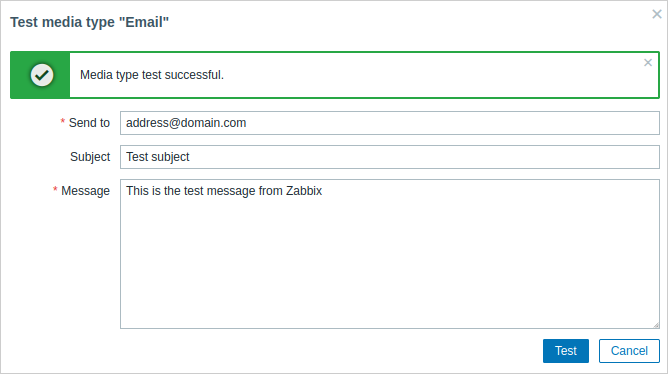
- Send to の宛先アドレス、メッセージ本文、必要に応じて件名を入力します。
- Test をクリックしてテストメッセージを送信します。
テストの成功または失敗のメッセージは、同じウィンドウに表示されます。
ユーザーメディア
メールメディアタイプの設定が完了したら、ユーザー > ユーザー セクションに移動し、ユーザープロファイルを編集して、そのユーザーにメールメディアを割り当てます。
すべてのメディアタイプに共通するユーザーメディア設定の手順は、メディアタイプ ページで説明されています。