
3 最新データ
概要
Monitoring → Latest data セクションには、アイテムによって収集された最新の値が表示されます。
このセクションには、次の要素が含まれます。
サブフィルターとアイテム一覧は、フィルターが設定され、表示する結果がある場合にのみ表示されます。
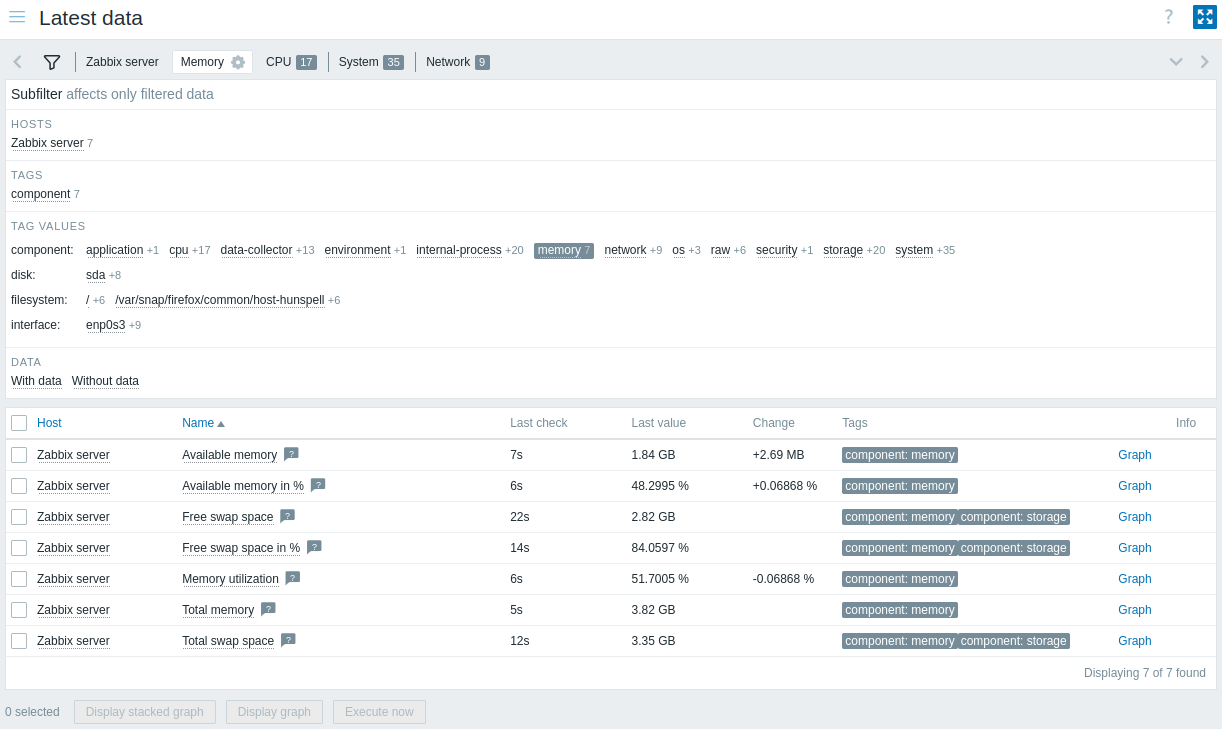
| Column | Description |
|---|---|
| Host | アイテムが属するホストの名前。 名前をクリックすると、ホストのコンテキストメニューが表示されます。 ホストがメンテナンス中の場合は、ホスト名の後にオレンジ色のレンチ  アイコンが表示されます。 アイコンが表示されます。ホストが無効の場合は、ホスト名が赤で表示されます。無効なホストのデータ(グラフやアイテム値一覧を含む)は、Latest data セクションで参照できることに注意してください。 |
| Name | アイテム名。 名前をクリックすると、アイテムメニューが表示されます。 説明が設定されているすべてのアイテムでは、アイテム名の横に疑問符  アイコンが表示されます。アイコンにカーソルを合わせると、アイテムの説明を含むツールチップが表示されます。 アイコンが表示されます。アイコンにカーソルを合わせると、アイテムの説明を含むツールチップが表示されます。 |
| Last check | 最後のアイテムチェックからの経過時間。 |
| Last value | アイテムの最新値。 値は単位変換と値マッピングを適用した状態で表示されます。値にカーソルを合わせると、生データ(8192文字で切り詰め)が表示されます。 バイナリ値は、実際の値の代わりにプレースホルダー(binary value)として表示されます。 デフォルトでは、直近24時間以内に受信した値のみが表示されます。この制限により、最新データの大きなページの初期読み込み時間が改善されます。これを延長するには、Administration → General → GUI の Max history display period パラメーターの値を更新してください。 |
| Change | 前回の値と最新の値の差分。 1日以上の更新頻度を持つアイテムでは、変更量は(デフォルト設定では)表示されません。この場合、最後の値が24時間以上前に受信されたものであれば、最後の値自体も表示されません。 |
| Tags | アイテムに関連付けられたタグ。 アイテム一覧内のタグはクリックできます。タグをクリックすると、サブフィルター にそのタグが追加され、アイテム一覧にはそのタグを含むアイテムのみが表示されます(および、サブフィルターで以前に選択された他のタグも対象になります)。この方法でアイテムを絞り込んだ後は、アイテム一覧内のタグはクリックできなくなることに注意してください。タグに基づくさらなる変更(たとえば、タグの削除や他のフィルターの指定)は、サブフィルターで行う必要があります。 |
| Graph/History | アイテム値の簡易グラフ/履歴へのリンク。 |
| Info | アイテムに関する追加情報。 アイテムにエラーがある場合(たとえば、サポート対象外になった場合)、情報  アイコンが表示されます。詳細はアイコンにカーソルを合わせて確認してください。 アイコンが表示されます。詳細はアイコンにカーソルを合わせて確認してください。 |
ボタン
すべてのセクションで共通の表示モードボタンについては、Monitoringページで説明されています。
一括操作
一覧の下にあるボタンでは、1つまたは複数の選択したアイテムに対して一括操作を実行できます。
- 積み重ねグラフを表示 - 積み重ね表示のアドホックグラフを表示します。
- グラフを表示 - 単純なアドホックグラフを表示します。
- 今すぐ実行 - 新しいアイテム値のチェックを直ちに実行します。 パッシブチェックでのみサポートされます(詳細を参照)。 このオプションは、読み取り/書き込みアクセス権を持つホストでのみ利用できます。 読み取り専用権限を持つホストでこのオプションにアクセスできるかどうかは、読み取り専用ホストで「今すぐ実行」を呼び出す というuser roleオプションに依存します。
これらのオプションを使用するには、該当するアイテムの前にあるチェックボックスを選択してから、必要なボタンをクリックします。
フィルターの使用
フィルターを使用すると、関心のあるアイテムだけを表示できます。 検索パフォーマンスを向上させるため、データはマクロを未展開の状態で検索されます。
フィルター  アイコンは、アイテム一覧とサブフィルターの上にあります。
クリックすると、フィルターが展開されます。
アイコンは、アイテム一覧とサブフィルターの上にあります。
クリックすると、フィルターが展開されます。
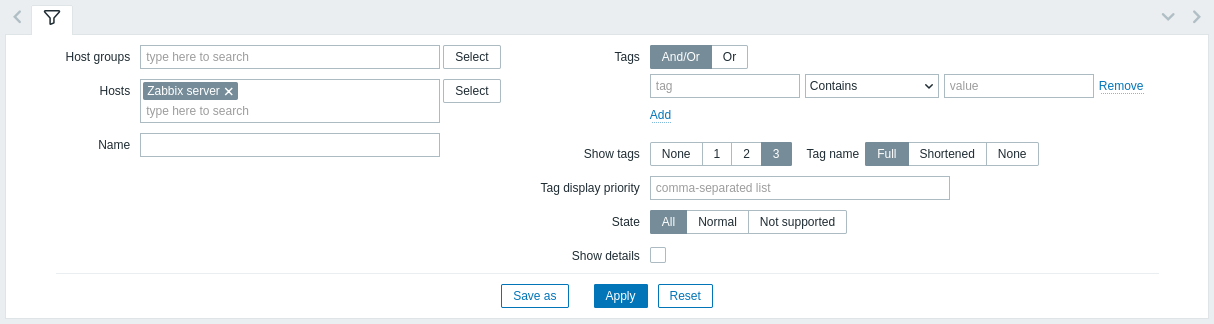
フィルターを使用すると、ホストグループ、ホスト、アイテム名、タグ、状態などの設定でアイテム一覧を絞り込むことができます。 フィルターで親ホストグループを指定すると、ネストされたすべてのホストグループが暗黙的に選択されます。 タグによるフィルタリングの詳細については、監視 → 障害 を参照してください。
詳細を表示 フィルターオプションを使用すると、アイテムに表示される情報を拡張できます。 これを選択すると、アイテムの更新間隔、ヒストリとトレンドの設定、アイテムのタイプ、アイテムのエラー(正常/未サポート)などの詳細が表示されます。
フィルターの保存
お気に入りのフィルター設定はタブとして保存でき、フィルターの上にある該当のタブをクリックすることで、すばやくアクセスできます。
フィルターの保存 の詳細を参照してください。
サブフィルターの使用
サブフィルターを使用すると、メインフィルターで適用したフィルタリングをさらに変更できます。
サブフィルターには、関連するアイテムにすばやくアクセスするためのクリック可能なリンクが含まれています。アイテムは、共通のエンティティ(ホスト、タグ名またはタグ値、アイテムの状態、データの状態)によって関連付けられます。エンティティをクリックすると、そのエンティティが灰色の背景で強調表示され、アイテムが直ちにフィルタリングされます(メインフィルターで 適用 をクリックする必要はありません)。 別のエンティティをクリックすると、そのエンティティがフィルタリング結果に追加されます。 エンティティをもう一度クリックすると、そのフィルタリングが解除されます。
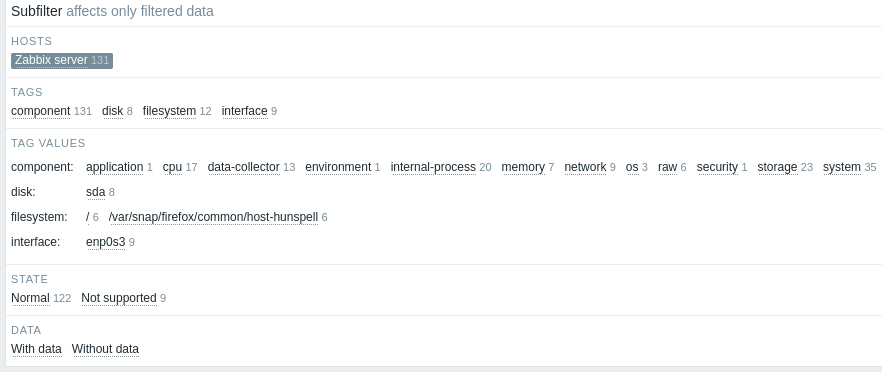
サブフィルターは、フィルタリングされたデータに基づいて生成されます。フィルタリングされたデータは最大1000レコードに制限されます。各ホストに100アイテムが設定されたホストが20台ある場合(合計2000レコード)、サブフィルターにはホストの半数しか表示されません。サブフィルターにさらに多くのレコードを表示するには、Administration -> General -> GUI にある Limit for search and filter results パラメータの値を増やす必要があります。
メインフィルターとは異なり、サブフィルターはテーブルの更新リクエストごとに更新されます。これにより、利用可能なフィルタリングオプションとその件数が常に最新の状態になります。
各エンティティグループ(ホスト、タグ、タグ値など)では、最大10行のエンティティが表示されます。
エンティティが10個を超える場合は、リストの末尾にある3点  アイコンをクリックすると、最大1000件(frontend definitions の SUBFILTER_VALUES_PER_GROUP の値)まで表示するようにリストを展開できます。
Tag values では、対応する値とともに最大200個のタグ名を表示するようにリストを展開できます。
なお、リストを完全に展開すると、折りたたむことはできません。
アイコンをクリックすると、最大1000件(frontend definitions の SUBFILTER_VALUES_PER_GROUP の値)まで表示するようにリストを展開できます。
Tag values では、対応する値とともに最大200個のタグ名を表示するようにリストを展開できます。
なお、リストを完全に展開すると、折りたたむことはできません。
クリック可能な各エンティティの横に表示される数字は、そのエンティティにグループ化されたアイテムの数を示します(メインフィルターの結果に基づきます)。 エンティティをクリックすると、その他の利用可能なエンティティの横にプラス記号付きの数字が表示されます。この数字は、現在の選択に追加できるアイテムの数を示します。 アイテムがないエンティティは、以前にサブフィルターで選択されていない限り表示されません。
グラフと履歴
アイテムリストのグラフ/履歴列には、次のリンクがあります。
- 履歴 - すべてのテキストアイテムに対して、過去のアイテム値の履歴を表示するリスト(値/最新500件の値)に移動します。
- グラフ - すべての数値アイテムに対して、シンプルグラフに移動します。 グラフが表示されている場合、右上のドロップダウンで値/最新500件の値に切り替えることもできます。
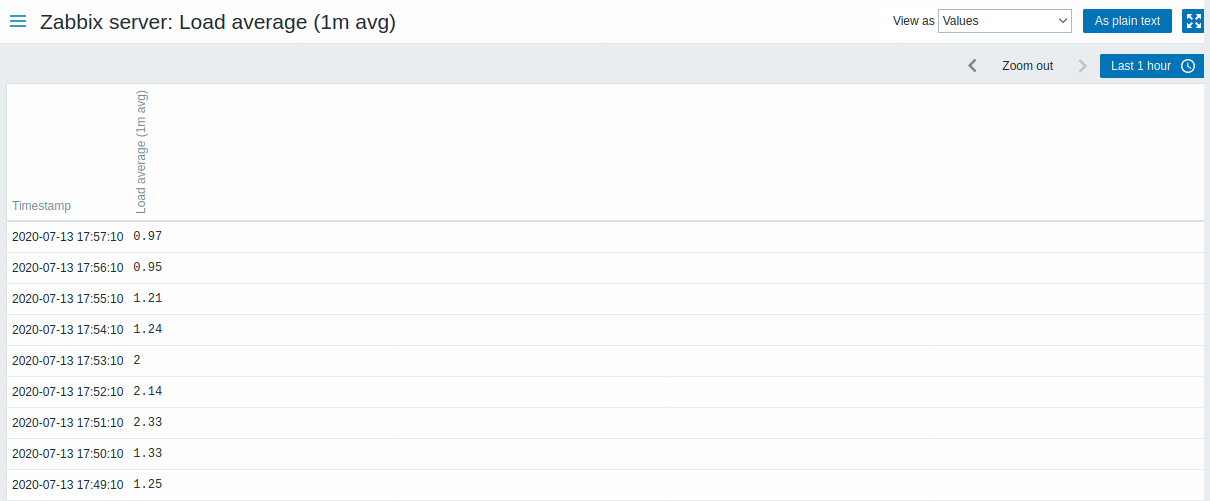
このリストに表示される値は生データであり、後処理は適用されません。
表示される値の合計数は、管理 → 一般 → GUIで設定されている検索およびフィルター結果の制限パラメータの値によって定義されます。