
1 ユーザの設定
概要
初期の Zabbix インストールには、2 つの事前定義されたユーザーがあります。
- Admin - すべての権限を持つ Zabbix スーパーユーザー。
- guest - 特別な Zabbix ユーザー。 'guest' ユーザーはデフォルトで無効になっています。 ユーザーを有効にするには、ユーザーグループから事前定義された Disabled グループを削除します。 このユーザーでログインして、Zabbix の監視ページにアクセスできます。 なお、デフォルトでは 'guest' には Zabbix オブジェクトに対する権限はありません。
ユーザーを設定するには、次の手順を実行します。
- Users → Users に移動します。
- Create user をクリックします(または、既存ユーザーを編集するにはユーザー名をクリックします)。
- フォームでユーザー属性を編集します。
一般属性
ユーザー タブには、一般的なユーザー属性が含まれます:
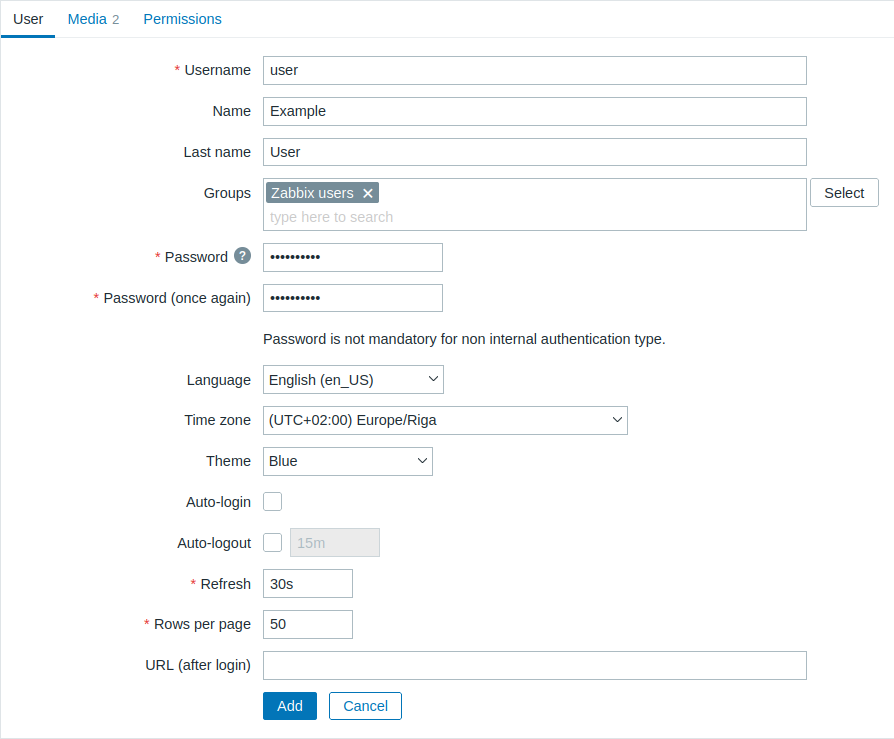
必須入力フィールドには赤いアスタリスクが付いています。
| Parameter | Description |
|---|---|
| Username | 一意のユーザー名。ログイン名として使用されます。 |
| Name | ユーザーの名(任意)。 空でない場合、障害承認情報および通知先情報に表示されます。 |
| Last name | ユーザーの姓(任意)。 空でない場合、障害承認情報および通知先情報に表示されます。 |
| Groups | ユーザーが所属する ユーザーグループ を選択します。このフィールドはオートコンプリート対応のため、ユーザーグループ名の入力を始めると一致するグループのドロップダウンが表示されます。スクロールして選択します。あるいは、Select をクリックしてグループを追加します。選択した項目を削除するには 'x' をクリックします。 ユーザーグループへの所属により、そのユーザーがアクセスできる ホストグループとホスト が決まります。 |
| Password | ユーザーのパスワードを入力するための2つのフィールド、またはユーザーが既に存在する場合は Change password ボタンが表示されます。 Change password ボタンをクリックすると、新しいパスワードを入力するための2つのフィールドが開きます。 Super admin role を持つユーザーが自分のパスワードを変更する場合、Change password ボタンをクリックすると、現在の(古い)パスワードを入力するための追加フィールドが開きます。 パスワードの変更に成功すると、変更されたユーザーはすべてのアクティブなセッションからログアウトされます。 なお、パスワードを変更できるのは、Zabbix の 内部認証 を使用しているユーザーのみです。 |
| Language | Zabbix Webインターフェースの言語。 翻訳を機能させるには php gettext 拡張が必要です。 |
| Time zone | ユーザー単位でグローバルな タイムゾーン を上書きするタイムゾーンを選択するか、グローバルなタイムゾーン設定を使用するには System default を選択します。 |
| Theme | Webインターフェースの外観を定義します: System default - デフォルトのシステム設定を使用 Blue - 標準の青いテーマ Dark - 代替のダークテーマ High-contrast light - 高コントラストのライトテーマ High-contrast dark - 高コントラストのダークテーマ |
| Auto-login | このチェックボックスをオンにすると、Zabbix はユーザーを記憶し、30日間自動的にログインします。 Remember for 30 days を使ってログインした場合: - Auto-logout はリセットされます(セッションは30日間継続します)。 - Auto-login が有効になり、再認証がシームレスに行われます。 Remember for 30 days を使わずにログインした場合: - Auto-login が有効になり、再認証がシームレスに行われます。 - Auto-logout は標準のタイムアウト設定に従います。 これにはブラウザの cookie が使用されます。 |
| Auto-logout | このチェックボックスをオンにすると、設定した秒数(最小90秒、最大1日)後にユーザーは自動的にログアウトされます。 なお、Remember for 30 days が有効な場合は、セッションが全期間延長されるため、この設定は上書きされます。 時間サフィックス がサポートされています。例: 90s, 5m, 2h, 1d。 このオプションは次の場合には機能しません: * "Show warning if Zabbix server is down" のグローバル設定オプションが有効で、Zabbix Webインターフェースを開いたままにしている場合。 * Monitoring メニューのページがバックグラウンドで情報を更新している場合。 * Remember me for 30 days オプションをオンにしてログインした場合。 |
| Refresh | グラフ、プレーンテキストデータなどに使用する更新間隔を設定します。無効にするには 0 に設定できます。 時間サフィックス がサポートされています。例: 90s, 5m, 1h。 |
| Rows per page | 一覧で1ページあたりに表示する行数を指定できます。 |
| URL (after login) | ログイン成功後に Zabbix がユーザーを特定の URL に転送するようにできます。たとえば Problems ページです。 |
ユーザーメディア
Media タブには、ユーザーに定義されているすべてのメディアの一覧が表示されます。
メディアは通知の送信に使用されます。
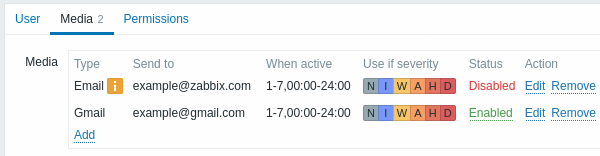
Add をクリックして、ユーザーにメディアを割り当てます。
メディアタイプが無効化されている場合:
- 名前の後ろに黄色の情報アイコンが表示されます。
- Status 列に Disabled と表示されます。
ユーザー自身のメディア詳細を変更する権限は、ユーザーロール に基づいて付与/取り消しできます(Create and edit own media オプションを参照)。Super admin ユーザーが他のユーザーのメディア詳細を変更する権限も、ユーザーロール に基づいて付与/取り消しできます(Create and edit user media オプションを参照)。
ユーザーメディアの設定方法の詳細については、Media types セクションを参照してください。
権限
権限 タブには、次の要素に関する情報が含まれます。
- ユーザーロール(新規作成ユーザーに必須)。これは Super admin タイプのユーザーのみ変更できます。
ユーザーは user role なしでは作成できません(Zabbix User API を使用する場合を除く)。
既に作成されていてロールが設定されていないユーザーは、ロールを割り当てずに編集することは可能です。
ただし、一度ロールが割り当てられると、変更はできますが削除はできません。
ロールのないユーザーが Zabbix にログインできるのは、LDAP/SAML の情報が Zabbix で設定されたユーザーグループのマッピングと一致している場合に限り、LDAP または SAML 認証を使用する場合のみです。
- ユーザータイプ(User、Admin、Super admin)。これはユーザーロールの設定で定義されます。
- ユーザーがアクセスできるホストグループおよびテンプレートグループ。
- User および Admin タイプのユーザーは、既定ではどのグループ、テンプレート、ホストにもアクセスできません。 このようなアクセスを付与するには、対象のエンティティに対する権限が設定されたユーザーグループにユーザーを含める必要があります。
- Zabbix Webインターフェース、モジュール、および API メソッドのセクションや要素へのアクセス権。
- アクセスが許可されている要素は緑色で表示され、拒否されている要素は薄い灰色で表示されます。
- 特定の操作を実行する権限。
- ユーザーが実行を許可されている操作は緑色で表示され、拒否されている操作は薄い灰色で表示されます。
詳細は Permissions ページを参照してください。