
4 APIトークン
概要
このセクションでは、APIトークンの作成と管理を行えます。
APIトークンは Zabbix API での認証に使用されます。
各 API トークンは 1 人のユーザーに割り当てられ、そのユーザーの権限を継承します。
APIトークンで認証されたリクエストは、関連付けられたユーザーのロールと権限に従って認可されます。

APIトークンは、名前、トークンが割り当てられているユーザー、有効期限、トークンを作成したユーザー、または状態(有効/無効)でフィルタできます。リスト内のトークンの状態をクリックすると、トークンをすばやく有効/無効にできます。また、リストでトークンを選択してから、リスト下部の Enable/Disable ボタンをクリックすることで、複数のトークンをまとめて有効/無効にすることもできます。
新しいトークンを作成するには、右上隅の Create API token ボタンをクリックし、続いてトークン設定画面で必要な項目を入力します。
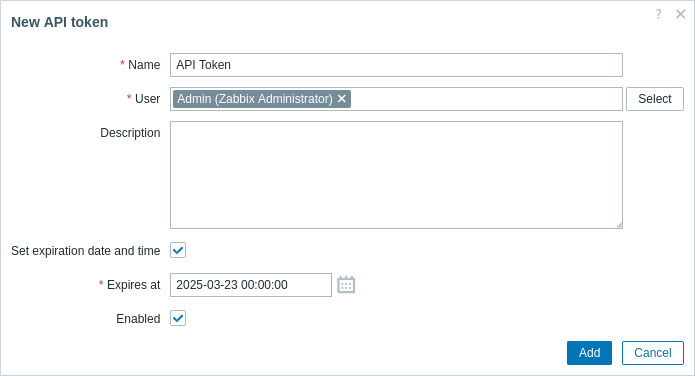
| Parameter | Description |
|---|---|
| Name | トークンの表示名。 |
| User | トークンを割り当てるユーザー。ユーザーをすばやく選択するには、ユーザー名、名、または姓の入力を開始し、オートコンプリート一覧から必要なユーザーを選択します。あるいは、Select ボタンをクリックして、完全なユーザー一覧からユーザーを選択することもできます。トークンを割り当てられるのは 1 人のユーザーのみです。 |
| Description | 任意のトークン説明。 |
| Set expiration date and time | トークンに有効期限を設定しない場合は、このチェックボックスをオフにします。 |
| Expiry date | カレンダーアイコンをクリックしてトークンの有効期限を選択するか、YYYY-MM-DD hh:mm:ss 形式で日付を手動入力します。 |
| Enabled | 無効状態のトークンを作成する必要がある場合は、このチェックボックスをオフにします。 |
Add をクリックしてトークンを作成します。
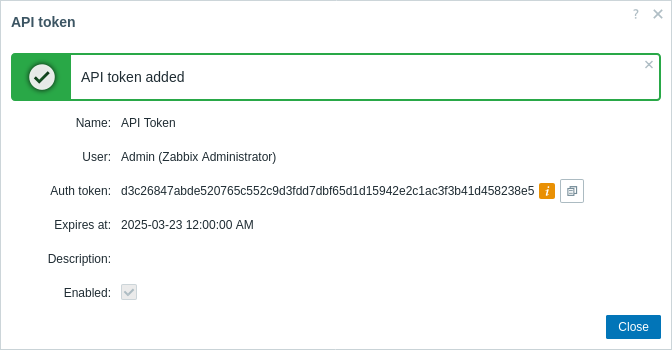
Auth token の値をコピーし、ページを閉じる前に安全な場所に保存してから、Close をクリックします。 トークンは一覧に表示されます。
Auth token の値は後から再表示できません。これはトークン作成直後にのみ利用できます。保存したトークンを失った場合は再生成する必要があり、その場合は新しい認証文字列が作成されます。
トークン名をクリックすると、名前、説明、有効期限の設定、またはトークンの状態を編集できます。なお、トークンの割り当て先ユーザーを変更することはできません。変更を保存するには、Update ボタンをクリックします。トークンが失われた、または漏えいした場合は、Regenerate ボタンをクリックして新しいトークン値を生成できます。続行すると以前に生成されたトークンが無効になるため、この操作を確認するダイアログボックスが表示されます。
Administration メニューセクションにアクセスできないユーザーでも、ユーザーの 権限 で Manage API tokens が許可されている場合に限り、User profile → API tokens セクション で自分に割り当てられたトークンの詳細を表示および変更できます。