
1 アイテム
概要
ホストのアイテム一覧には、データ収集 → ホスト から対象のホストの アイテム をクリックしてアクセスできます。
既存のアイテム一覧が表示されます。
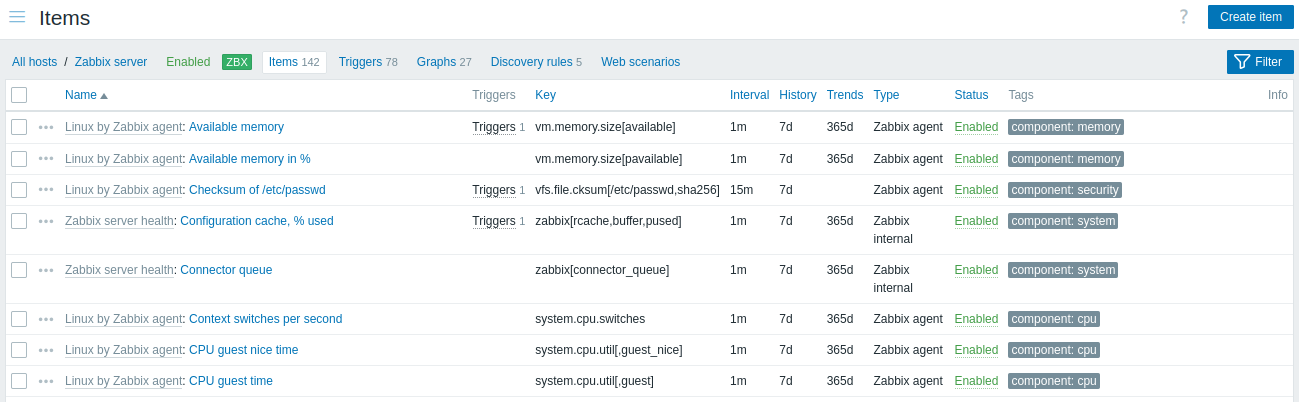
表示されるデータ:
| Column | Description |
|---|---|
| アイテムメニュー | 3点アイコンをクリックすると、アイテムメニューが開きます。 |
| ホスト | アイテムのホスト。 ホスト名をクリックすると、ホスト設定フォームが開きます。 この列は、フィルターで複数のホストまたはホストが選択されていない場合にのみ表示されます。 |
| 名前 | アイテムの名前が、アイテムの詳細への青いリンクとして表示されます。 アイテム名のリンクをクリックすると、アイテム設定フォームが開きます。 ホストのアイテムがテンプレートに属している場合、アイテム名の前にテンプレート名が灰色のリンクとして表示されます。テンプレートのリンクをクリックすると、テンプレートレベルのアイテム一覧が開きます。 アイテムがアイテムプロトタイプから作成された場合、その名前の前にローレベルディスカバリルール名がオレンジ色で表示されます。ディスカバリルール名をクリックすると、アイテムプロトタイプ一覧が開きます。 |
| トリガー | トリガーの上にマウスを移動すると、そのアイテムに関連付けられたトリガーを表示するインフォボックスが表示されます。 トリガーの数は灰色で表示されます。 |
| キー | アイテムキーが表示されます。 |
| 間隔 | チェックの実行頻度が表示されます。 注: パッシブアイテムは、今すぐ実行 ボタンを押して直ちにチェックすることもできます。 |
| ヒストリ | アイテムデータのヒストリを保持する日数が表示されます。 |
| トレンド | アイテムのトレンド履歴を保持する日数が表示されます。 |
| タイプ | アイテムのタイプが表示されます(Zabbixエージェント、SNMPエージェント、シンプルチェックなど)。 |
| ステータス | アイテムのステータス(有効、無効、またはサポートされていない)が表示されます。ステータスをクリックすると、手動で変更できます。有効から無効(およびその逆)、またはサポートされていないから無効(およびその逆)に変更できます。 失われたディスカバリ済みアイテムには情報アイコンが表示されます。ツールチップにステータスの詳細が表示されます。 |
| タグ | アイテムのタグが表示されます。 最大3つのタグ(名前:値のペア)を表示できます。タグが4つ以上ある場合は、マウスオーバーですべてのタグを表示できる「...」リンクが表示されます。 |
| 情報 | アイテムが正常に動作している場合、この列にはアイコンは表示されません。エラーが発生した場合は、文字「i」が表示された四角形のアイコンが表示されます。アイコンの上にマウスを移動すると、エラーの説明を含むツールチップが表示されます。 |
新しいアイテムを設定するには、右上隅にある アイテムの作成 ボタンをクリックします。
一括編集オプション
一覧の下にあるボタンでは、いくつかの一括編集オプションを利用できます。
- Enable - アイテムのステータスを Enabled に変更します
- Disable - アイテムのステータスを Disabled に変更します
- Execute now - 新しいアイテム値のチェックを直ちに実行します。 パッシブ チェックでのみサポートされています(詳細を参照)。値を直ちにチェックする場合、設定キャッシュは更新されないため、値にはアイテム設定のごく最近の変更が反映されません。
- Clear history and trends - アイテムの履歴データとトレンドデータを削除します。
- Copy - アイテムを他のホストまたはテンプレートにコピーします。
- Mass update - 複数のアイテムに対して、いくつかのプロパティをまとめて更新します。
- Delete - アイテムを削除します。
これらのオプションを使用するには、対象のアイテムの前にあるチェックボックスを選択してから、必要なボタンをクリックします。
フィルターの使用
フィルターを使用して、関心のあるアイテムだけを表示できます。 検索性能を向上させるため、データはマクロが未展開の状態で検索されます。
右上に Filter アイコンがあります。これをクリックすると、 必要なフィルタリング条件を指定できるフィルターが開きます。
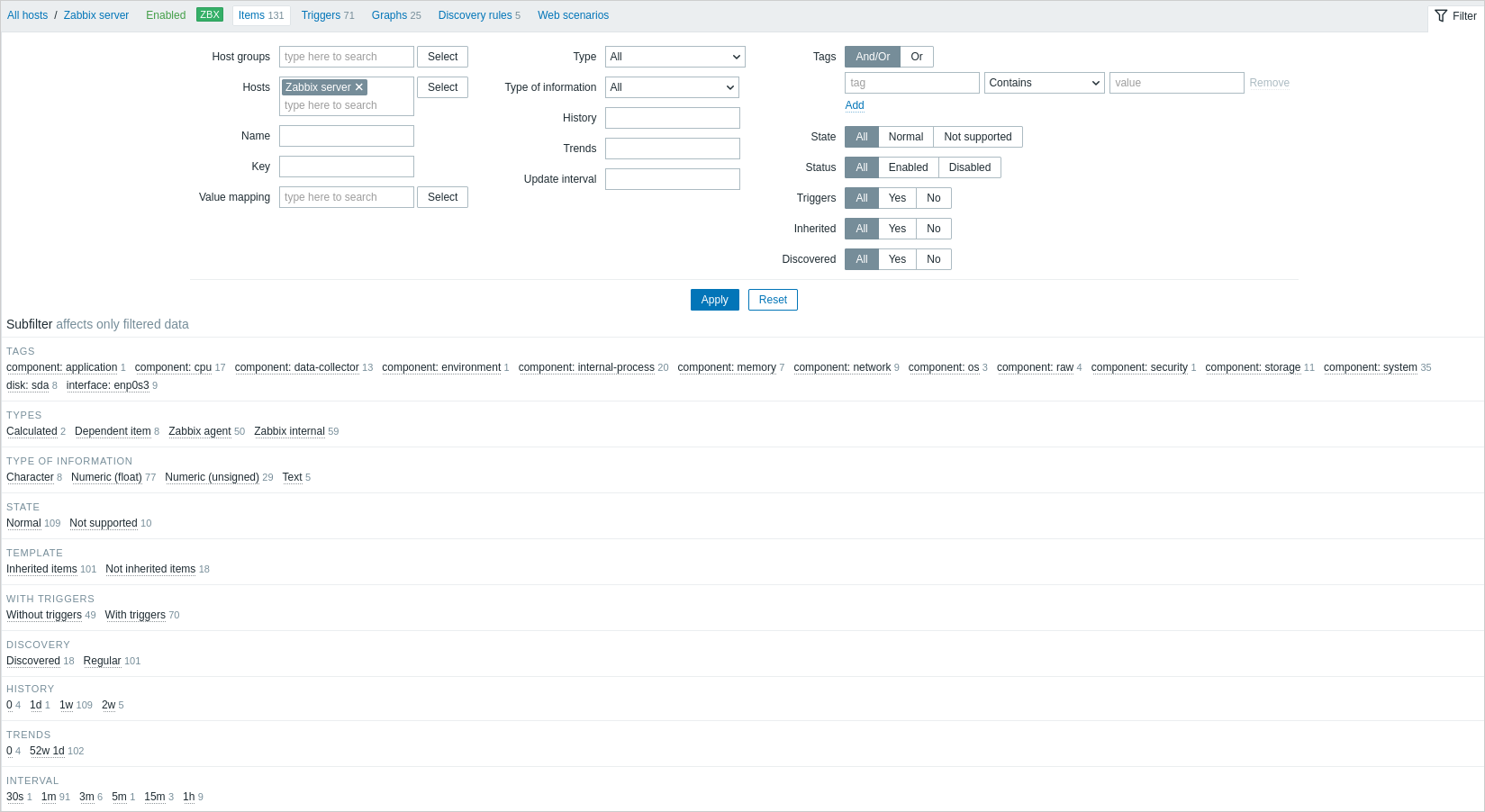
| Parameter | Description |
|---|---|
| Host groups | 1つ以上のホストグループでフィルターします。 親ホストグループを指定すると、ネストされたすべてのホストグループが暗黙的に選択されます。 テンプレートのみを含むホストグループは選択できません。 |
| Hosts | 1つ以上のホストでフィルターします。 |
| Name | アイテム名でフィルターします。 |
| Key | アイテムキーでフィルターします。 |
| Value mapping | 使用されている値マップでフィルターします。 このパラメータは、Hosts オプションが空の場合は表示されません。 |
| Type | アイテムのタイプでフィルターします(Zabbix エージェント、SNMP エージェントなど)。 |
| Type of information | 情報の種類でフィルターします(符号なし数値、浮動小数点数など)。 |
| History | アイテムの履歴データの保存期間でフィルターします。 |
| Trends | アイテムのトレンドデータの保存期間でフィルターします。 |
| Update interval | アイテムの更新間隔でフィルターします。 |
| Tags | 表示するアイテム数を絞り込むためにタグを指定します。特定のタグおよびタグ値を含めることも除外することもできます。複数の条件を設定できます。タグ名の一致は常に大文字と小文字を区別します。 各条件には次の演算子を使用できます: Exists - 指定したタグ名を含める Equals - 指定したタグ名と値を含める(大文字と小文字を区別) Contains - タグ値に入力した文字列を含む指定タグ名を含める(部分一致、大文字と小文字を区別しない) Does not exist - 指定したタグ名を除外する Does not equal - 指定したタグ名と値を除外する(大文字と小文字を区別) Does not contain - タグ値に入力した文字列を含む指定タグ名を除外する(部分一致、大文字と小文字を区別しない) 条件の計算方法には2種類あります: And/Or - すべての条件を満たす必要があります。同じタグ名を持つ条件は Or 条件でグループ化されます Or - いずれか1つの条件を満たせば十分です |
| State | アイテムの状態でフィルターします - Normal または Not supported。 |
| Status | アイテムのステータスでフィルターします - Enabled または Disabled。 |
| Triggers | トリガーがある(またはない)アイテムでフィルターします。 |
| Inherited | テンプレートから継承された(または継承されていない)アイテムでフィルターします。 |
| Discovery | 低レベルディスカバリによって発見された(または発見されていない)アイテムでフィルターします。 |
サブフィルターの使用
サブフィルターを使用すると、メインフィルターからのフィルタリングをさらに変更できます。
サブフィルターには、関連するアイテムへのクイックアクセス用のクリック可能なリンクが含まれています。アイテムは、タグ、アイテムタイプ、アイテムの状態、アイテムの更新間隔などの共通エンティティによって関連付けられています。エンティティをクリックすると、そのエンティティがグレーの背景でハイライトされ、アイテムが即座にフィルタリングされます(メインフィルターで適用をクリックする必要はありません)。 別のエンティティをクリックすると、フィルタリングされた結果に追加されます。 もう一度エンティティをクリックすると、フィルタリングが解除されます。
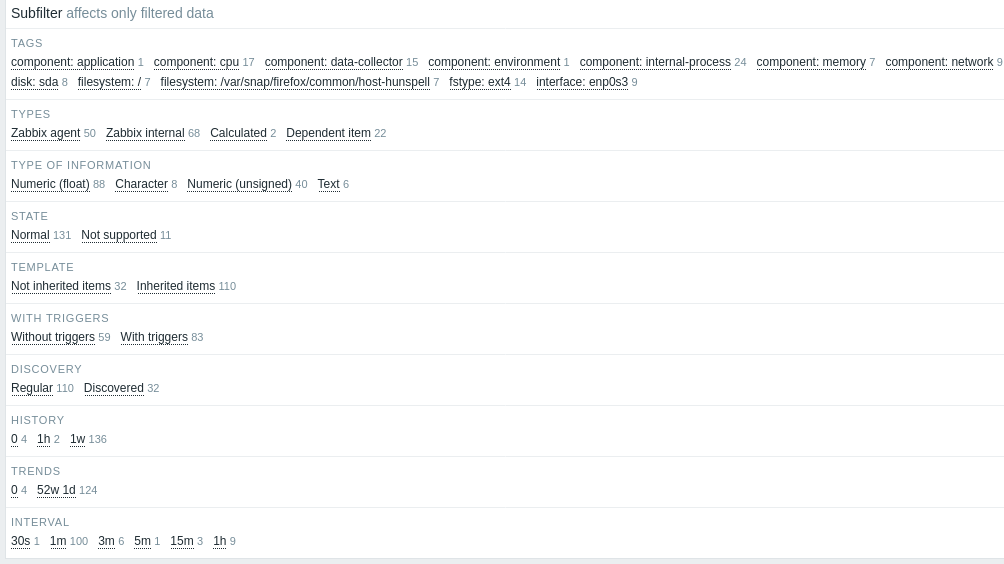
サブフィルターは、フィルタリングされたデータに基づいて生成されます。このデータは最大1000件に制限されています。サブフィルターでさらに多くのレコードを表示したい場合は、検索およびフィルター結果の制限パラメータ(管理 -> 一般 -> GUI)の値を増やす必要があります。
メインフィルターとは異なり、サブフィルターはテーブルのリフレッシュ要求ごとに更新され、利用可能なフィルタリングオプションとそのカウンター番号の最新情報を常に保持します。
表示されるエンティティの数は、横方向に最大100までに制限されています。それ以上の場合は、末尾に三点リーダーアイコンが表示されますが、クリックはできません。
各クリック可能なエンティティの横に表示される数字は、そのエンティティにグループ化されたアイテムの数を示します(メインフィルターの結果に基づく)。 エンティティをクリックすると、他の利用可能なエンティティの数字がプラス記号付きで表示され、現在の選択に追加できるアイテム数を示します。 アイテムがないエンティティは、以前にサブフィルターで選択されていない限り表示されません。