

2 メディアタイプ
概要
管理 → メディアタイプセクションで、ユーザーはメディアタイプ情報を設定および保守できます。
メディアタイプ情報には、通知の配信チャネルとしてメディアを使用するための一般的な手順が含まれています。通知を送信する個々の電子メールアドレスなどの特定の詳細は、個々のユーザーに保持されます。
既存のメディアタイプとその詳細のリストが表示されます。
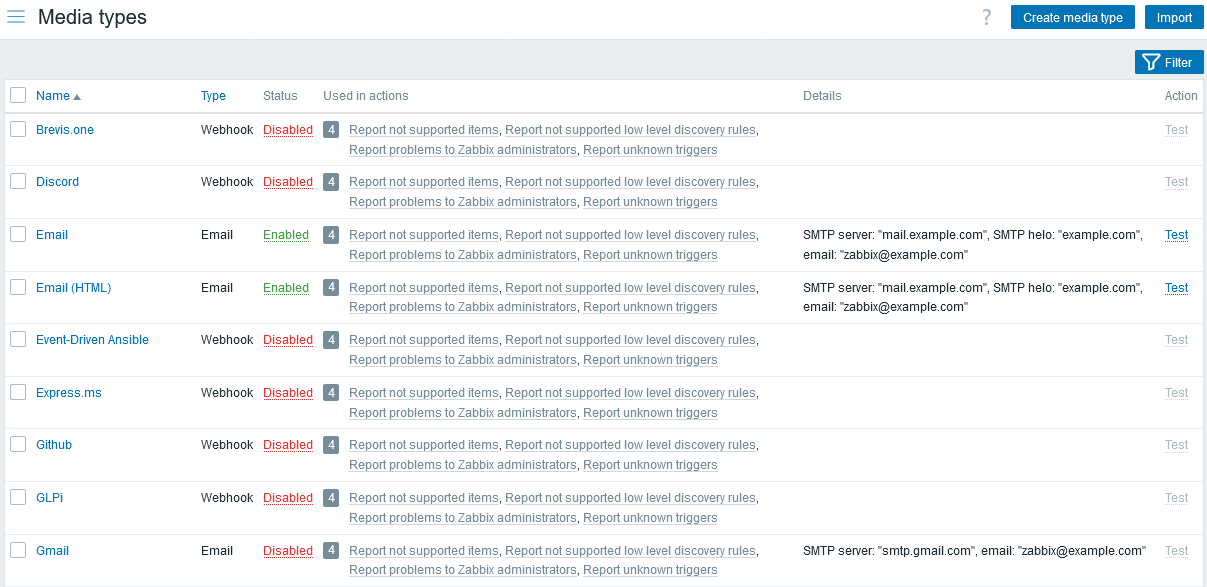
表示データ
| 列 | 詳細 |
|---|---|
| 名前 | メディアタイプの名前。名前をクリックすると、メディアタイプ構成フォームが開きます。 |
| タイプ | メディアタイプを表示します。 (e-mail, SMS, 他) |
| ステータス | メディアタイプのステータスが表示されます - 有効または無効 クリックでステータスを変更できます。 |
| アクションで使用 | [送信先]ドロップダウンで選択されているすべてのアクションが表示されます。アクション名をクリックすると、アクション構成フォームが開きます。 |
| 詳細 | メディアタイプの詳細情報が表示されます。 |
| アクション | 次のアクションを使用できます。 テスト - クリックしてテストフォームを開き、メディアタイプパラメータ(たとえば、テストの件名と本文を含む受信者アドレス)を入力し、テストメッセージを送信して、設定されたメディアタイプの動作確認をします。参照:メディアタイプテスト |
新しいメディアタイプを設定するには、右上隅にあるメディアタイプの作成ボタンをクリックします。
XMLからメディアタイプをインポートするには、右上隅にあるインポートボタンをクリックします。
一括編集オプション
リストの下のボタンは、いくつかの一括編集オプションを提供します。
- 有効 - メディアタイプのステータスをEnabledに変更します
- 無効 - メディアタイプのステータスをDisabledに変更します
- エクスポート - メディアタイプをYAML, XML または JSON ファイルとしてエクスポートします
- 削除 - メディアタイプを削除します
これらのオプションを使用するには、それぞれのメディアタイプの前のチェックボックスをオンにしてから、必要なボタンをクリックします。
フィルタの使用
You can use the filter to display only the media types you are interested in. For better search performance, data is searched with macros unresolved.
フィルターリンクは、メディアタイプのリストの上にあります。それをクリックすると、名前とステータスでメディアタイプをフィルタリングできるフィルタが利用可能になります。
