
3 Webシナリオ
概要
ホストの web シナリオ 情報は、監視 → ホスト から、対象のホストの Web をクリックすることで参照できます。

ホスト名をクリックすると、ホストメニュー が表示されます。無効化されたホストのデータも参照できます。無効化されたホストの名前は赤色で表示されます。
1ページあたりに表示されるシナリオの最大数は、ユーザープロファイルの 1ページあたりの行数 設定 に依存します。
既定では、直近24時間以内の値のみが表示されます。この制限は、最新データの大きなページを初回読み込みする際の時間を改善することを目的として導入されました。最大履歴表示期間 パラメータの値を、管理 → 一般 → GUI メニューセクションで変更することで、この期間を延長できます。
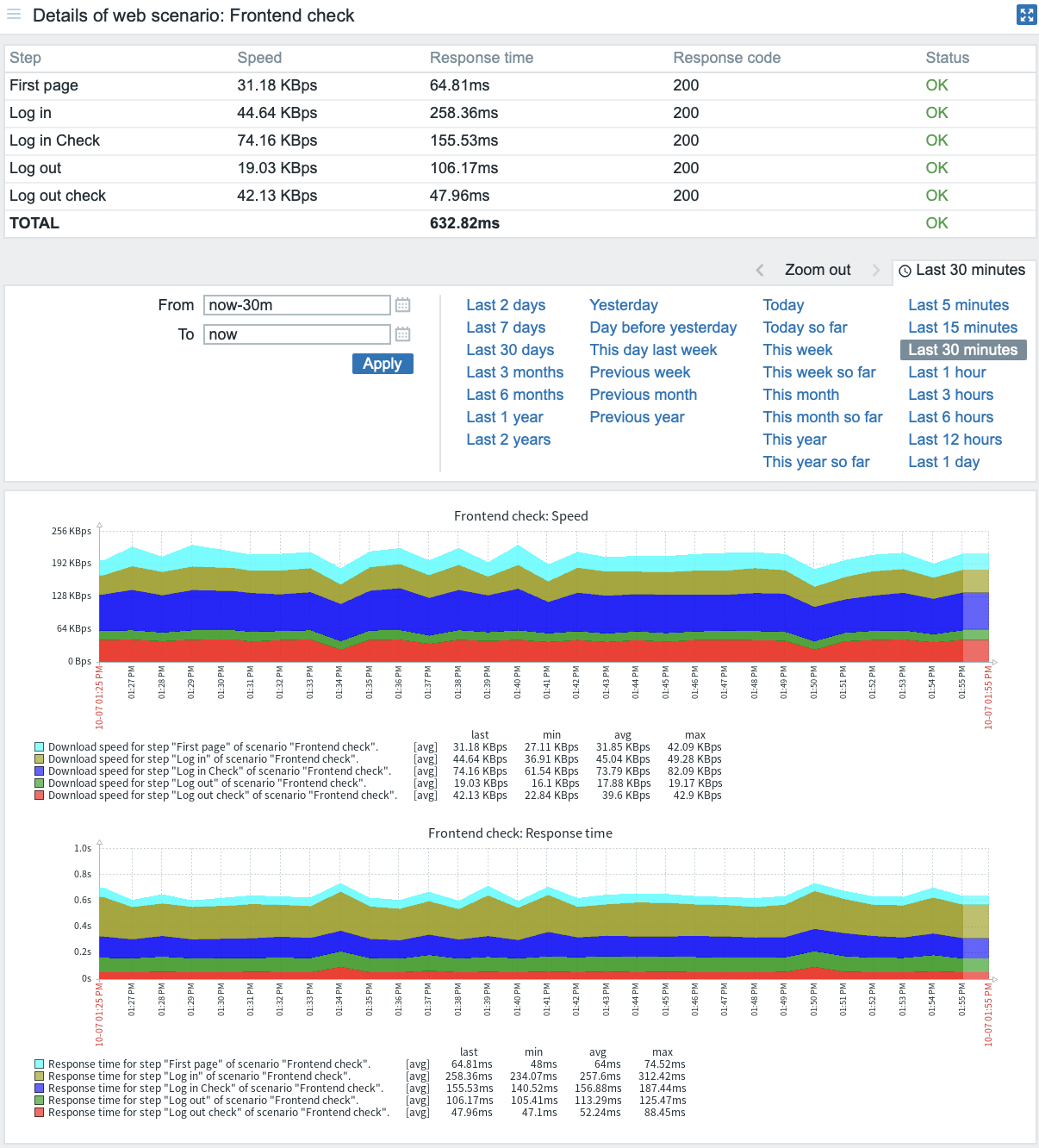
シナリオ名は、より詳細な統計情報へのリンクになっています。
フィルタの使用
このページには、選択したホストのすべてのWebシナリオのリストが表示されます。 監視データ → ホストページに戻らずに別のホストまたはホストグループのWebシナリオを表示するには、フィルターでそのホストまたはグループを選択します。 タグに基づいてシナリオをフィルタリングすることもできます。
ボタン
すべてのセクションで共通の表示モードボタンについては、 Monitoring ページで説明しています。